

Die Dienstplanung dient nicht der reinen Übersicht, sondern kann auch direkt für die aktive Planung genutzt werden: Ihr könnt hier sowohl Planungen und Abwesenheiten anlegen und bearbeiten als auch Vertretungen festlegen.
Planung anlegen
Ihr könnt an unterschiedlichen Stellen eine Planung anlegen. Diese unterscheiden sich darin, welche Felder (Mitarbeiter, Objekt, Datum) vorausgefüllt sind.
-
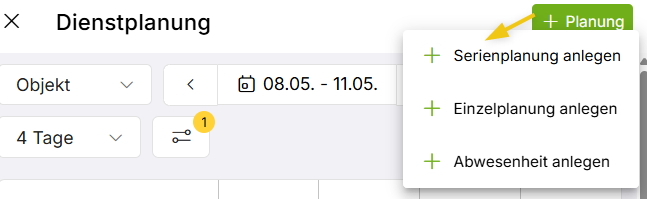
Legt ihr eine neue Planung über den grünen + Planung-Button oben rechts an, sind keine Felder vorausgefüllt.
-
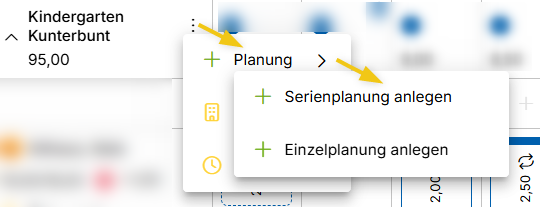
Öffnet ihr über das Quick-Action-Menü (drei Punkte) neben einem Objekt oder Mitarbeiter und legt eine Planung an, ist Objekt und/oder Mitarbeiter vorausgefüllt.
-
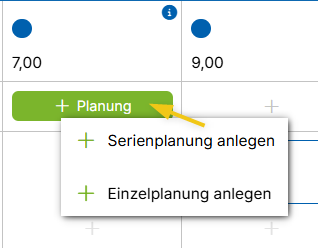
Klickt ihr in der aufgeklappten Ansicht beim Hover über eine Zelle auf + Planung-Button, sind Objekt, Mitarbeiter und Datum bereits vorausgefüllt.
In allen drei Fällen könnt ihr wählen zwischen einer Einzelplanung oder einer Serienplanung. Ihr könnt auch festlegen, ob ihr der Planung einen Mitarbeiter zuweisen wollt oder nicht. Über den + Planung-Button in der Zelle steht die Serienplanung nur ab dem heutigen Tag zur Verfügung, für Planungen in der Vergangenheit erscheint die Option nicht.
Planung bearbeiten
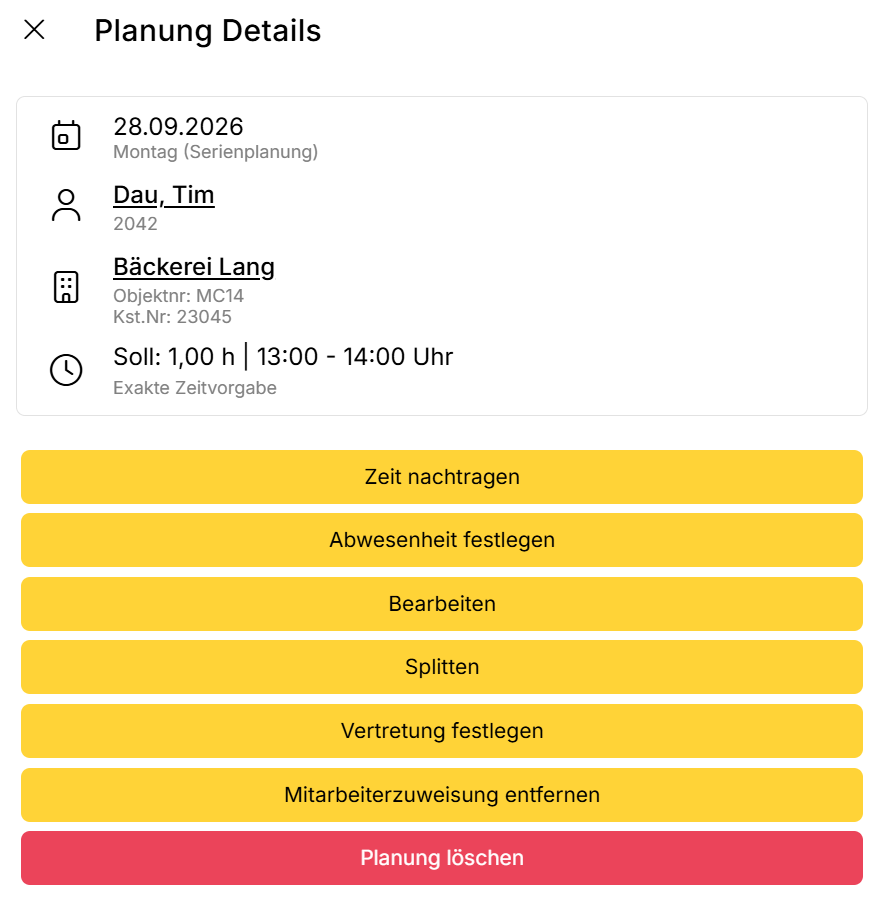
Ein Klick auf eine Planung öffnet die Planungsdetails. Dort habt ihr die üblichen Möglichkeiten:
-
Zeit nachtragen – Ermöglicht das manuelle Nachtragen einer erfassten Zeit. Die Funktion steht nur für vergangene und heutige Planungen zur Verfügung, nicht für zukünftige.
-
Abwesenheit festlegen – Legt für den Mitarbeiter an diesem Tag eine Abwesenheit fest.
-
Bearbeiten – Öffnet das Bearbeitungsfenster, um Datum oder Uhrzeit schnell anzupassen. Über “Alle Daten bearbeiten” könnt ihr weiter in die Bearbeitung, um Leistung, Zeiten, Datum und weitere Felder anpassen. Mitarbeiter und Objekt lassen sich nicht ändern.
-
Splitten – Teilt die Planung in separate Planungen auf.
-
Vertretung festlegen – Öffnet den Vertretungsassistenten (siehe hier).
-
Mitarbeiterzuweisung entfernen bzw. Mitarbeiter festlegen – Entfernt den Mitarbeiter aus der Planung und schiebt sie in offen. Bei offenen Planungen kann ein Mitarbeiter zugewiesen werden.
-
Planung löschen – Löscht die Planung unwiderruflich.
Die hier beschriebenen Schritte beziehen sich auf einzelne Planungen. Um Serienplanungen zu bearbeiten geht ihr über die Mitarbeiter- bzw. Objektdetails in die Einplanungen und dort in den Tab “Serienplanungen”.
Umplanen
Beim Umplanen verschiebt ihr eine Planung auf einen anderen Tag. Das geht per Drag & Drop direkt in der Dienstplanung – zieht die Planung einfach in die gewünschte Tagesspalte. Eine Planung kann dabei maximal 6 Wochen in die Vergangenheit verschoben werden. Ein Verschieben auf ein anderes Objekt ist nicht möglich. Nach erfolgreichem Verschieben erscheint eine grüne Toast-Meldung als Bestätigung. Die Änderung ist sofort für den Mitarbeiter sichtbar.
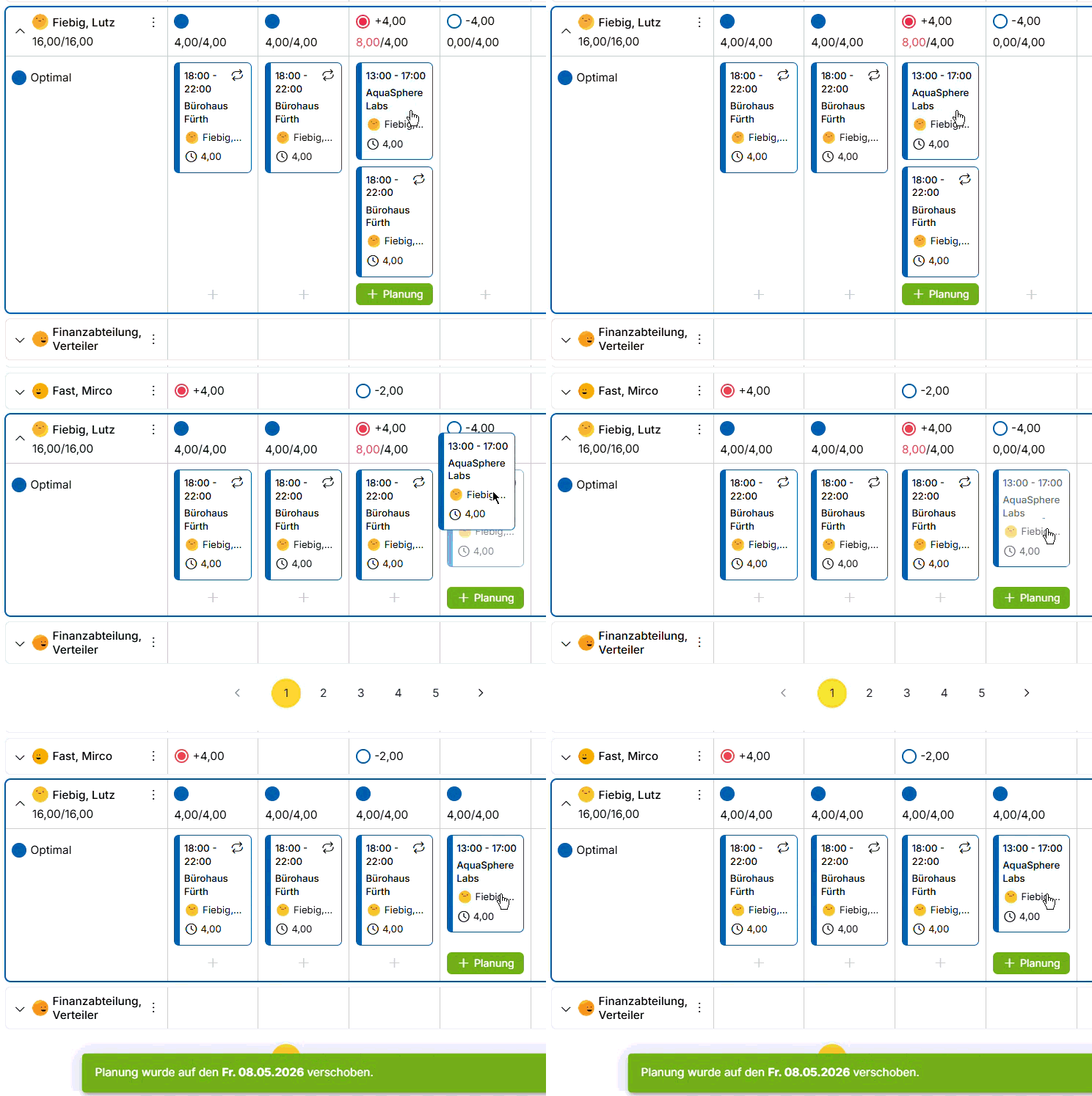
Um beim Umplanen schnell zu erkennen, wo noch Kapazitäten vorhanden sind, könnt ihr über Filter und Anzeige die Planungen in anderen Objekten einblenden.
Vertretung festlegen
Um eine Vertretung festzulegen, könnt ihr eine Planung einfach auf einen anderen Mitarbeiter ziehen. Dieser wird dann als Vertretung eingetragen, die Planung als Vertretungsdienst markiert. Die Änderung ist sofort für den Mitarbeiter sichtbar.
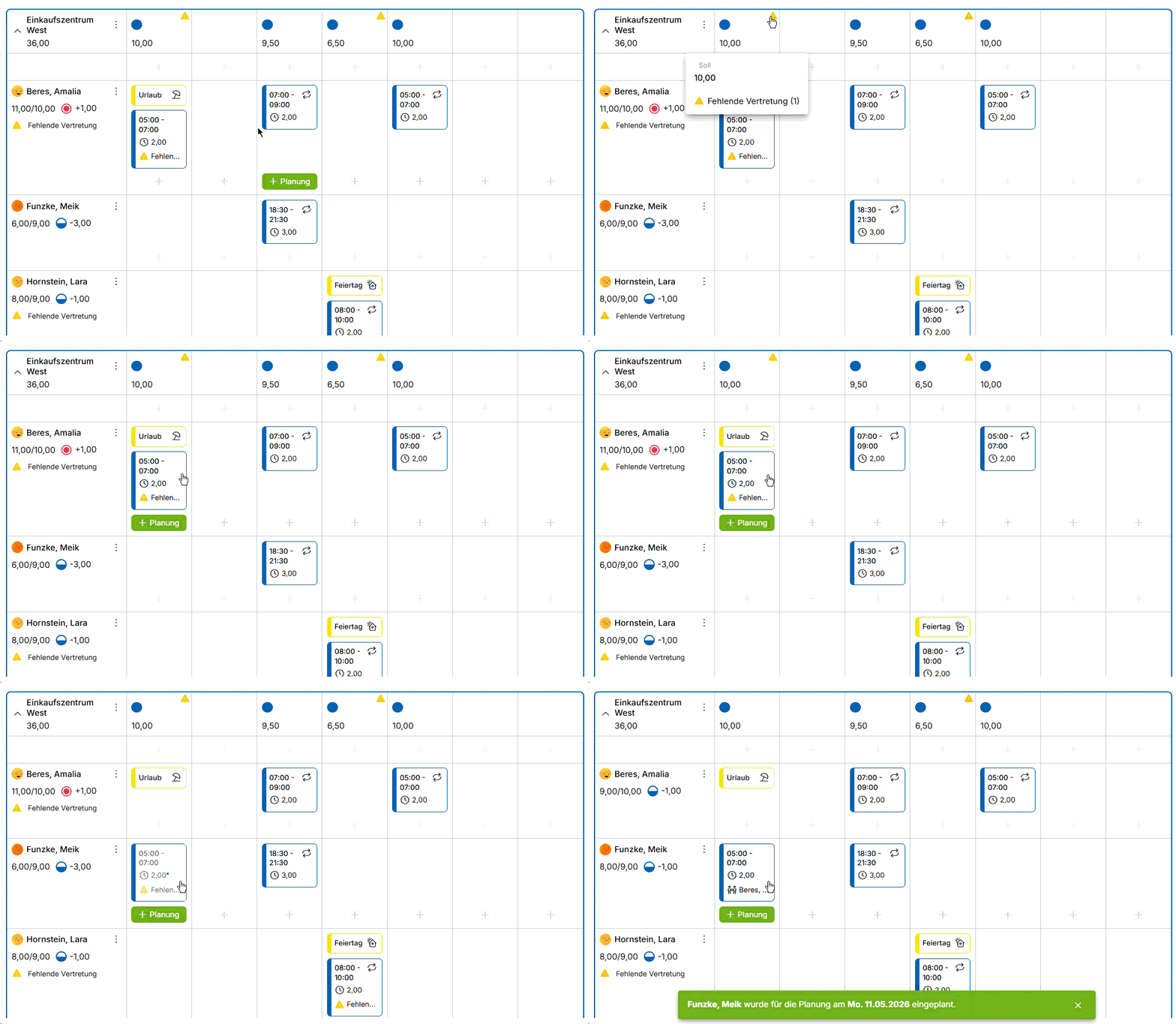
Alternativ könnt ihr auch den üblichen Vertretungsassistenten nutzen – zum Beispiel um nach Mitarbeitern mit bestimmten Qualifikationen zu suchen. Weitere Details dazu findet ihr auf der Seite Vertretungen festlegen. Vorteil dabei: Der Mitarbeiter wird zusätzlich per Push-Benachrichtigung über den Vertretungsdienst informiert.
Um bei der Vertretungsplanung schnell zu erkennen, wo noch Kapazitäten vorhanden sind, könnt ihr über Filter und Anzeige die Planungen in anderen Objekten einblenden.
Offene Planungen
Ihr könnt eine Planung direkt ohne Mitarbeiter anlegen, eine bestehende Planung nachträglich in offen verschieben oder einer offenen Planung wieder einen Mitarbeiter zuweisen.
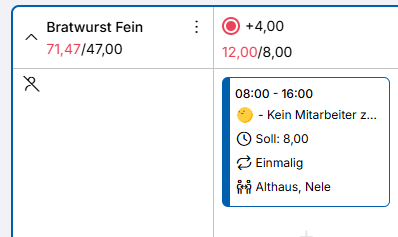
In der aufgeklappten Objektansicht sammeln sich alle offenen Planungen eines Objekts in der obersten Zeile, erkennbar am vorangestellten Icon 
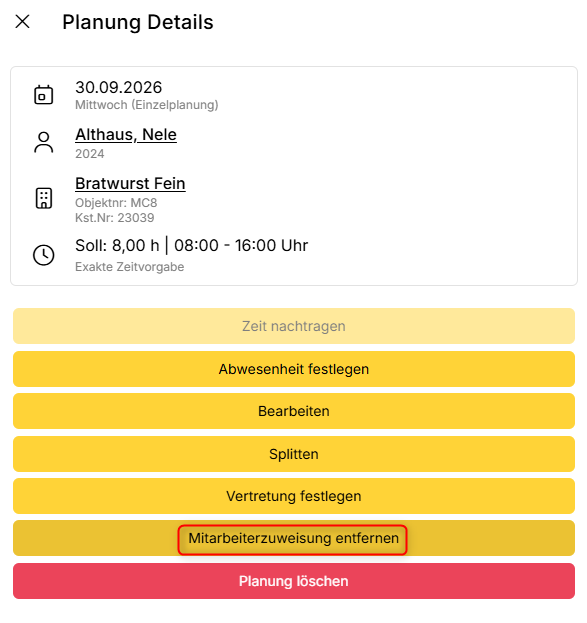
Um eine bestehende Planung in offen zu verschieben, gibt es zwei Wege. Am schnellsten geht es per Drag & Drop: Zieht die Planung in die oberste Zeile für offene Planungen, dann wird der zugewiesene Mitarbeiter automatisch entfernt. Alternativ öffnet ihr mit einem Klick auf die Planung die Planungsdetails und wählt dort “Mitarbeiterzuweisung entfernen”. In beiden Fällen landet die Planung anschließend in der obersten Zeile. An einer offenen Planung bleibt sichtbar, welchem Mitarbeiter sie ursprünglich zugeordnet war. So erkennt ihr jederzeit, wessen Dienst neu besetzt werden muss.
Zum (erneuten) Zuweisen einer offenen Planung habt ihr wieder zwei Möglichkeiten: Ihr zieht die offene Planung per Drag & Drop auf einen Mitarbeiter, oder ihr öffnet die Planungsdetails und wählt “Mitarbeiter festlegen”. Dabei öffnet sich der gleiche Assistent wie beim Festlegen einer Vertretung und ihr könnt einen Mitarbeiter auswählen. War die Planung vorher einem Mitarbeiter zugeordnet, bleibt dieser als vertretener Mitarbeiter hinterlegt, und die neue Zuweisung wird wie eine Vertretung angezeigt („Wird vertreten durch …"). Weist ihr einer von Anfang an offen angelegten Planung einen Mitarbeiter zu, sieht das Ganze aus wie eine normale Planung. Legt ihr den Mitarbeiter über den Assistenten fest, wird er per Push-Benachrichtigung über die Einplanung informiert. Beim Zuweisen per Drag & Drop erfolgt keine Benachrichtigung. Weitere Details zum Assistenten findet ihr auf der Seite Vertretungen festlegen.
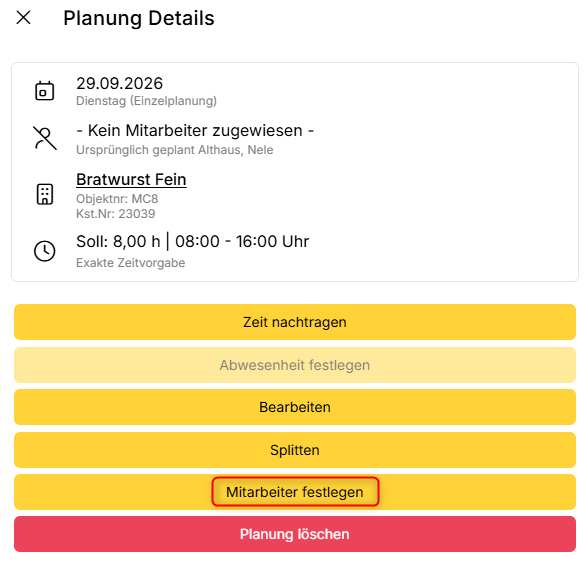
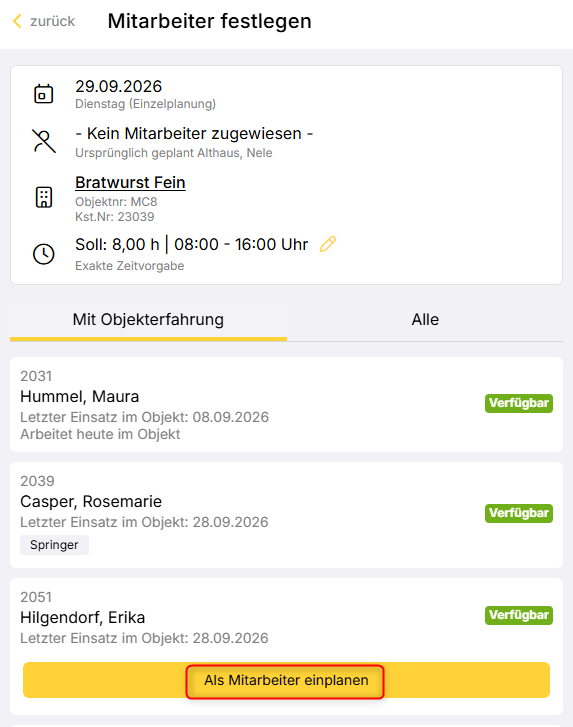
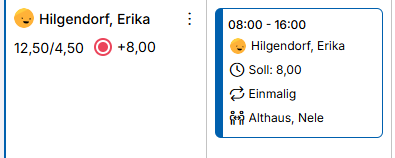
Wichtig: Sowohl beim Zuweisen als auch beim Entfernen eines Mitarbeiters über die Planungsdetails bezieht sich die Aktion immer nur auf die einzelne Planung, auch wenn diese aus einer Serienplanung heraus entstanden ist.
Abwesenheiten und Abwesenheitsanträge
Abwesenheiten könnt ihr auf zwei Wegen anlegen. Über die Planungsdetails einer bestehenden Planung erfasst ihr eine Abwesenheit für genau diesen Tag – von dort aus könnt ihr optional direkt eine Vertretung festlegen. Über einen der “+ Planung”-Buttons öffnet sich der Dialog „Abwesenheit erfassen", der sich besonders für längere Zeiträume eignet. Der Ablauf entspricht dem auf der Seite Mit Abwesenheiten arbeiten beschriebenen Vorgehen.
Einzelne Abwesenheitstage könnt ihr direkt in der Dienstplanung bearbeiten oder löschen, indem ihr auf die jeweilige Abwesenheit klickt. Wenn ihr mehrere Abwesenheitstage gleichzeitig löschen möchtet, geht das über die Abwesenheiten beim Mitarbeiter oder über Gebuchte Zeiten.
Auch offene Abwesenheitsanträge von Mitarbeitern (Tickets), können in der Dienstplanung angezeigt werden. Ihr könnt Anträge direkt aus der Dienstplanung heraus bearbeiten – klickt dafür auf den Antrag und wählt die gewünschte Aktion. Wie die Bearbeitung eines Antrags im Detail funktioniert, findet ihr hier am Beispiel Urlaubsantrag bearbeiten.
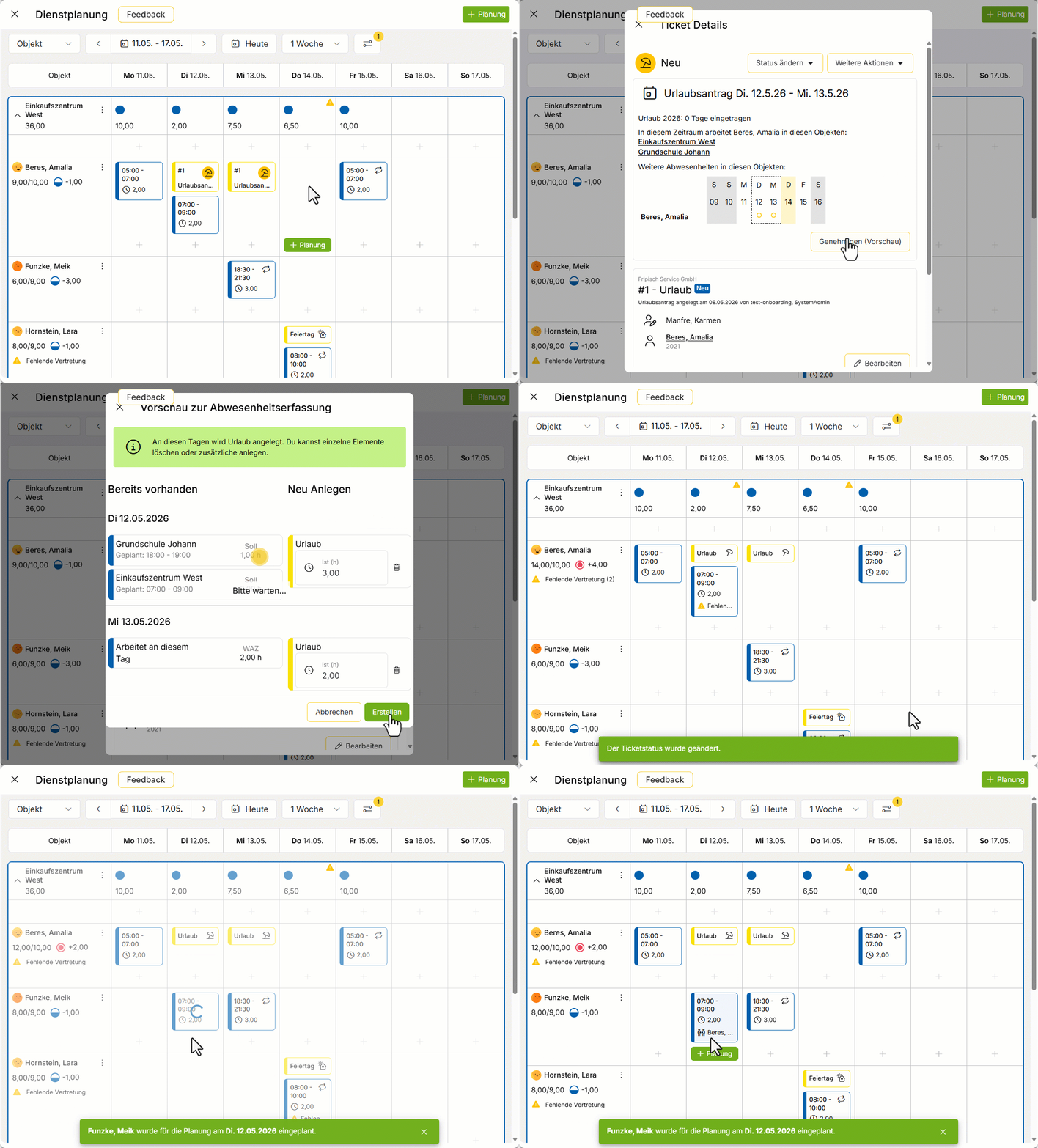
Wenn ihr euch auf die Urlaubsplanung konzentrieren möchtet, blendet über Filter und Anzeige alle anderen Elemente aus und aktiviert nur Abwesenheiten und Tickets.