

In der Praxis läuft nicht immer alles wie geplant: Ein Mitarbeiter wird krank oder ein Einsatz muss anders verteilt werden. Damit die geplanten Leistungen trotzdem zuverlässig erbracht werden, könnt ihr in Blink flexibel auf solche Planungsänderungen reagieren.
Auf dieser Seite erfahrt ihr, welche Möglichkeiten es dafür gibt und wie ihr sie im System umsetzt – je nachdem, ob ihr gerade eine Abwesenheit erfasst oder direkt an einer bestehenden Planung arbeitet.
Zwei Wege, um auf einen Ausfall zu reagieren
Wenn ein Mitarbeiter einen geplanten Einsatz nicht übernehmen kann, gibt es zwei zentrale Wege, damit umzugehen.
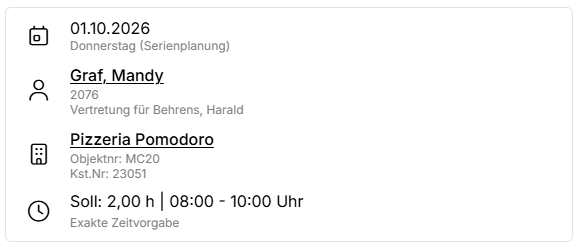
Bei einer Vertretung weist ihr den Einsatz gezielt einem anderen Mitarbeiter zu. Das ist der passende Weg, wenn schon feststeht, wer einspringt, oder wenn ihr gezielt nach einer geeigneten Person suchen möchtet. Der Einsatz wird beim Vertreter als Vertretungsdienst gekennzeichnet.
Beim Verschieben in offen entfernt ihr den Mitarbeiter aus dem Einsatz, die Planungsinformationen selbst bleiben aber. Der Einsatz bleibt als offene Planung bestehen und kann später besetzt werden. Das eignet sich, wenn noch nicht feststeht, wer den Dienst übernimmt.
Beide Wege könnt ihr direkt beim Anlegen einer Abwesenheit wählen oder unabhängig davon an einer bestehenden Planung.
Beim Anlegen einer Abwesenheit
Ist ein Mitarbeiter abwesend, könnt ihr schon beim Anlegen der Abwesenheit festlegen, was mit seinen Planungen an diesen Tagen passieren soll. Dafür gibt es drei unterschiedliche Möglichkeiten. Welche davon zur Verfügung stehen, hängt davon ab, ob ihr eine einzelne oder eine längere Abwesenheit erfasst. Wie ihr Abwesenheiten grundsätzlich anlegt, findet ihr hier.
Vertretung festlegen
Mit dieser Folgeaktion legt ihr in einem Schritt die Abwesenheit beim Mitarbeiter an und weist direkt die Planung einem neuen Mitarbeiter zu. Dabei kann die ursprüngliche Planung auch noch angepasst werden. Diese Folgeaktion gibt es nur bei der Anlage von einzelnen Abwesenheiten.
Ihr wählt dafür im Dropdown-Menü im Fenster „Abwesenheit festlegen" die Option „Vertretung festlegen". Anschließend wählt ihr den Abwesenheitstyp aus und es öffnet sich der Vertretungsassistent. Die Abwesenheit wird dabei erst angelegt, wenn ihr die Vertretung ausgewählt und bestätigt habt.
Im Vertretungsassistenten:
-
Oben werden die Originaldaten der Planung angezeigt. Über das Stift-Icon könnt ihr diese bearbeiten, zum Beispiel Datum, Leistung oder Uhrzeiten anpassen oder einen Planungshinweis hinterlegen.
-
Darunter findet ihr eine gefilterte Liste mit Mitarbeitern, die bereits Objekterfahrung am geplanten Einsatzort haben.
-
Über den Reiter „Alle" seht ihr den gesamten Mitarbeiterpool, könnt nach bestimmten Mitarbeitern suchen und nach Qualifikationen oder Mitarbeiter-Tags filtern.
-
Jeder Mitarbeiter wird mit einem Verfügbarkeitsstatus angezeigt:
-
Verfügbar: Der Mitarbeitende hat keine Abwesenheit und ist zur geplanten Zeit frei. Die Vertretung kann direkt geplant werden.
-
Verfügbarkeit prüfen: Der Mitarbeitende ist zur Planungszeit bereits für einen anderen Dienst eingeplant. Das System prüft, ob eine alternative Zeit möglich ist, und schlägt gegebenenfalls eine Anpassung vor.
-
Habt ihr eine passende Vertretung gefunden, klickt ihr auf „Als Vertretung planen", um die Einplanung abzuschließen.
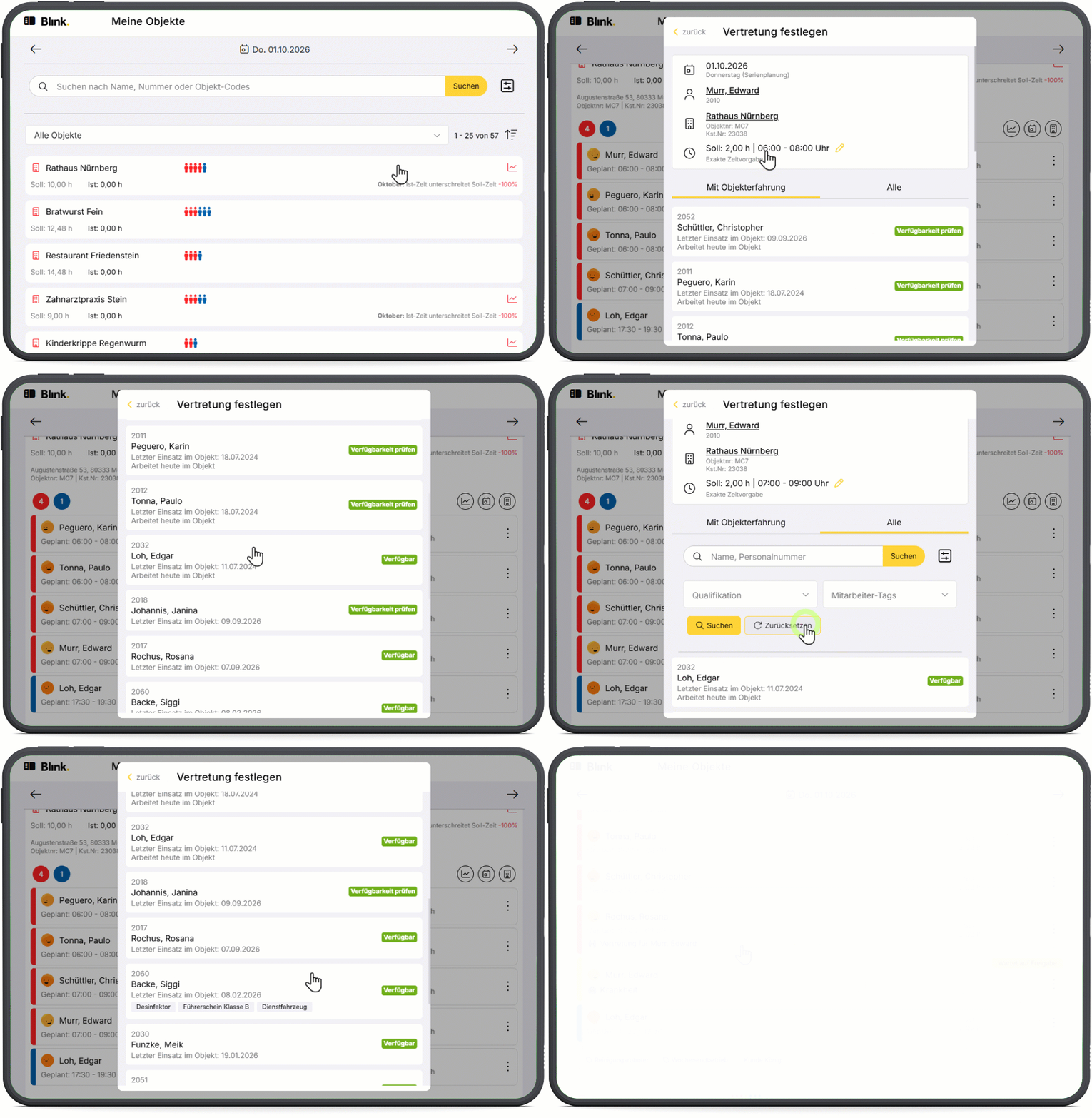
Der Dienst erscheint sofort in den Zeiten der ausgewählten Person und ist als Vertretungsdienst gekennzeichnet. Wenn Benachrichtigungen in der Blink me App aktiviert sind, erhält die Person zusätzlich eine Push-Mitteilung über den neuen Einsatz.
Beachtet: Vertretungen sind ausschließlich in den Planungen sichtbar. In den erfassten Zeiten ist nicht erkennbar, ob es sich um einen Vertretungsdienst handelt.
Planungen in offen verschieben
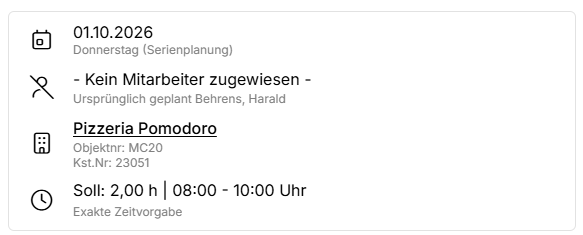
Mit dieser Folgeaktion wird der Mitarbeiter aus den betroffenen Planungen entfernt. Sie bleiben als offene Planungen bestehen und können später neu besetzt werden.
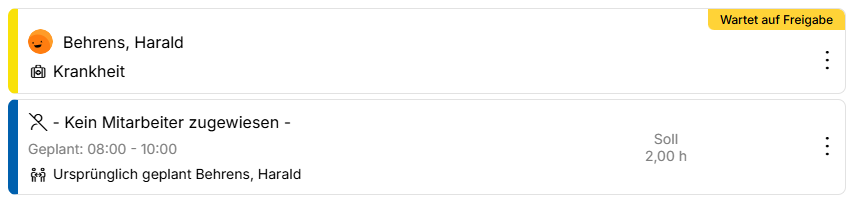
Diese Folgeaktion steht sowohl bei der Anlage von einzelnen als auch von längeren Abwesenheiten zur Verfügung.
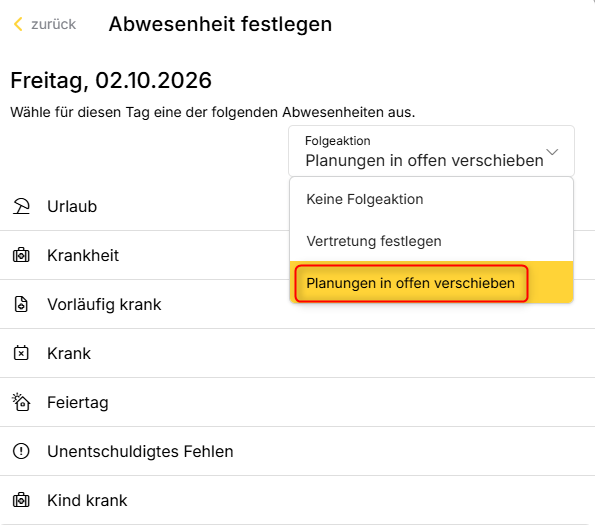
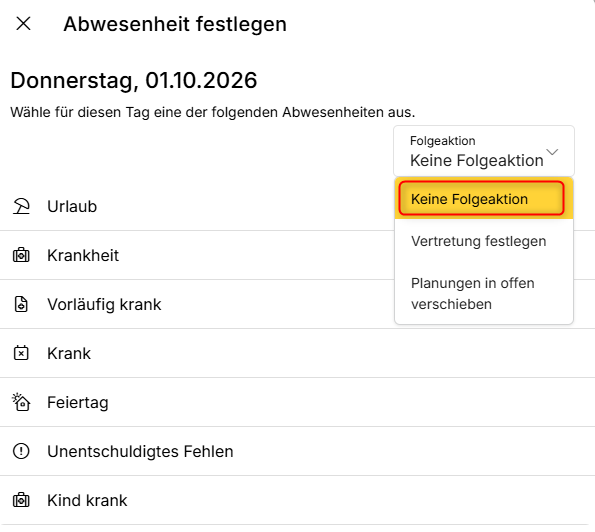
Bei einer einzelnen Abwesenheit wählt ihr sie im Fenster „Abwesenheit festlegen" über das Dropdown „Folgeaktion". Dafür wählt ihr dort “Planungen in offen verschieben”. Die ausgewählte Option merkt sich das System und ist dann beim nächsten Mal wieder ausgewählt, kann aber geändert werden.
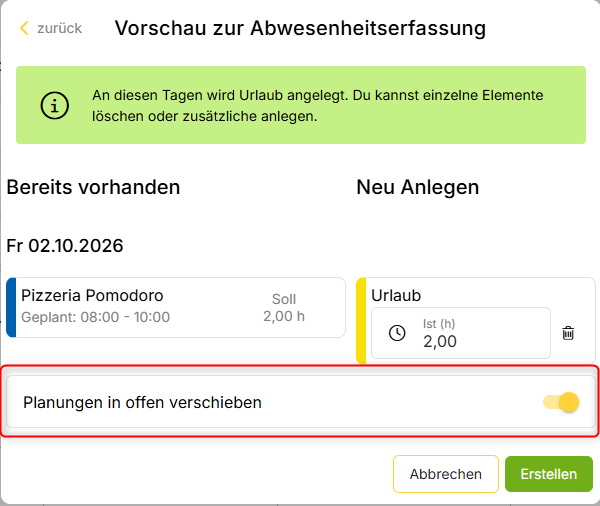
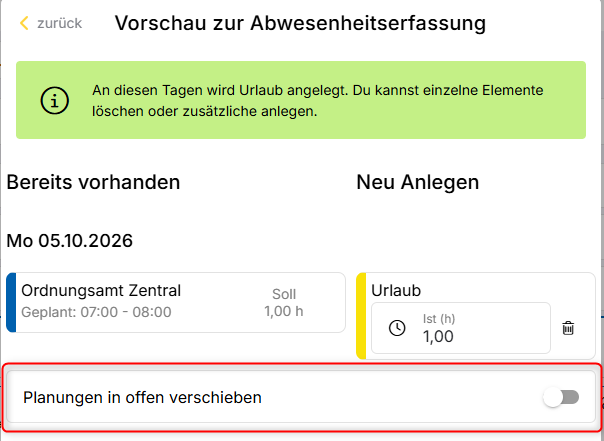
Bei einer längeren Abwesenheit aktiviert ihr in der „Vorschau zur Abwesenheitserfassung" den Schalter „Planungen in offen verschieben". Auch hier merkt sich das System die Auswahl.
Verschoben werden nur Planungen ohne bereits erfasste Zeit. Hat ein Mitarbeiter an einem Tag schon eine Zeit erfasst, bleibt diese Planung ihm zugewiesen. Ebenso werden Planungen in Objekten, die ihr nicht sehen dürft, nicht verschoben.
Eine offene Planung könnt ihr wieder besetzen, indem ihr über „Mitarbeiter festlegen" in den Planungsdetails einen Mitarbeiter auswählt oder die Planung in der Dienstplanung per Drag & Drop auf einen Mitarbeiter zieht. Die neue Zuweisung wird wie eine Vertretung behandelt, in der Planung erscheint entsprechend der Hinweis „Vertretung für …". Weist ihr den Mitarbeiter über den Assistenten zu, erhält dieser eine Push-Benachrichtigung über die Einplanung, beim Verschieben per Drag & Drop wird er nicht benachrichtigt. Nach offenen Planungen könnt ihr derzeit nicht filtern.
Keine Folgeaktion
Ihr könnt euch auch entscheiden, dass erstmal nur die Abwesenheit angelegt wird, aber nichts mit betroffenen Planungen passiert. Bei einer einzelnen Abwesenheit wählt ihr dafür im Dropdown „Folgeaktion" den Wert „Keine Folgeaktion". Bei einer längeren Abwesenheit entspricht das dem deaktivierten Schalter „Planungen in offen verschieben".
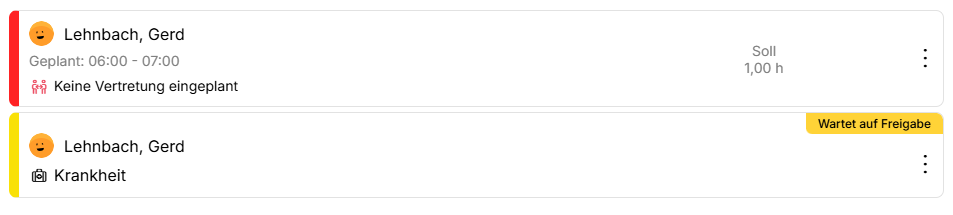
Die Planung bleibt dann dem abwesenden Mitarbeiter zugewiesen und wird mit dem Hinweis „Keine Vertretung eingeplant" markiert. Ihr könnt euch später darum kümmern und den Einsatz dann direkt an der Planung neu regeln – entweder eine Vertretung festlegen oder ihn in offen schieben. Mehr dazu hier.
Unabhängig von oder nach einer Abwesenheit
Ihr könnt eine Planung auch in offen verschieben oder einem anderen Mitarbeiter als Vertretung zuweisen, nachdem durch eine Abwesenheit eine Planung unbesetzt geblieben ist oder auch gänzlich unabhängig von einer Abwesenheit.
Vertretung festlegen
Für eine unbesetzte Planung nach einer Abwesenheit
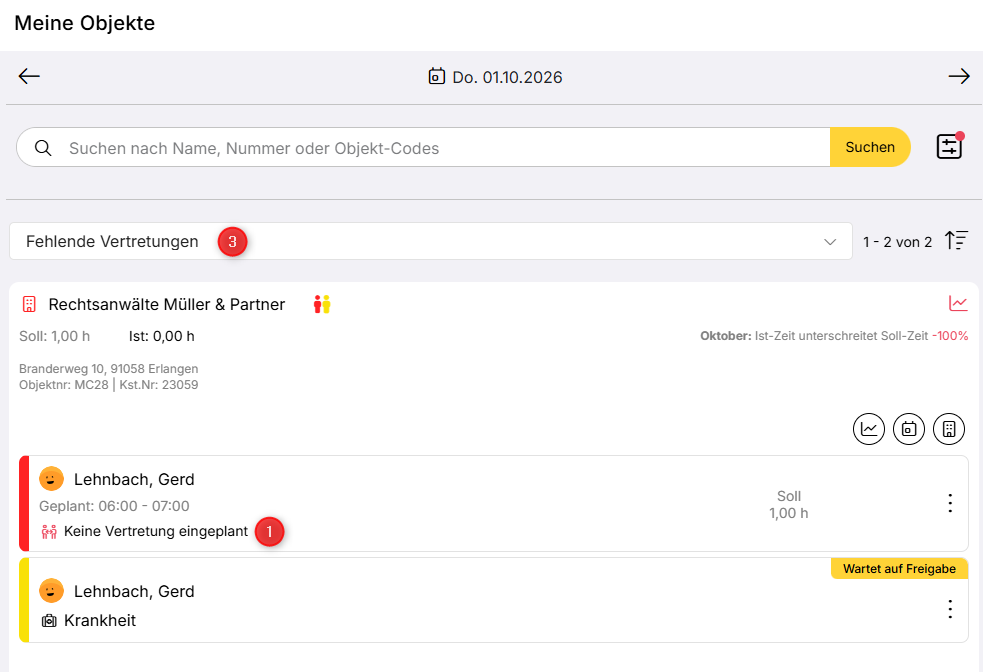
Habt ihr beim Anlegen einer Abwesenheit „Keine Folgeaktion" gewählt, bleibt der Einsatz beim Mitarbeiter und ist mit „Keine Vertretung eingeplant" (1) markiert. Solche Einsätze findet ihr in „Meine Objekte", „Meine Mitarbeiter" und in den gebuchten Zeiten; in der Dienstplanung sind sie mit einem Warnsymbol und dem Zusatz „Fehlende Vertretung" (2) gekennzeichnet. Nur in „Meine Objekte" könnt ihr zusätzlich über den Filter „Fehlende Vertretungen" (3) gezielt danach suchen.
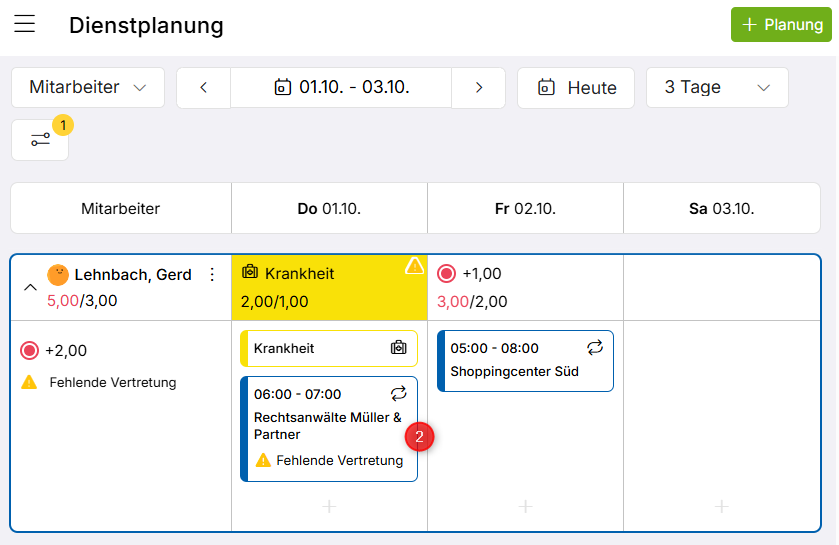
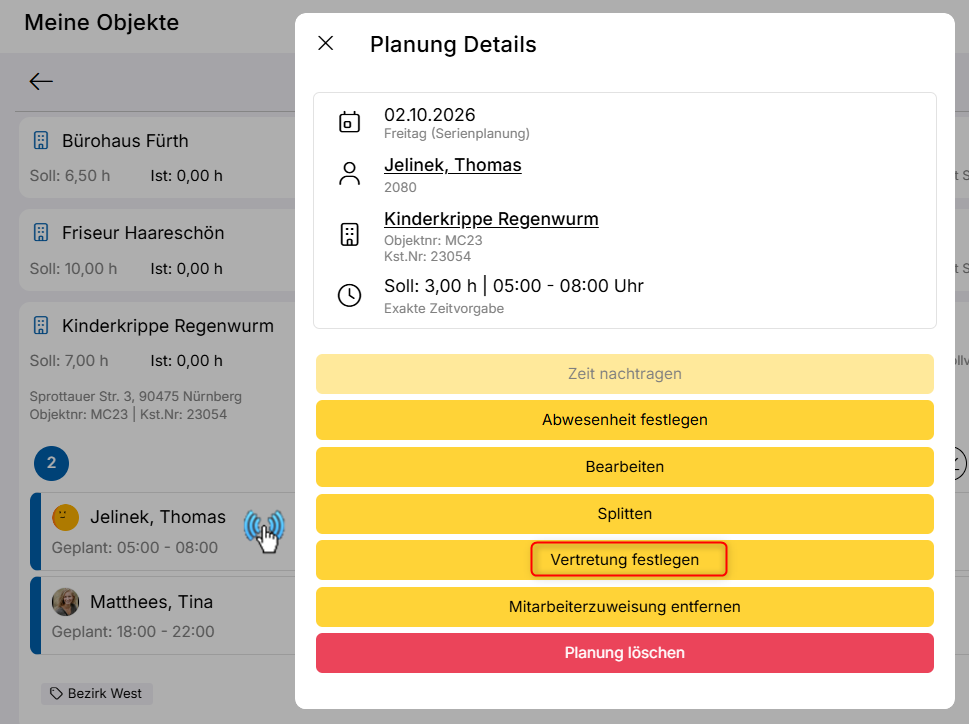
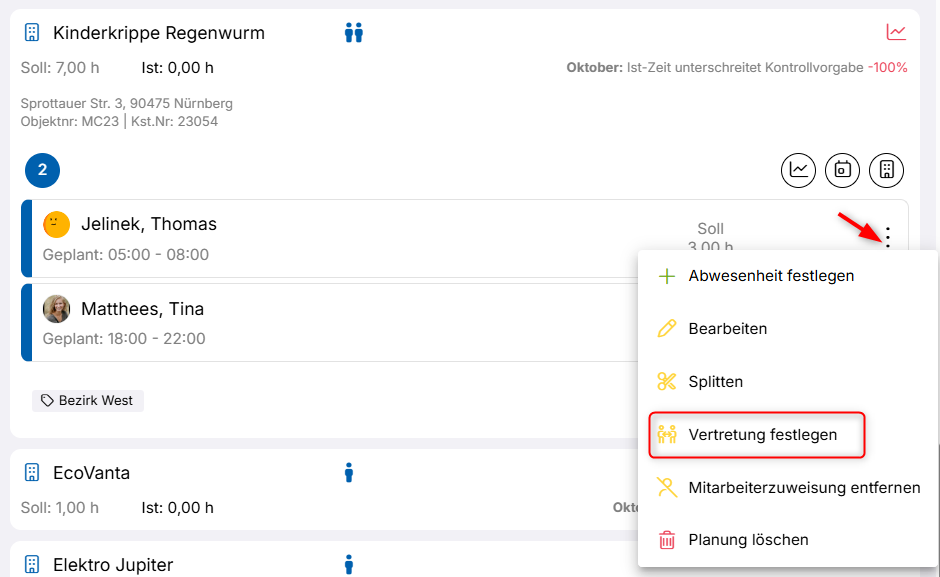
Klickt auf den Eintrag und wählt „Vertretung festlegen". In „Meine Objekte", „Meine Mitarbeiter" und den gebuchten Zeiten geht das auch über die drei Punkte am Eintrag. Anschließend öffnet sich der Vertretungsassistent und ihr geht wie hier beschrieben vor.
Ohne Abwesenheit
Ihr könnt eine Planung an einen anderen Mitarbeiter als Vertretung vergeben, auch wenn keine Abwesenheit vorliegt. Klickt dafür auf die Planung und wählt „Vertretung festlegen", oder nutzt die drei Punkte am Eintrag. Auch hier öffnet sich der Vertretungsassistent und das Vorgehen ist wie hier beschrieben.
In der Dienstplanung geht das zusätzlich per Drag & Drop, indem ihr die Planung auf einen anderen Mitarbeiter zieht. Die Planung wird dann als Vertretungsdienst markiert und der Mitarbeiter sieht die Änderung sofort; eine Push-Benachrichtigung erhält er in diesem Fall nicht. Mehr dazu auf der Seite Arbeiten mit der Dienstplanung.
Planung in offen verschieben
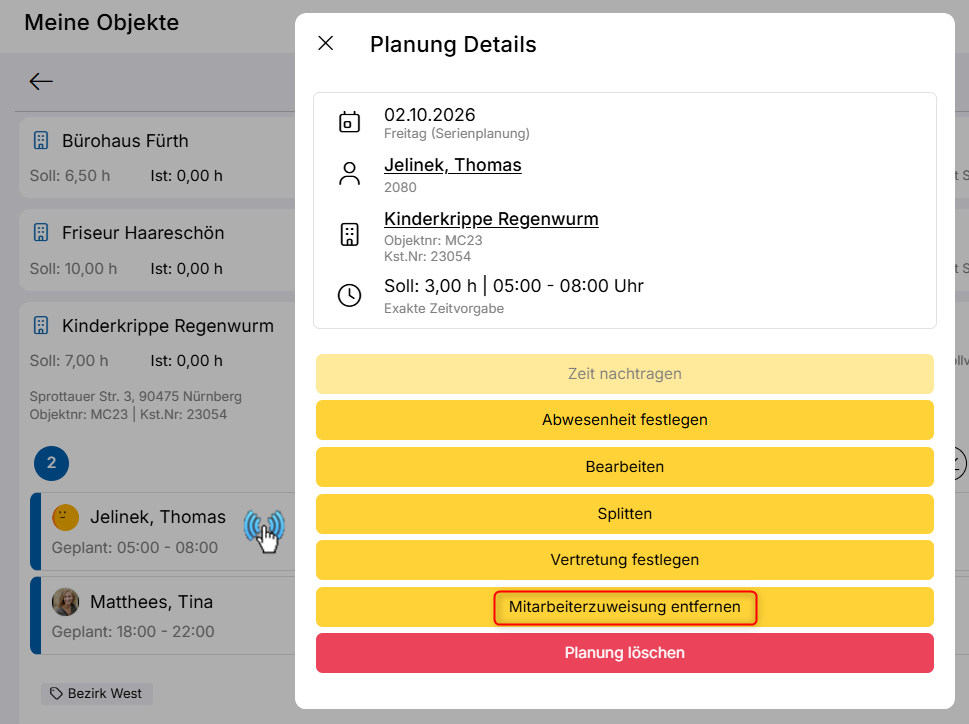
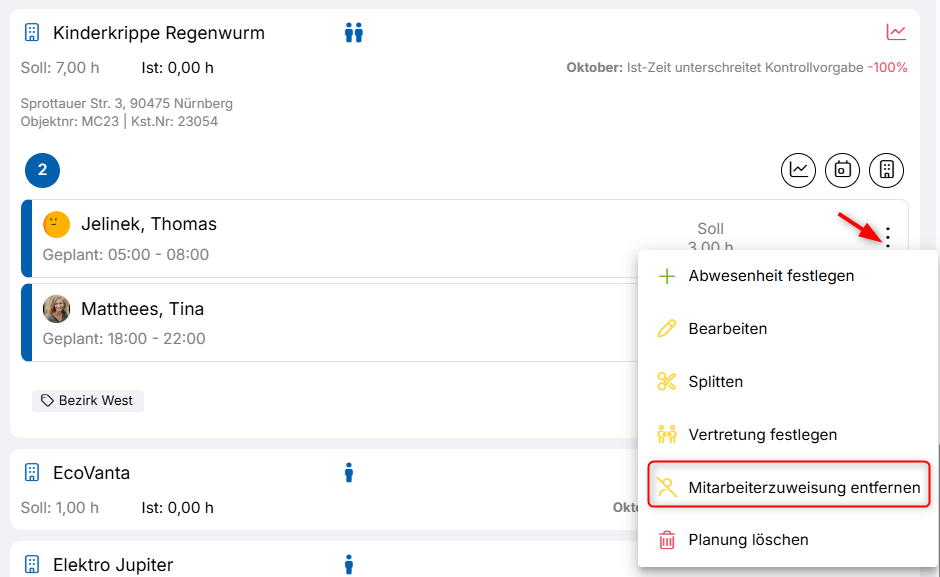
Sowohl einen unbesetzten Einsatz nach einer angelegten Abwesenheit als auch eine normale Planung könnt ihr in offen verschieben. Klickt dazu auf die Planung und wählt „Mitarbeiterzuweisung entfernen"; in „Meine Objekte", „Meine Mitarbeiter" und den gebuchten Zeiten geht das auch über die drei Punkte, in der Dienstplanung zusätzlich per Drag & Drop in die oberste Zeile. Der Mitarbeiter wird entfernt, die Planung bleibt bestehen.
Eine offene Planung könnt ihr wieder besetzen, indem ihr über „Mitarbeiter festlegen" in den Planungsdetails einen Mitarbeiter auswählt oder die Planung in der Dienstplanung per Drag & Drop auf einen Mitarbeiter zieht. Die neue Zuweisung wird wie eine Vertretung behandelt, in der Planung erscheint entsprechend der Hinweis „Vertretung für …". Weist ihr den Mitarbeiter über den Assistenten zu, erhält dieser eine Push-Benachrichtigung über die Einplanung, beim Verschieben per Drag & Drop wird er nicht benachrichtigt. Nach offenen Planungen könnt ihr derzeit nicht filtern.
Planung splitten und auf mehrere Personen verteilen
Manchmal lässt sich ein Einsatz nicht von einer einzelnen Person übernehmen. In diesem Fall könnt ihr die ursprüngliche Planung in mehrere Zeitabschnitte splitten und die entstehenden Dienste einzeln besetzen – zum Beispiel Mitarbeiter B für den ersten Teil und Mitarbeiter C für den zweiten.
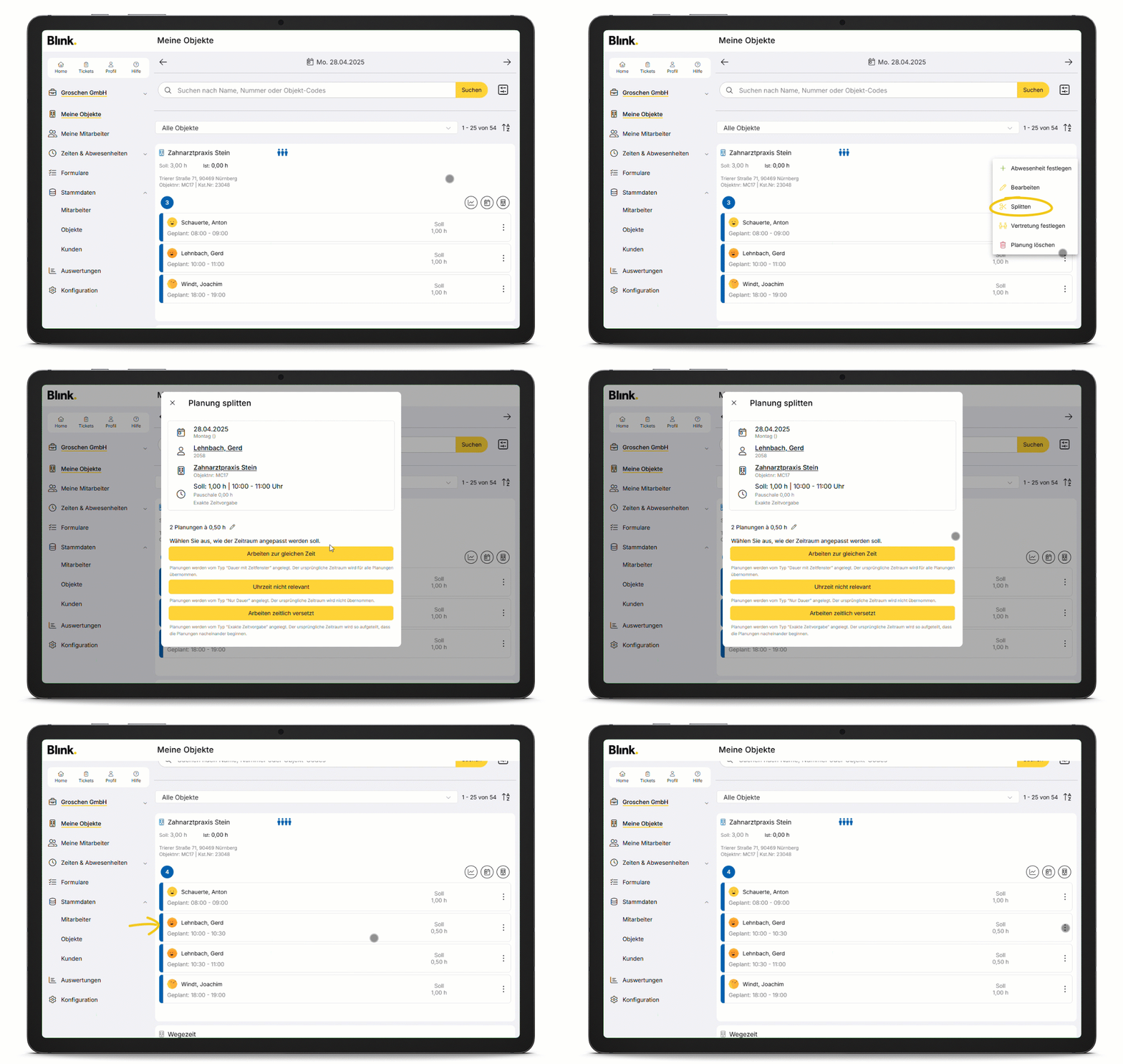
Sucht euch dafür z. B. in „Meine Objekte“ die Planung, die ihr aufteilen möchtet, klickt beim Planungseintrag auf die drei Punkte und im Menü auf „Splitten“.
Im nächsten Fenster seht ihr ganz oben die Informationen zur ursprünglichen Planung. Darunter könnt ihr auswählen, in wie viele neue Einzelplanungen diese aufgeteilt werden soll. Die Gesamtsollzeit bleibt dabei erhalten, Pausenzeit wird nicht übernommen. Ihr könnt direkt sehen, wie die Soll-Zeiten für die neuen Planungen aussehen – je nach Anzahl der Aufteilungen.
Habt ihr die Anzahl der neuen Planungen gewählt, legt ihr im nächsten Schritt fest, wie der Zeitraum angepasst werden soll:
|
Auswahl Zeitraum neue Planungen |
Beispiel |
|---|---|
|
Arbeiten zur gleichen Zeit: Es werden Planungen vom Typ „Dauer mit Zeitfenster“ angelegt. Der ursprüngliche Zeitraum wird für alle Planungen übernommen. |
2. Mai, 10.00 - 11.00 Uhr (1h) --> 2. Mai, 10.00 - 11.00 Uhr (30min) +
|
|
Uhrzeit nicht relevant: Es wird kein Zeitraum für die neuen Planungen angelegt, lediglich Dauer und Datum sind fix. |
2. Mai, (30min)
|
|
Arbeiten zeitlich versetzt: Der ursprüngliche Zeitraum wird so aufgeteilt, dass die neuen Planungen nacheinander beginnen. |
|
Sobald ihr die zeitliche Aufteilung gewählt habt, werden die neuen Planungen sofort erstellt und sind dann in eurer Übersicht sichtbar.
Diese Planungen verhalten sich wie jede andere Art von „normalen“ Planungen: Ihr könnt sie bearbeiten, löschen, erneut splitten – oder eben jeweils eine Vertretung festlegen.
Planung verschieben/bearbeiten
Statt den Einsatz abzugeben, könnt ihr eine Planung auch bei Mitarbeiter A belassen und sie inhaltlich anpassen, etwa zeitlich verschieben, verkürzen oder mit einer anderen Leistung verknüpfen. Das eignet sich zum Beispiel, wenn ein Mitarbeiter an seinem eigentlichen Tag ausfällt, den Dienst aber an einem anderen Tag selbst nachholen kann.
In der Dienstplanung könnt ihr eine Planung auch direkt per Drag & Drop auf einen anderen Tag verschieben. Mehr dazu auf der Seite “Arbeiten mit der Dienstplanung”.