

Die Dienstplanung bietet euch einen schnellen Überblick über den Zustand eurer Planung:
Icons zum Planungsstatus und die Summenwerte helfen euch dabei, auf einen Blick zu erkennen, ob eure Planung stimmt – ohne jede Zeile einzeln öffnen zu müssen. Zusätzlich weisen Alarm-Icons auf konkrete Probleme hin, die bei der Planung eines Mitarbeiters aufgetreten sind.
Planungsstatus
In jeder Zelle der Planungstabelle zeigt ein Kreis-Icon den Planungsstatus an.


Die Form und Füllung des Kreises zeigt auf einen Blick, wie die geplante Zeit im Verhältnis zur Vorgabe steht. Bei Abweichungen wird zusätzlich ein Differenzwert in Stunden neben dem Kreis eingeblendet.
|
Icon |
Beschreibung |
Differenzwert |
Objektansicht |
Mitarbeiteransicht |
|---|---|---|---|---|

|
blauer ausgefüllter Kreis |
- |
Planung liegt innerhalb der Toleranzgrenzen – oder im Objekt ist keine Kontrollvorgabe definiert, aber eine Planung vorhanden |
Planung entspricht der Wochenarbeitszeit |

|
blauer halbgefüllter Kreis |
negativer Wert |
Weniger geplant als die Kontrollvorgabe (KV) vorsieht |
Weniger geplant als die Wochenarbeitszeit (WAZ) vorsieht |

|
blauer leerer Kreis |
negativer Wert |
Kontrollvorgabe vorhanden, aber keine Planung für diesen Tag |
Wochenarbeitszeit vorhanden, aber keine Planung für diesen Tag |
.png?cb=2057510be281f4864b21530ed54b55f2)
|
roter Kreis mit Rahmen |
positiver Wert |
Mehr geplant als Kontrollvorgabe vorsieht |
Mehr geplant als die Wochenarbeitszeit vorsieht – oder Planung vorhanden, aber keine Wochenarbeitszeit hinterlegt |
|
|
leere Zelle |
|
Keine Planung und keine Kontrollvorgabe vorhanden |
Keine Planung und keine Wochenarbeitszeit für diesen Tag hinterlegt |
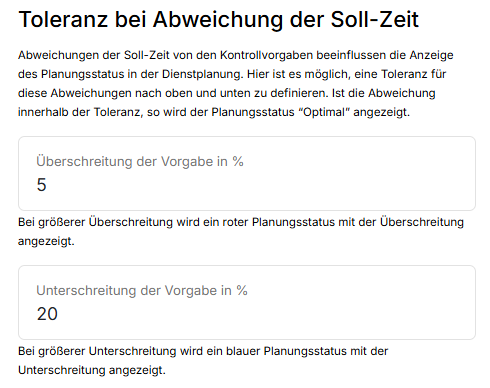
Die Toleranzgrenze, innerhalb der eine Planung als in Ordnung gilt, legt ihr in den Mandanteneinstellungen fest: Konfiguration → Mandanten verwalten → [Mandant] → Einstellungen → Reiter Allgemein → Abschnitt „Toleranz bei Abweichung der Soll-Zeit". Dort gebt ihr jeweils einen Grenzwert für Über- und Unterschreitung ein. In der Mitarbeiteransicht gibt es keine Toleranz – die Planung muss der WAZ exakt entsprechen, um als optimal zu gelten.
Tooltip
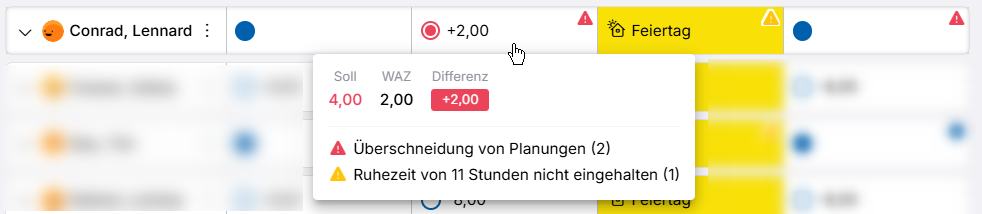
Wenn ihr auf größeren Bildschirmen mit der Maus über eine Zelle fahrt, erscheint ein Tooltip mit den genauen Werten für diesen Tag. In der Objektansicht zeigt er Soll, KV und Differenz. In der Mitarbeiteransicht zeigt er Soll, WAZ und Differenz.
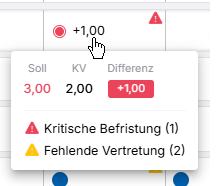
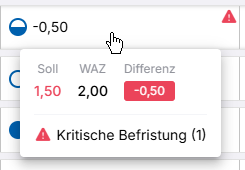
Außerdem listet der Tooltip alle Alarm-Icons auf, die für diesen Tag vorliegen – geordnet nach Typ, mit einem Zähler wenn ein Typ mehrfach vorkommt. Fehlen sowohl Geplant- als auch Vergleichswert, wird der Zahlenteil ausgeblendet. Bei Zellen, die eine Abwesenheit anzeigen, erscheint kein Tooltip.
Summenwerte
In der aufgeklappten Ansicht einer Zeile werden neben den einzelnen Planungen auch Summenwerte angezeigt, unterschiedlich je nach Ansicht.
Objektansicht
In der Objektansicht werden je Objekt folgende Werte angezeigt:
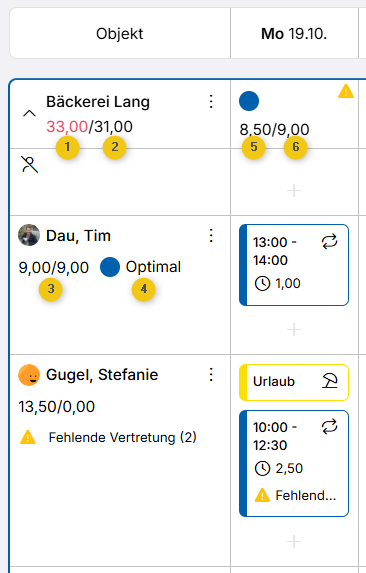
In der Kopfspalte:
-
(1) Soll – Summe der geplanten Zeiten für den sichtbaren Zeitraum. Planungen mit Regie-Leistungen werden nicht berücksichtigt.
-
(2) KV – Summe der Kontrollvorgaben für den sichtbaren Zeitraum. Ist keine Kontrollvorgabe hinterlegt, wird die KV nicht angezeigt.
Darunter je eingeplantem Mitarbeiter in der Kopfspalte:
-
(3) Soll / WAZ – Die geplante Zeit des Mitarbeiters und seine Wochenarbeitszeit, direkt nebeneinander. Der Soll-Wert ergibt sich aus Planungen, Abwesenheiten und Auftragspositionen.
-
(4) Planungsstatus – Das Kreis-Icon mit „Optimal" bei exakter Übereinstimmung, oder dem Differenzwert bei Abweichung.
Darunter erscheinen, wenn vorhanden, Alarm-Icons mit dem jeweiligen Alarm.
In der Tagesspalte:
-
(5) Soll – Summe aller geplanten Zeiten für das Objekt an diesem Tag. Planungen mit Regie-Leistungen werden nicht berücksichtigt.
-
(6) KV – Kontrollvorgabe für diesen Tag. Wird nicht angezeigt, wenn im Objekt keine Kontrollvorgabe hinterlegt ist.
Mitarbeiteransicht
In der Mitarbeiteransicht werden je Mitarbeiter folgende Werte angezeigt:
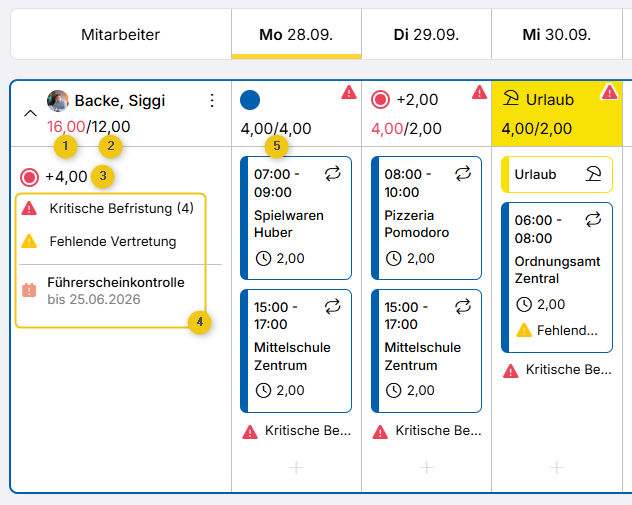
In der Kopfspalte je Mitarbeiter:
-
(1) Soll – Summe der geplanten Zeiten und der Wochenarbeitszeit für den sichtbaren Zeitraum. Der Soll-Wert ergibt sich aus Planungen, Abwesenheiten und Auftragspositionen.
-
(2) WAZ – WAZ für den sichtbaren Zeitraum. Ist keine Wochenarbeitszeit hinterlegt, wird die WAZ nicht angezeigt.
-
(3) Planungsstatus – Das Kreis-Icon mit „Optimal" bei exakter Übereinstimmung, oder dem Differenzwert bei Abweichung.
-
(4) Alarme & Befristungen – Wenn vorhandene und in der Anzeige aktiviert erscheinen Alarm-Icons mit dem jeweiligen Alarm und bei Befristungen die genaue Befristung mit Ablaufdatum.
In der Tagesspalte je Mitarbeiter:
-
(5) Soll / WAZ – Die geplante Zeit des Mitarbeiters und seine Wochenarbeitszeit für diesen Tag.
Alarme
Alarme weisen auf Probleme bei der Planung eines Mitarbeiters hin – zum Beispiel eine abgelaufene Befristung oder eine Überschneidung mit einer Abwesenheit. Sie erscheinen zusätzlich zum Planungsstatus und helfen euch, Handlungsbedarf schnell zu erkennen.
Alarme hängen immer an einem Mitarbeiter, nicht an einem Objekt.
Alarmtypen
Es gibt drei unterschiedliche Alarmtypen, die sich nach Schweregrad unterscheiden:
Kritisch 
-
Überschneidung von Planungen – Zwei oder mehr Planungen des Mitarbeiters überschneiden sich zeitlich.
-
Planung vor Eintrittsdatum – Es gibt eine Planung an einem Tag vor dem Eintrittsdatum des Mitarbeiters.
-
Planung nach Austrittsdatum – Es gibt eine Planung an einem Tag nach dem Austrittsdatum des Mitarbeiters.
-
Kritische Befristung – Eine kritische Befristung des Mitarbeiters ist abgelaufen und es gibt an diesem Tag eine Planung.
Warnung .svg?cb=0dffb2912a0d869d6f44ebfae8d12756)
-
Maximale Tagesarbeitszeit überschritten – Die Gesamtplanung des Mitarbeiters an diesem Tag überschreitet die konfigurierte maximale Arbeitszeit.
-
Ruhezeit nicht eingehalten – Zwischen zwei aufeinanderfolgenden Planungen des Mitarbeiters liegen weniger als 11 Stunden. Der Alarm erscheint an der Planung nach der unzureichenden Ruhepause.
-
Mehr als 6 Tage am Stück eingeplant – Ein Mitarbeiter wird mehr als 6 aufeinanderfolgende Tage eingeplant. Der Alarm erscheint ab dem 7. Tag.
-
Fehlende Vertretung – Eine Planung liegt auf einem Tag, an dem für den Mitarbeiter eine Abwesenheit eingetragen ist.
Die drei Warnhinweise – maximale Tagesarbeitszeit, Ruhezeit und 6 Tage am Stück – sind standardmäßig deaktiviert. Ihr aktiviert sie unter Konfiguration → Mandanten verwalten → [Mandant] → Einstellungen → Reiter Alarme → Abschnitt „Warnhinweise in der Einplanung".
Informierend 
-
Normale Befristung – Eine informative Befristung des Mitarbeiters ist abgelaufen und es gibt an diesem Tag eine Planung.
Anzeige
Ein Alarm wird an einem Tag nur angezeigt, wenn der Mitarbeiter an diesem Tag auch eine Planung hat. In der zugeklappten Ansicht zeigt die Zelle das Icon des vorliegenden Alarms. Liegen mehrere Alarme vor, wird das Icon des schwerwiegendsten angezeigt. Wenn ihr mit der Maus über die Zelle fahrt, listet der Tooltip alle vorliegenden Alarme einzeln auf.
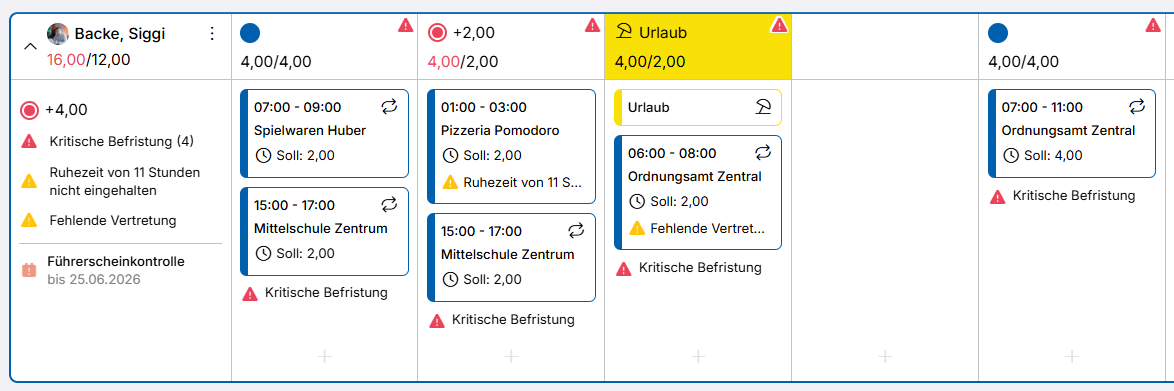
In der aufgeklappten Ansicht zeigt die Kopfspalte je Alarmtyp wie viele Tage betroffen sind – zum Beispiel „Kritische Befristung (4)". Betrifft der Alarm eine Befristung, wird darunter die genaue Befristung zusammen mit dem Ablaufdatum aufgeführt. In der Tagesspalte erscheint der Alarm direkt an der betroffenen Planung. In der Objektansicht gilt: Ist ein Mitarbeiter an einem Tag in einem anderen Objekt eingeplant und hat dort einen Alarm, kann dieser Alarm auch in einem Objekt sichtbar sein, in dem der Mitarbeiter an diesem Tag keine Planung hat – weil Alarme am Mitarbeiter hängen, nicht am Objekt.
Welche Alarme in der Dienstplanung angezeigt werden, lässt sich über den Filter steuern. Mehr dazu auf der Seite “Filter und Anzeige”.