

Allgemein
Im Blink Manager gibt es unterschiedliche Typen von Berichtsvorlagen: Mitarbeiterbericht und Objektbericht.
Mit Hilfe der Berichtsvorlagen könnt ihr euch für einen bestimmten Mitarbeiter bzw. ein bestimmtes Objekt einen Überblick über die An- und Abwesenheiten und die erfassten Zeiten innerhalb eines frei wählbaren Zeitraums verschaffen.
Die Vorlagen werden in einem Word-Dokument angelegt und in Blink hochgeladen. Dabei geben sogenannte Platzhalter die Positionen und Formatierungen der Datensätze vor, die bei der Export-Funktion im Blink Manager durch die jeweiligen Daten des Mitarbeiters bzw. des Objektes ersetzt werden. Blink erzeugt den Bericht als PDF-Dokument.
Vorlagen
Mitarbeiterbericht
Mit Hilfe eines Mitarbeiterberichts könnt ihr euch einen Überblick über die An- und Abwesenheiten zu einem bestimmten Arbeitnehmer in einem bestimmten Zeitraum verschaffen.
Neben den Grunddaten wie Nachname, Vorname, Personalnummer, Unternehmen und Zeitraum, seht ihr in dieser Übersicht die für den Zeitraum eingeplante Wochenarbeitszeit als Summe, sowie die Summe an gestempelten Arbeitsstunden.
Diese werden tabellarisch - sortiert nach Datum - mit Datum, Objekt, Dauer/Uhrzeit, Pause, Pauschalabzügen und eventuell vorhandenem Kommentar angezeigt.
Für die Auswertung von Mitarbeiterdaten gibt es den Typ „Mitarbeiterbericht“ und den Typ „Mitarbeiterbericht alle Tage“:
-
Im „Mitarbeiterbericht“ wird nur dann eine Zeile erzeugt, wenn zu dem Datum auch eine Zeiterfassung stattgefunden hat, d.h. der Bericht gibt eine Übersicht zu allen erfassten Zeiten.
-
Im „Mitarbeiterbericht alle Tage“ wird für jeden Tag des gewählten Zeitraums eine Zeile erzeugt, auch wenn dort keine Zeiterfassung stattgefunden hat, d.h. man bekommt einen Überblick, wann im Zeitraum gearbeitet wurde und wann nicht. Dies entspricht dem klassischen Arbeitszeitnachweis.
Wir stellen euch hier 3 Vorlagen zur Verfügung:
-
Mitarbeiterbericht: Der Mitarbeiterbericht zeigt eine detaillierte Übersicht erfasster Arbeitszeiten und Abwesenheiten im Zeitraum mit Uhrzeiten, Pausen, Pauschalen und Kommentaren (s. Screenshot)
-
Arbeitszeitnachweis (Mitarbeiterbericht alle Tage): Der Arbeitszeitnachweis zeigt u.a. erfasste Zeiten sowie Abwesenheiten mit Uhrzeiten, Soll und Ist und eine Zusammenfassung für den Berichtszeitraum (s. Screenshot)
-
Produktivstunden (Mitarbeiterbericht alle Tage): Der Bericht zu Produktivstunden gibt zwar grundsätzlich erfasste Abwesenheiten für Wochentage an, konzentriert sich aber sonst ausschließlich auf gearbeitete Stunden, sowohl bei Ist-Stunden in der Tabelle als auch in der Zusammenfassung (s. Screenshot)
Objektbericht
Mit Hilfe des Objektberichts ihr euch einen Überblick über die gebuchten Zeiten auf einem bestimmten Objekt in einem definierbaren Zeitraum verschaffen.
Auch für den Objektbericht stellen wir euch zwei Vorlagen bereit:
-
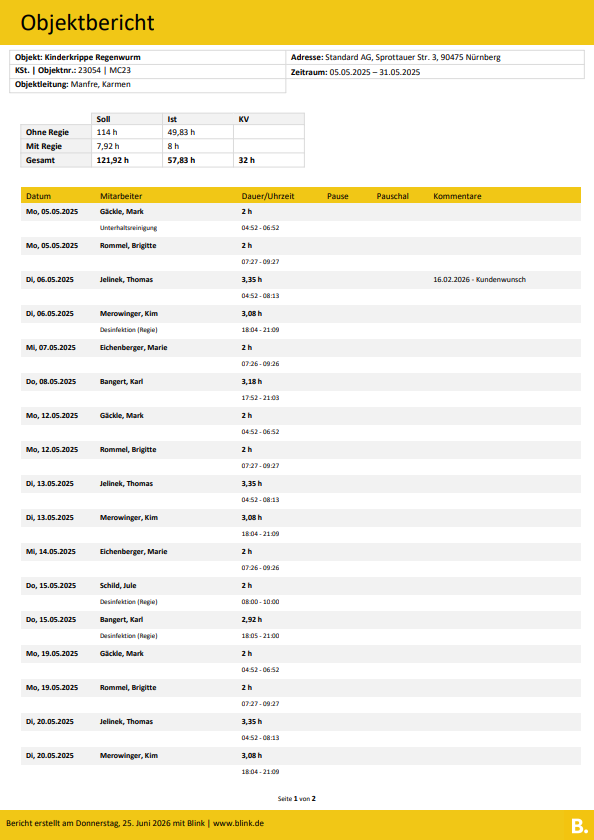
Objektbericht: Grunddaten (Objekt-Name, Kostenstelle, Objekt-Nr., Objektleiter, euer Unternehmen und der gewünschte Zeitraum); darunter findet ihr tabellarisch - sortiert nach Datum - die Mitarbeiter mit ihrer Dauer bzw. Uhrzeit, wenn vorhanden die zugeordneten Leistungen, sowie Pausen, Pauschalabzüge und Kommentare (s. Screenshot)
-
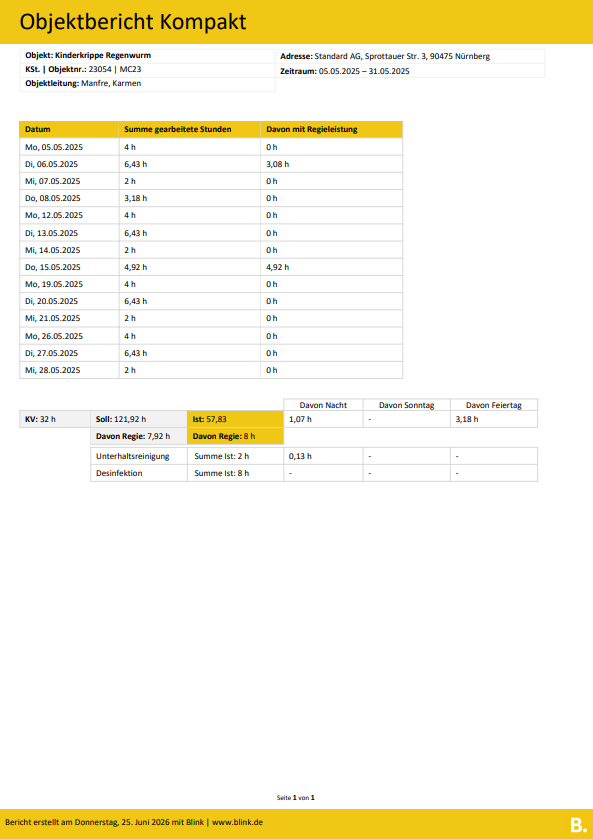
Objektbericht Kompakt: Grunddaten (Objekt-Name, Kostenstelle, Objekt-Nr., Objektleiter, euer Unternehmen und der gewünschte Zeitraum); darunter die tabellarische Übersicht zu im Objekt gearbeiteten Stunden pro Tag sowie eine Zusammenfassung zu Stunden und Leistungen (s. Screenshot)
Vorlagen importieren
Um Berichte erzeugen zu können und die Vorlagen dafür zu nutzen, müssen diese im Mandanten in eurem Blink System hinterlegt werden.
Ladet dafür die gewünschte Datei(en) von dieser Seite herunter.
Wenn ihr möchtet, könnt ihr diese auch in Microsoft Word anpassen und z.B. die Farbgebung ändern oder euer Logo einzufügen.
Ihr könnt die Vorlagen auch inhaltlich anpassen oder ganz eigene Vorlagen erstellen. Dafür werden sogenannte Platzhalter genutzt, die zur Anzeige von Inhalten platziert werden und sich je nach Berichtstyp unterscheiden. Um verwendete Platzhalter anzuzeigen (bzw. zu verbergen), drückt ihr [ALT]+ [F9]. Um einen neuen Platzhalter einzufügen, klickt ihr an die gewünschte Stelle im Word-Dokument und drückt [STRG] + [F9]. Wir haben für euch eine Übersicht der möglichen Platzhalter sowie eine detaillierte Anleitung zur Nutzung erstellt: “Mitarbeiterbericht”, “Mitarbeiterbericht alle Tage” und “Objektbericht”.
Wenn ihr mit der Bearbeitung der Vorlage fertig seid, könnt ihr diese im Blink-Manager unter „Konfiguration“ --> „Mandantenverwaltung“ --> "Euer Mandant" → „Berichtsvorlagen“ hochladen.
-
Klickt auf oben rechts auf „+ Vorlage“
-
Füllt das Feld „Name der Vorlage“ (z.B. mit „Mitarbeiter-Standardvorlage“) aus
-
Fügt eine „Beschreibung“ ein
-
Wählt Sieden „Typ der Vorlage“ aus dem Dropdown-Menü aus.
Als Erinnerung: Im „Mitarbeiterbericht“ wird nur dann eine Zeile erzeugt, wenn zu dem Datum auch eine Zeiterfassung stattgefunden hat, d.h. der Bericht gibt eine Übersicht zu allen erfassten Zeiten. Im „Mitarbeiterbericht alle Tage“ wird für jeden Tag des gewählten Zeitraums eine Zeile erzeugt, auch wenn dort keine Zeiterfassung stattgefunden hat, d.h. man bekommt einen Überblick, wann im Zeitraum gearbeitet wurde und wann nicht. -
Klickt nun in das darunter liegende Feld, um die gewünschte Datei auszuwählen
-
Klickt anschließend auf „Hochladen & Prüfen“
-
Wenn alles passt, könnt ihr auf „Vorlage anlegen“ klicken
Ihr könnt beliebig viele Vorlagen anlegen, aus denen ihr beim Erzeugen des Berichts auswählen könnt.
Vorlagen prüfen und ändern
Um zu prüfen, welche Inhalte und Platzhalter sich hinter einer Vorlage verbergen, kann über “Detail” die entsprechende Vorlage heruntergeladen werden.
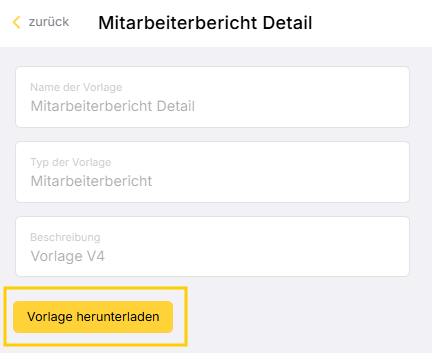
Die heruntergeladene Datei lässt sich in Microsoft Word öffnen. Mit der Tastenkombination Alt + F9 werden alle in der Vorlage hinterlegten Platzhalter sichtbar gemacht. So kann nachvollzogen werden, welche Felder in der Vorlage verwendet werden und wie diese aufgebaut sind.
Eine bereits importierte Vorlage kann nicht nachträglich geändert oder aktualisiert werden.
Soll eine Vorlage angepasst werden (z. B. nach einer inhaltlichen oder strukturellen Änderung), muss die bestehende Vorlage zunächst gelöscht werden. Anschließend kann die bearbeitete Version erneut über den Import als neue Vorlage hochgeladen werden.
Bericht erzeugen
Um Berichte erzeugen zu können, benötigt ihr die entsprechenden Berechtigungen:
-
Als Mandantenbenutzer:
die Berechtigung „Zeiten als Excel oder PDF exportieren“ in euer Berechtigungsgruppe sowie das Bearbeitungsrecht für die betreffenden Mitarbeiter oder Objekte
-
Als Systemadministrator:
die Berechtigung „Alle Zeiten verwalten (für andere Mitarbeiter erfassen, buchen, exportieren), Einplanungen verwalten“ in der Berechtigungsgruppe für Systemadministratoren
Einzelne Mitarbeiter- oder Objektberichte erzeugen
Einzelne Mitarbeiter- oder Objektberichte können an zwei Stellen im System erzeugt werden:
-
im Bereich Zeiten (Stammdaten → Mitarbeiter oder Objekt → (Gebuchte) Zeiten)
-
im Bereich Zeiten Freigabe (Zeiten Freigabe → Mitarbeiter oder Objekt)
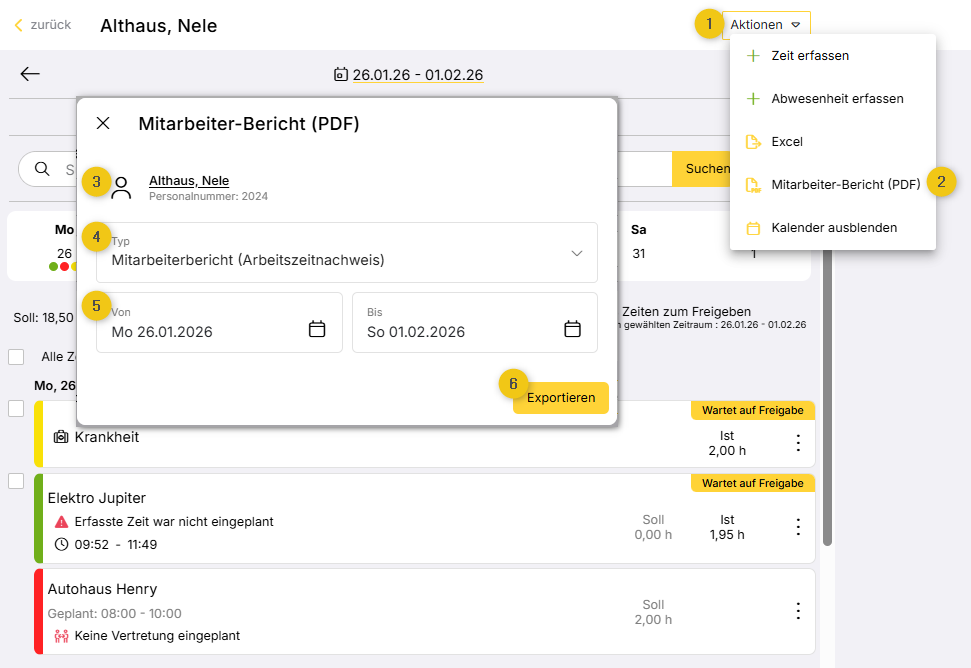
In beiden Fällen ist das Vorgehen identisch:
-
Klickt oben rechts auf “Aktionen”
-
Wählt „Mitarbeiter-Bericht (PDF)“ bzw. „Objekt-Bericht (PDF)“ aus.
-
Im Pop-up-Fenster wird der Name des Mitarbeiters bzw. Objekts zur Kontrolle noch einmal angezeigt.
-
Wählt bei Typ die gewünschte Berichtsvorlage aus.
-
Der Zeitraum wird aus der vorherigen Ansicht übernommen, kann hier aber bei Bedarf angepasst werden.
-
Bestätigt den Vorgang mit „Exportieren“.
Der Bericht wird als PDF-Dokument erzeugt und automatisch heruntergeladen.
Hinweis: Die Option „Mitarbeiter-Bericht (PDF)“ bzw. „Objekt-Bericht (PDF)“ werden unter “Aktionen” nur angezeigt, wenn im aktuell ausgewählten Zeitraum mindestens ein Worklog vorhanden ist (grüne erfasste Zeit oder gelbe Abwesenheit). Sind im Zeitraum ausschließlich rote Einträge (nicht erfüllte Planungen) oder blaue Einträge (zukünftige Planungen) vorhanden, wird die Berichtsaktion ausgeblendet. Ändert in diesem Fall den Zeitraum, um einen Bericht erzeugen zu können.
Mehrere Berichte
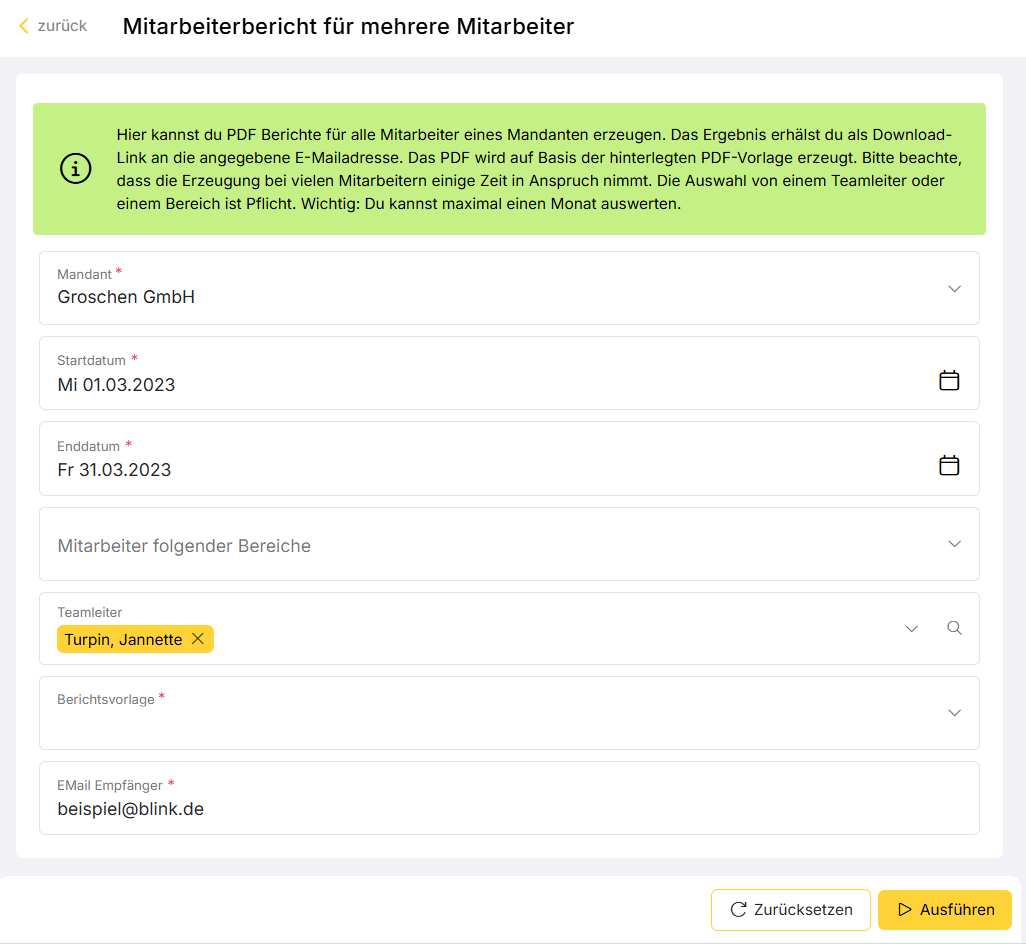
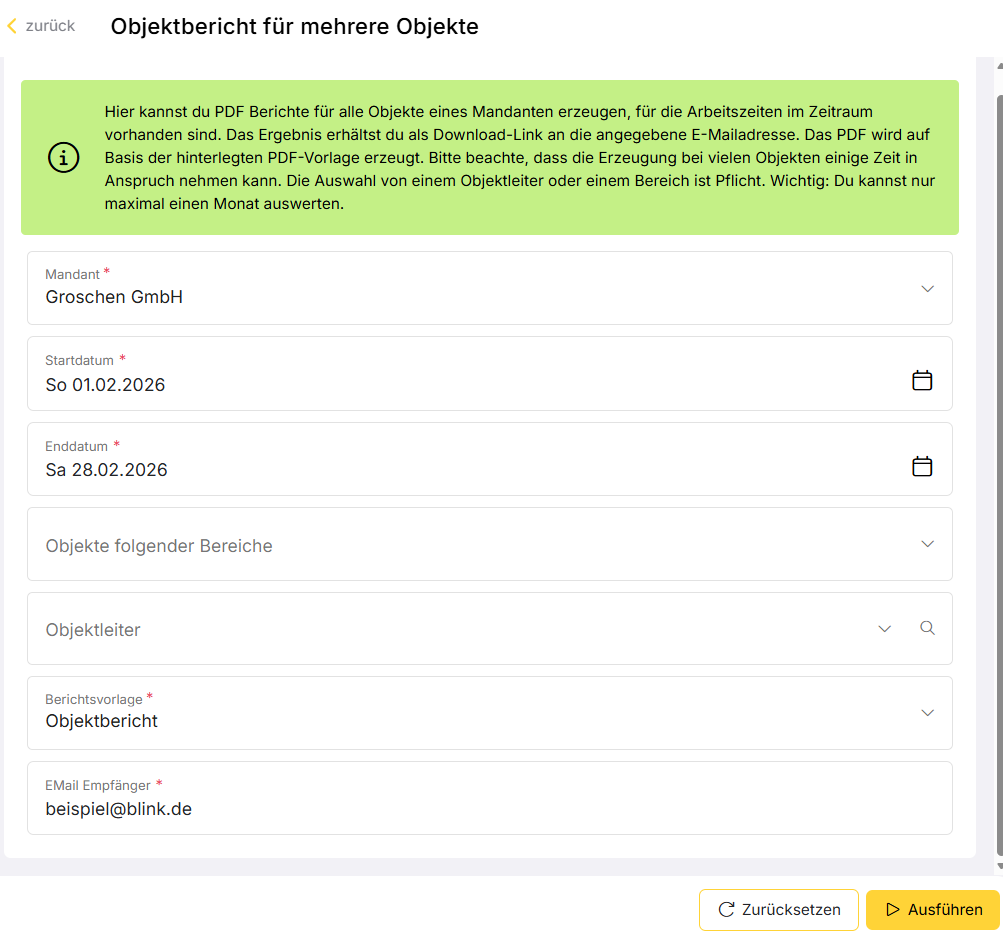
Unter “Auswertungen” können Systemadministratoren bzw. Nutzer freigegebener Berechtigungsgruppen auch Berichte für mehrere Mitarbeiter bzw. Objekte gleichzeitig erstellen.
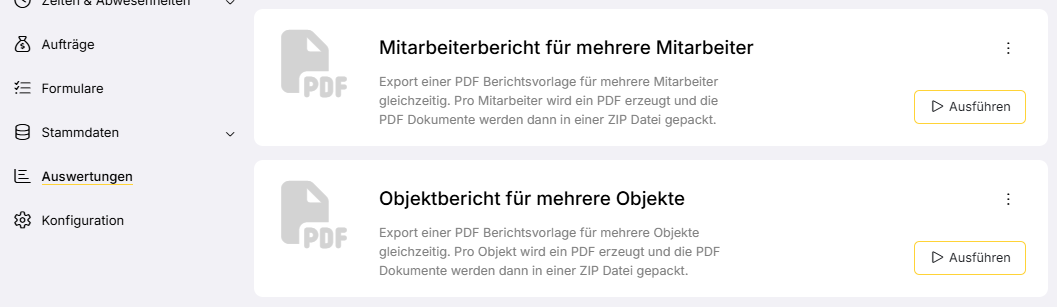
Pro Mitarbeiter bzw. Objekt wird ein PDF erzeugt und die PDF-Dokumente werden dann in einer ZIP Datei gepackt und wie jede Auswertung per E-Mail als Download-Link zur Verfügung gestellt.
Tipps & Tricks
Was muss ich tun, wenn…
-
Tabellen nicht korrekt umgebrochen werden
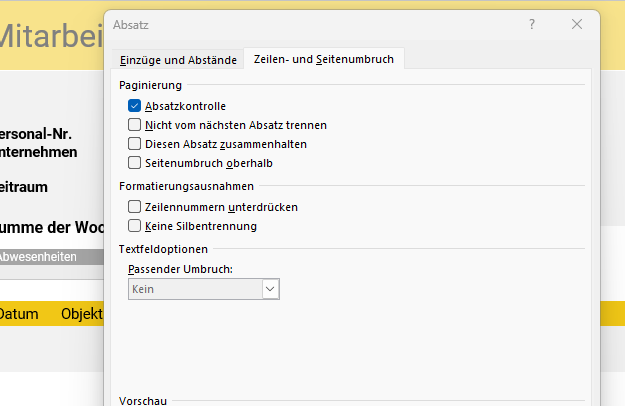
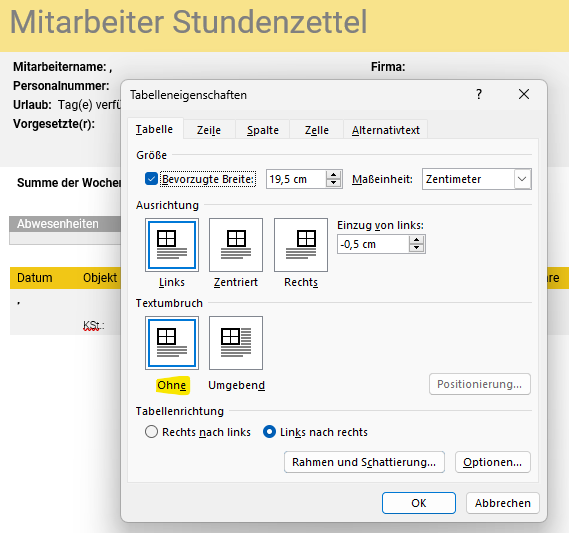
Wenn Tabellen nicht auf der nächsten Seite erscheinen, sondern einfach abgeschnitten werden, dann müsst ihr für die Tabelle folgende Einstellungen vornehmen:
Schritt 1: Bewegt den Cursor in die erste Zelle der Tabelle und klickt dann auf "Layout" → "Abstand" unten rechts auf das Icon. In dem Fenster, das sich öffnet, setzt ihr die Haken wie im Screenshot.
Schritt 2: Markiert die Tabelle und öffnet über "Rechtsklick" die Tabelleneigenschaften. Textumbruch muss auf "ohne" stehen.
-
es Mehrfach-Einträge eines Zeiteintrages gibt
Bitte prüft den Platzhalter auf Korrektheit:
"LocationReport.Location.Worklogs.TimeEntries.Comments" bzw.
"EmployeeReport.Employee.Worklogs.TimeEntries.Comments"