

Mit den Auswertungen im Blink Manager könnt ihr regelmäßig Berichte über Arbeitszeiten, Abwesenheiten, Kontrollvorgaben und weitere Kennzahlen eures Unternehmens erzeugen. Jede Auswertung erstellt eine Datei (Excel oder PDF), die euch per E-Mail als Download-Link zugeschickt wird.
Grundlagen
Wo findet ihr die Auswertungen?
Die Auswertungen findet ihr in einem eigenen Bereich im Hauptmenü unter “Auswertungen”
Wer kann Auswertungen durchführen?
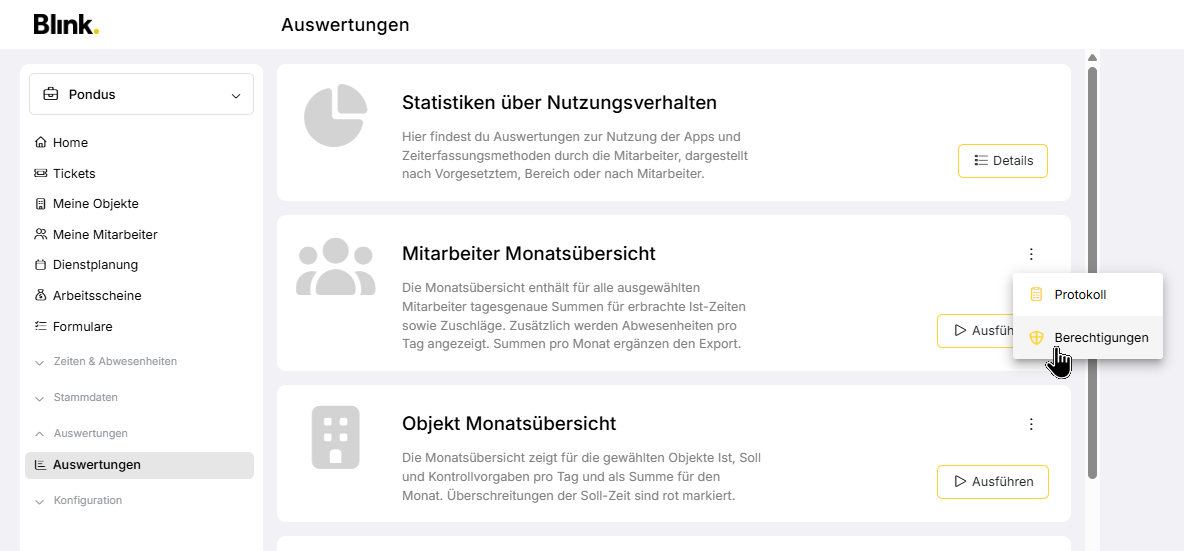
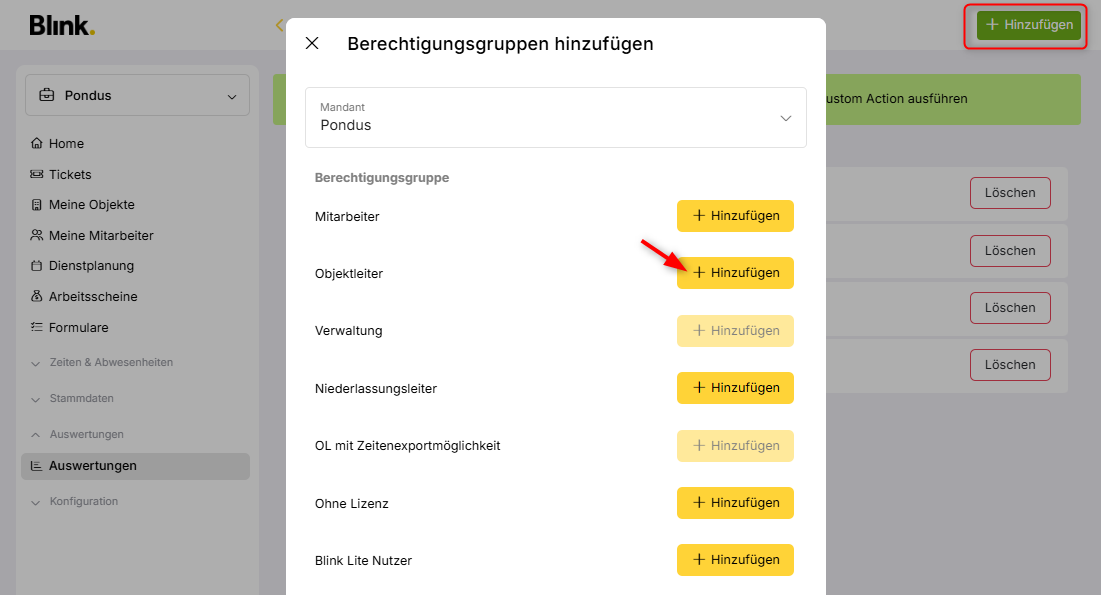
Standardmäßig sind die Auswertungen nur für Systemadministratoren sichtbar. Ihr könnt den Zugriff aber für einzelne Auswertungen gezielt erweitern: Über das Drei-Punkte-Menü (⋮) an jeder Auswertung und “Berechtigungen” lässt sich der Zugriff für Berechtigungsgruppen freigeben. Alle Nutzer, die einer freigegebenen Berechtigungsgruppe angehören, sehen dann den Punkt “Auswertungen” im Hauptmenü und können dort die jeweilige Auswertung selbst ausführen.
So führt ihr eine Auswertung durch
Der Ablauf ist bei allen Auswertungen gleich:
-
Klickt bei der gewünschten Auswertung auf Ausführen.
-
Im nächsten Schritt konfiguriert ihr die Auswertung. Je nach Typ stehen euch verschiedene Filter zur Verfügung – etwa Mandant, Zeitraum, Bereiche, Objektleiter oder Arbeitszeitenstatus. Die genauen Filter sind bei jeder Auswertung unten beschrieben.
-
Gebt eine E-Mail-Adresse an, an die der Download-Link geschickt werden soll.
-
Klickt auf Ausführen. Die Auswertung wird im Hintergrund erstellt. Sobald sie fertig ist, erhaltet ihr eine E-Mail mit einem Download-Link. Dieser Link ist eine Stunde gültig.
Protokoll und Fehlerbehebung
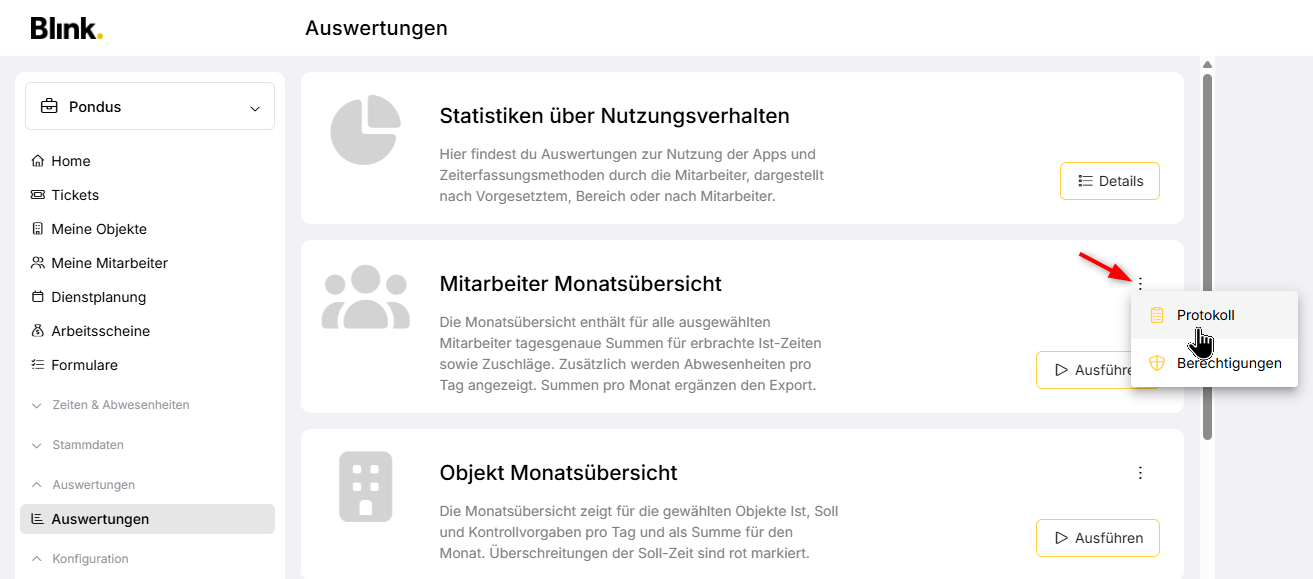
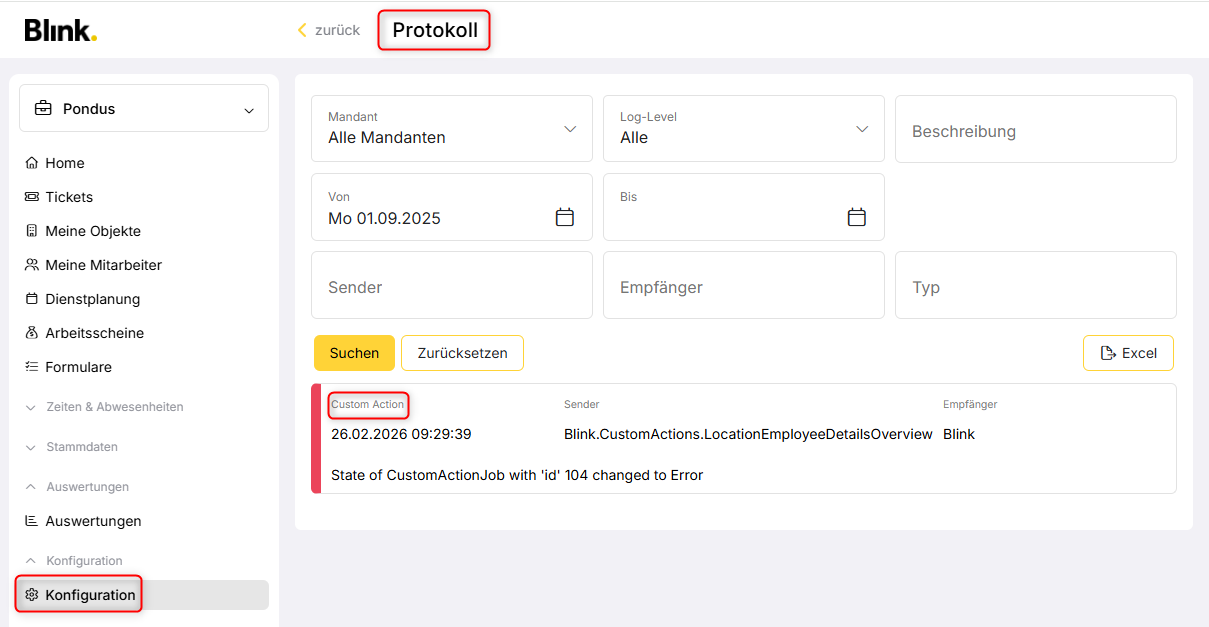
Nach dem Ausführen einer Auswertung erhaltet ihr das Ergebnis per E-Mail. Wenn keine E-Mail kommt, prüft den Status im Protokoll: Ihr erreicht es über das Drei-Punkte-Menü (⋮) an der jeweiligen Auswertung. Dort seht ihr, ob die Auswertung noch nicht gestartet ist (Wartend), noch verarbeitet wird (In Bearbeitung), ob ein Fehler aufgetreten ist (Fehler) oder ob sie fertig ist (Erledigt).
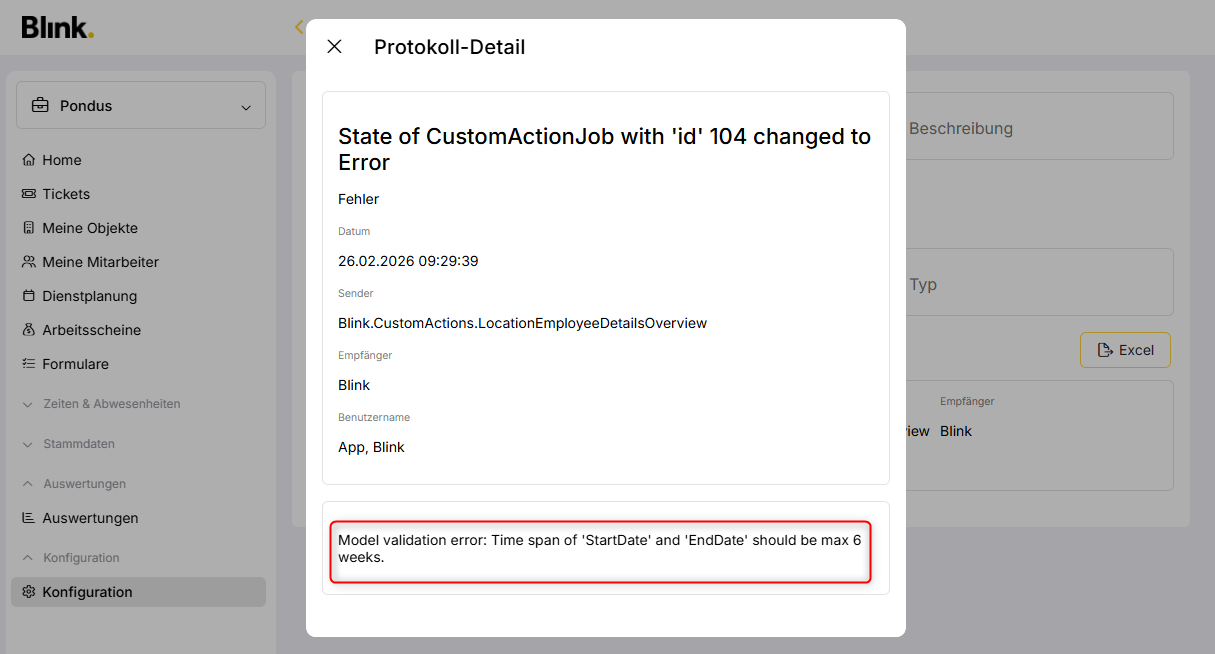
Wenn ein Fehler angezeigt wird, können Systemadministratoren über Konfiguration → Protokoll die Details einsehen. Häufige Ursachen sind ein zu großer Zeitraum oder eine sehr hohe Anzahl an Datensätzen. Versucht es in dem Fall mit einem kürzeren Zeitraum oder einer eingeschränkteren Auswahl.
Protokoll der Auswertung:
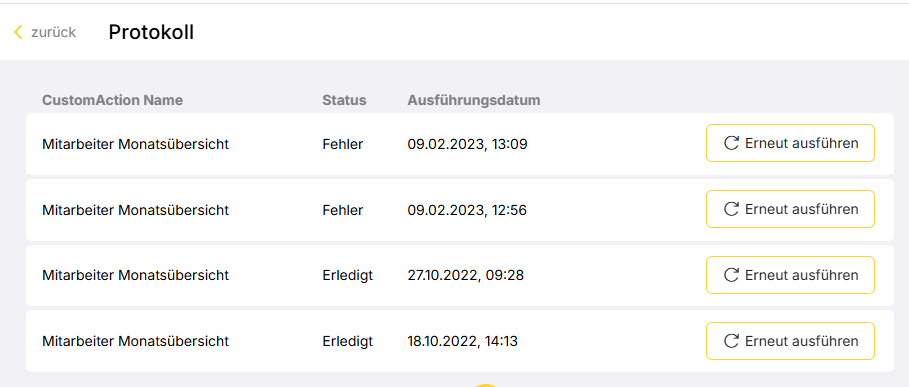
Konfiguration → Protokoll:
Die Standardauswertungen im Überblick
Mitarbeiter Monatsübersicht
Format: Excel · Maximaler Zeitraum: Start- und Enddatum müssen im selben Kalendermonat liegen
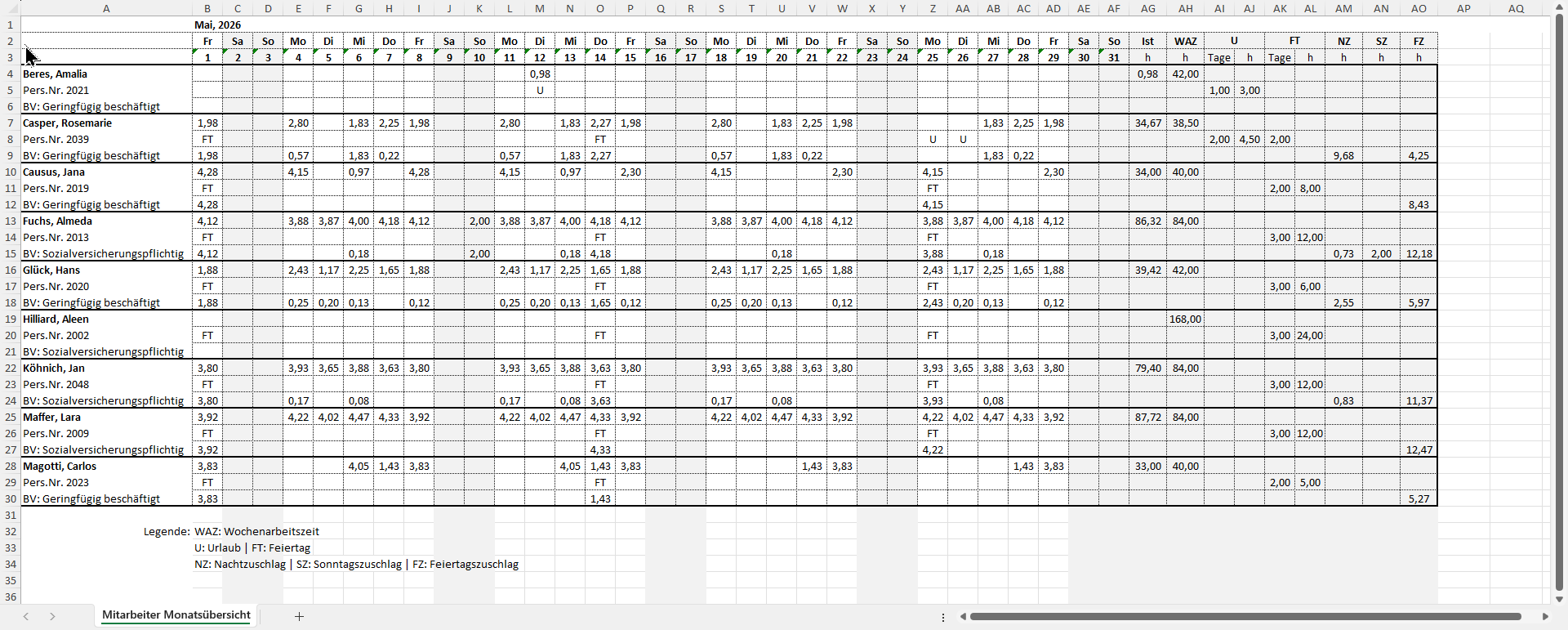
Die Mitarbeiter Monatsübersicht zeigt euch pro Mitarbeiter die tagesgenauen Ist-Stunden, ergänzt um eventuelle Abwesenheiten und Zuschläge an den einzelnen Tagen. Neben den Tageswerten enthält die Tabelle Summen für den gewählten Zeitraum: Ist-Stunden, Wochenarbeitszeit, Abwesenheiten (je Typ in Tagen und Stunden) und Zuschläge – und gibt euch damit eine kompakte Gesamtübersicht pro Mitarbeiter.
Aufbau der Excel
Jeder Mitarbeiter wird als eigener Block dargestellt. Links seht ihr den Namen, die Kostenstelle, die Personalnummer und das Beschäftigungsverhältnis.
Im Datenbereich in der Mitte wird jeder Tag des Zeitraums als eigene Spalte dargestellt. Pro Tag werden bis zu drei Werte untereinander angezeigt: die geleisteten Ist-Stunden, ein Kürzel für eine eventuelle Abwesenheit (z. B. „U" für Urlaub oder „K" für Krank) und anfallende Zuschläge. Wochenend-Spalten sind grau hinterlegt.
Im Summenbereich rechts findet ihr die Gesamtwerte für den Zeitraum: Ist-Stunden (Ist), Wochenarbeitszeit (WAZ) sowie Tage und Stunden je Abwesenheitstyp. Welche Abwesenheitsspalten erscheinen, hängt davon ab, welche Abwesenheitstypen im Zeitraum vorkommen – die Kürzel richten sich nach den im System konfigurierten Typen. Ebenso werden Zuschläge summiert ausgewiesen: Nachtzuschlag (NZ), Sonntagszuschlag (SZ), Feiertagszuschlag (FZ) und Belastungszuschlag (BZ). Zuschlagsspalten erscheinen nur, wenn entsprechende Daten vorhanden sind.
Diese Auswertung eignet sich besonders für den monatlichen Überblick über die Arbeitszeiten eurer Mitarbeiter – etwa für die Vorbereitung der Lohnabrechnung oder die interne Kontrolle.
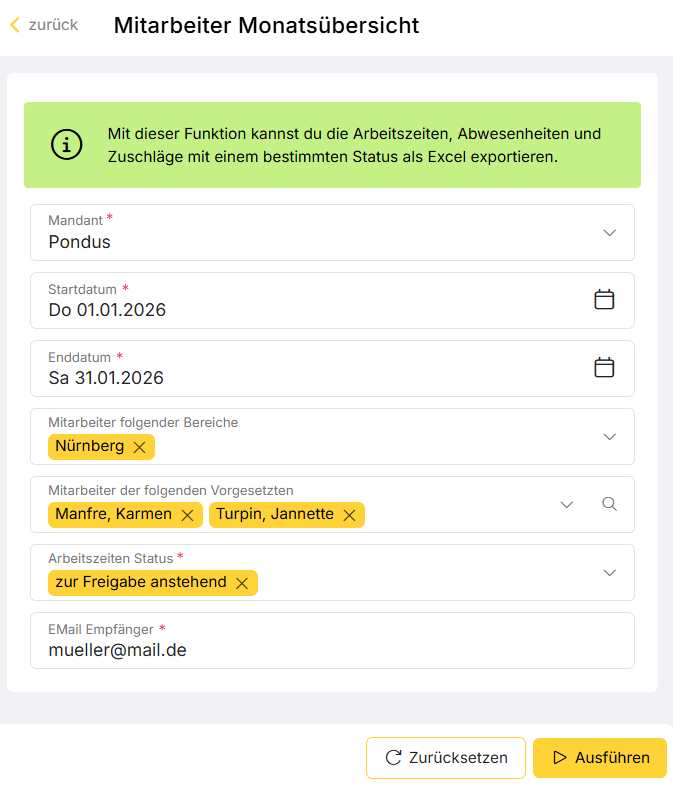
Konfiguration:
-
Mandant (Pflicht)
-
Startdatum / Enddatum (Pflicht)
-
Mitarbeiter folgender Bereiche
-
Mitarbeiter der folgenden Vorgesetzten
-
Arbeitszeiten Status (Pflicht, Mehrfachauswahl: Zur Freigabe anstehenden, Freigegeben, Gebucht, Exportiert)
-
E-Mail Empfänger (Pflicht)
Objekt Monatsübersicht
Format: Excel · Maximaler Zeitraum: Start- und Enddatum müssen im selben Kalendermonat liegen
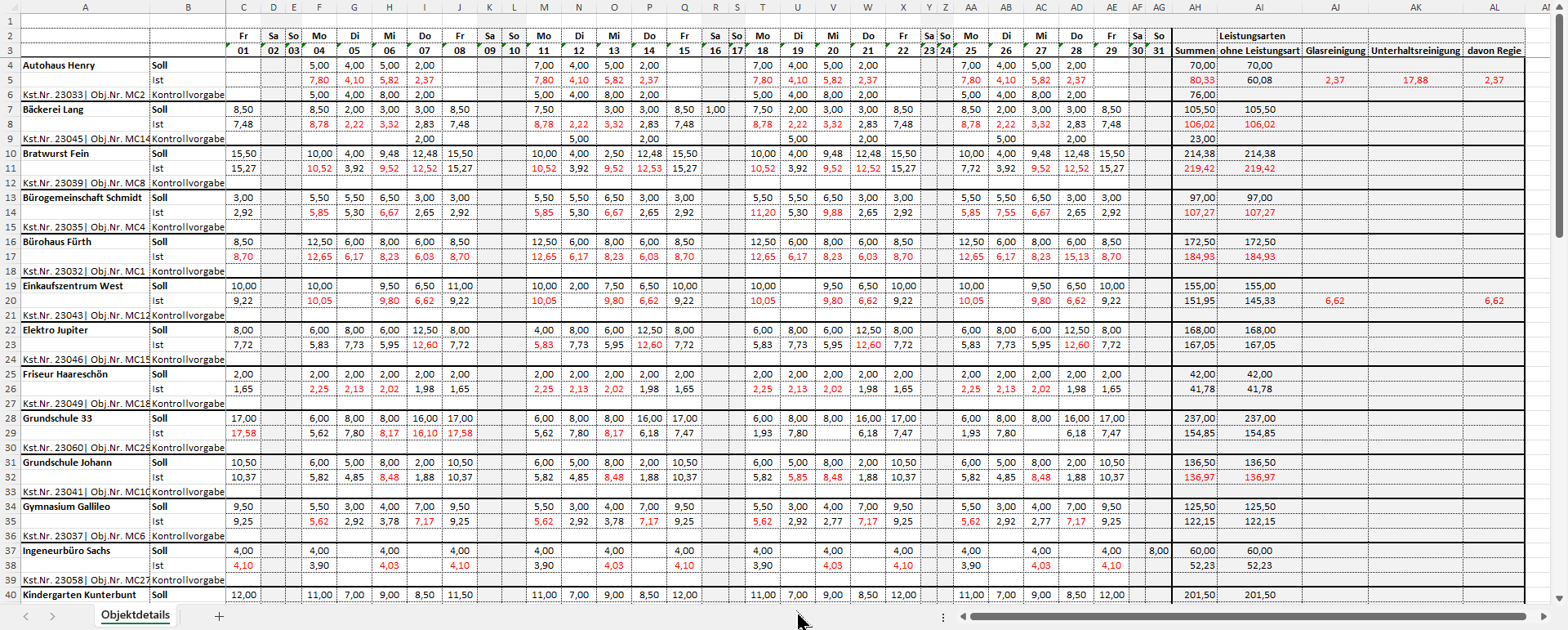
Die Objekt Monatsübersicht vergleicht pro Objekt die Soll-Zeiten, Ist-Zeiten und Kontrollvorgaben – tagesgenau und als Summe für den gewählten Zeitraum. Zusätzlich werden die Werte nach Leistungsarten aufgeschlüsselt. Überschreitungen der Soll-Zeit sind rot markiert, sodass ihr auf einen Blick seht, wo mehr gearbeitet wurde als geplant.
Aufbau der Excel
Jedes Objekt wird als eigener Block dargestellt. Links seht ihr den Objektnamen, den Kundennamen, die Kostenstellen- und die Objektnummer.
Im Datenbereich zeigt jede Tagesspalte drei Zeilen: Soll, Ist und Kontrollvorgabe. Kontrollvorgaben werden dabei nur als Tagessummen dargestellt, nicht aufgeschlüsselt nach Leistungsarten. Regie-Zeiten fließen nicht in die Tagessummen ein.
Im Summenbereich rechts findet ihr die Gesamtwerte für den Zeitraum sowie eine Aufschlüsselung nach Leistungsarten (z. B. „Unterhaltsreinigung"). Falls Regie-Zeiten vorhanden sind, erscheint zusätzlich eine Spalte „davon Regie" mit den Ist- und Soll-Werten für Regie.
Diese Auswertung eignet sich, um die Leistungsbilanz eurer Objekte zu prüfen – etwa ob die geplanten Zeiten eingehalten werden oder wo regelmäßig Abweichungen auftreten.
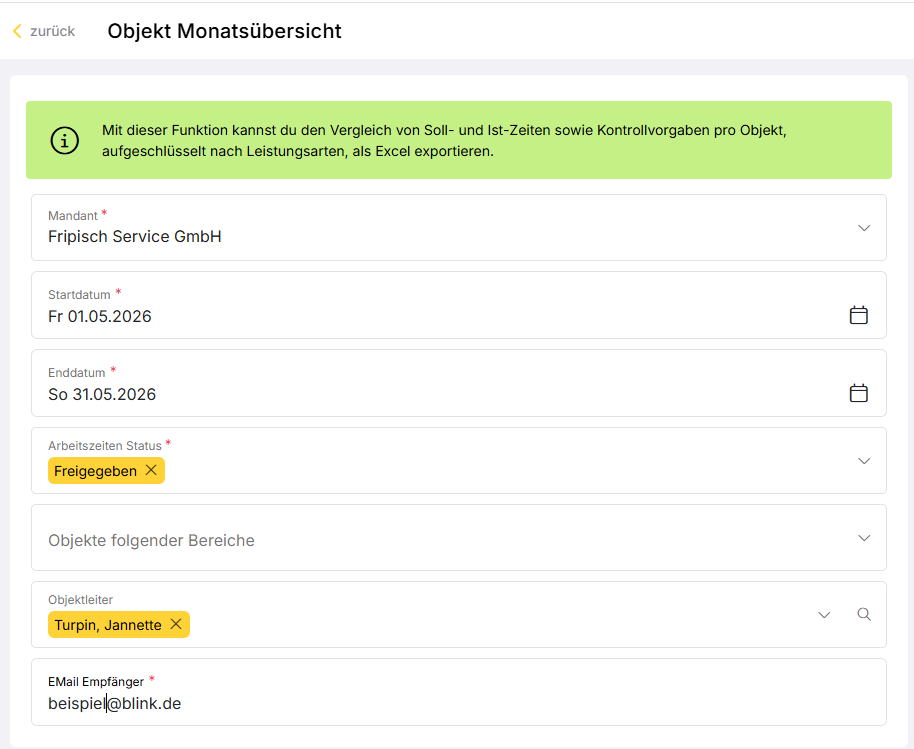
Konfiguration:
-
Mandant (Pflicht)
-
Startdatum / Enddatum (Pflicht)
-
Arbeitszeiten Status (Pflicht, Mehrfachauswahl: zur Freigabe anstehend, Freigegeben, Gebucht, Exportiert)
-
Objekte folgender Bereiche
-
Objektleiter
-
E-Mail Empfänger (Pflicht)
Objekt Monatsübersicht mit Mitarbeiterdetails
Format: Excel · Maximaler Zeitraum: 6 Wochen (42 Tage)
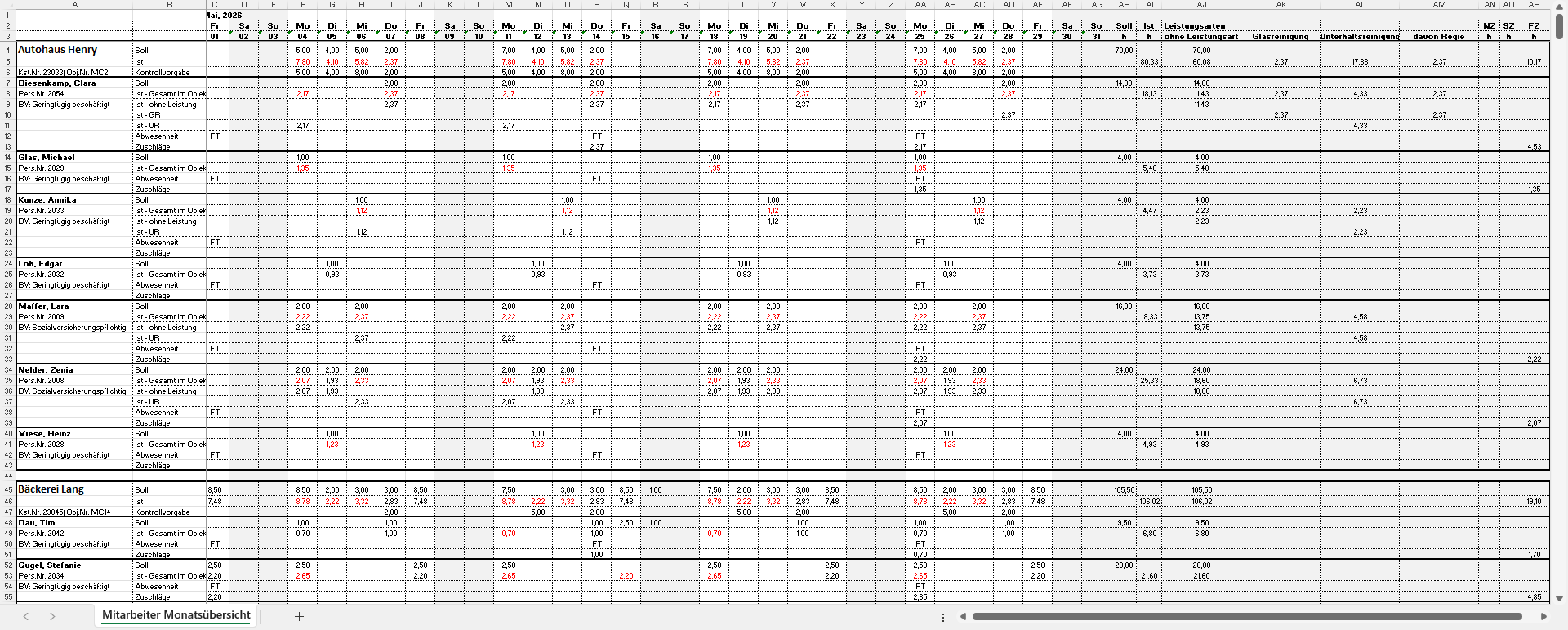
Diese Auswertung kombiniert die Objektsicht mit einer detaillierten Mitarbeiteransicht. Pro Objekt seht ihr zunächst die Gesamtwerte für Ist, Soll und Kontrollvorgaben – und darunter für jeden Mitarbeiter, der im Objekt gearbeitet hat, die individuellen Ist-Zeiten, Soll-Zeiten, Abwesenheiten und Zuschläge. Alle Werte werden pro Leistungsart und als Summe für den Zeitraum angegeben. Überschreitungen der Soll-Zeiten sind rot markiert.
Aufbau der Excel
Jedes Objekt bildet einen Block mit Objektname, Kundenname, Kostenstellen- und Objektnummer. Die ersten Zeilen zeigen die Objektsummen (Soll, Ist, Kontrollvorgabe pro Tag). Darunter folgen die einzelnen Mitarbeiter mit ihren Tageswerten.
Wie bei der einfachen Objekt Monatsübersicht werden Kontrollvorgaben nur als Tagessummen dargestellt und Regie-Zeiten nicht in die Tagessummen einbezogen.
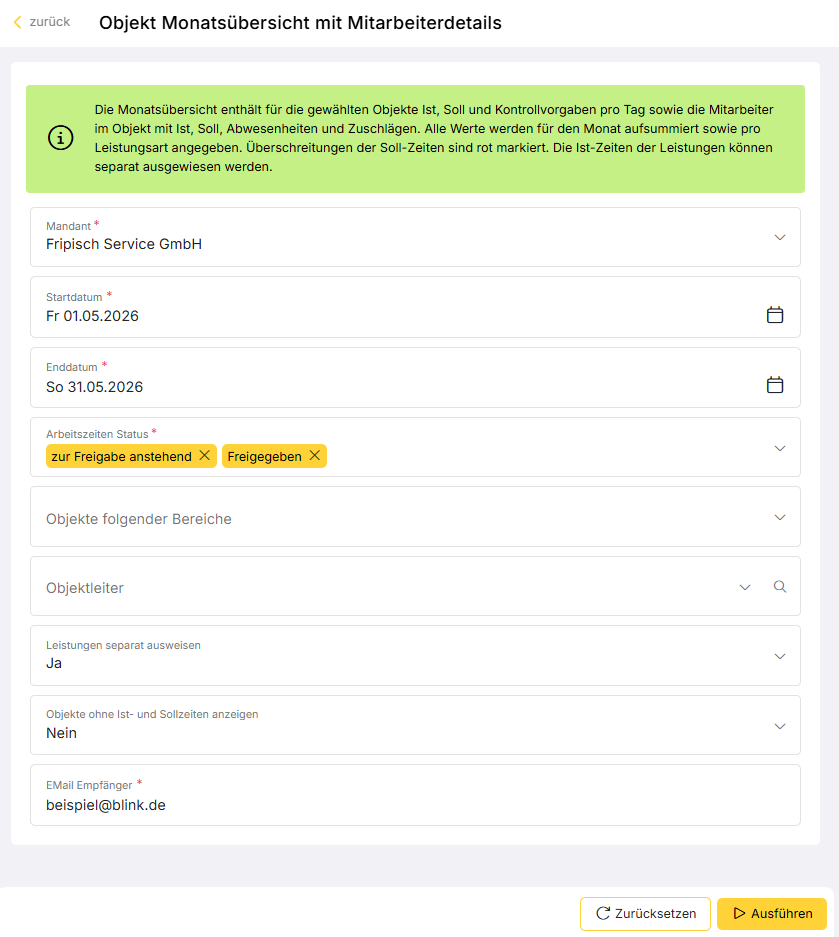
Über die Option Leistungen separat ausweisen könnt ihr steuern, ob die Ist-Zeiten der Leistungen einzeln dargestellt werden. Mit Objekte ohne Ist- und Sollzeiten anzeigen legt ihr fest, ob auch Objekte ohne Einträge im Zeitraum in der Auswertung erscheinen.
Diese Auswertung eignet sich für detaillierte Analysen: Ihr könnt nachvollziehen, wer in welchem Objekt wie viel gearbeitet hat und wie sich das auf die Gesamtbilanz des Objekts auswirkt.
Konfiguration:
-
Mandant (Pflicht)
-
Startdatum / Enddatum (Pflicht)
-
Arbeitszeiten Status (Pflicht, Mehrfachauswahl: zur Freigabe anstehend, Freigegeben, Gebucht, Exportiert)
-
Objekte folgender Bereiche
-
Objektleiter
-
Leistungen separat ausweisen (Ja/Nein)
-
Objekte ohne Ist- und Sollzeiten anzeigen (Ja/Nein)
-
E-Mail Empfänger (Pflicht)
Berichte für mehrere Mitarbeiter oder Objekte
Format: PDF (ZIP-Datei) · Maximaler Zeitraum: 1 Kalendermonat (bei monatsübergreifendem Zeitraum max. 28 Tage)
Einzelne PDF-Berichte auf Basis eurer Berichtsvorlagen könnt ihr jederzeit direkt über die Zeiten-Seiten eines Mitarbeiters oder Objekts erzeugen. Alle Informationen zu Berichtsvorlagen, den verfügbaren Platzhaltern und dem Erstellen eigener Vorlagen findet ihr unter Berichtsvorlagen und Platzhalter.
Wenn ihr diese Berichte nicht einzeln, sondern für viele Mitarbeiter oder Objekte auf einmal erzeugen wollt, nutzt ihr die folgenden beiden Auswertungen.
Der Mitarbeiterbericht für mehrere Mitarbeiter erzeugt für ausgewählte Mitarbeiter je ein PDF, der Objektbericht für mehrere Objekte entsprechend für alle Objekte, für die im Zeitraum Arbeitszeiten vorhanden sind. Alle PDFs werden in einer ZIP-Datei gebündelt. Was genau im PDF steht, hängt von der gewählten Berichtsvorlage ab. Voraussetzung ist jeweils, dass eine passende Berichtsvorlage (Typ „Mitarbeiterbericht" bzw. „Objektbericht") im System hinterlegt ist.
Bitte beachtet, dass die Erzeugung bei vielen Mitarbeitern bzw. Objekten einige Zeit in Anspruch nehmen kann.
Konfiguration:
-
Mandant (Pflicht)
-
Startdatum / Enddatum (Pflicht)
-
Mitarbeiter/Objekte folgender Bereiche (Teamleiter/Objektleiter oder Bereich ist Pflicht)
-
Teamleiter bzw. Objektleiter (Teamleiter/Objektleiter oder Bereich ist Pflicht)
-
Berichtsvorlage (Pflicht)
-
E-Mail Empfänger (Pflicht)
Manuell bearbeitete Zeiten
Format: Excel · Maximaler Zeitraum: Start- und Enddatum müssen im selben Kalendermonat liegen
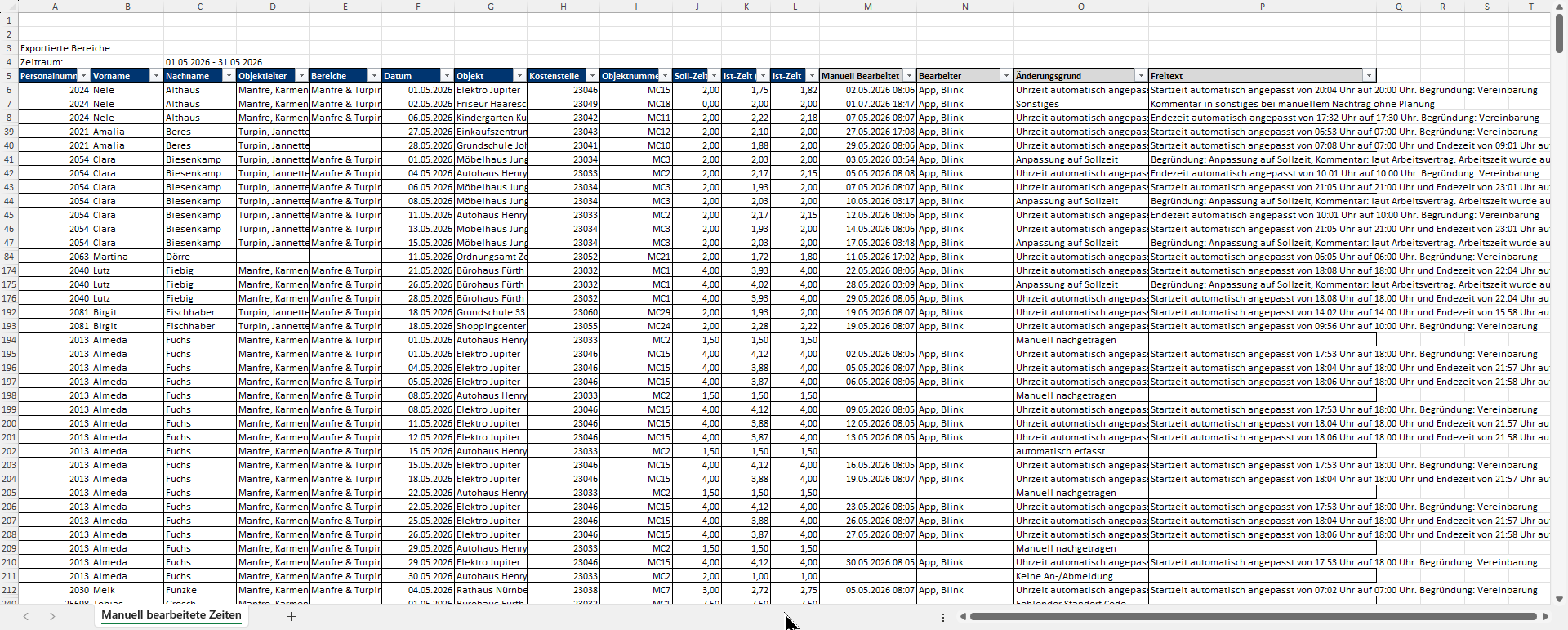
Diese Auswertung listet alle Arbeitszeiten auf, die im gewählten Zeitraum manuell erfasst oder nachträglich verändert wurden. Dazu zählen manuell nachgetragene Zeiten, manuelle Änderungen durch Nutzer (z. B. durch Objektleitungen oder die Lohnbuchhaltung) sowie automatische Anpassungen wie „Uhrzeiten runden" oder „Auf Sollzeit setzen". Änderungen durch Blinky KI erscheinen in dieser Auswertung nicht.
Aufbau der Excel
Jede Zeile steht für eine einzelne Änderung. Pro Zeile seht ihr die Stammdaten des Mitarbeiters (Personalnummer, Name, Objektleiter, Bereiche), die Zuordnung (Datum, Objekt, Kostenstelle, Objektnummer) und den eigentlichen Vergleich: Soll-Zeit, Ist-Zeit (Original) und die aktuelle Ist-Zeit nach der Bearbeitung. Ergänzt wird jede Zeile um den Zeitpunkt der Bearbeitung, den Bearbeiter, den Änderungsgrund und einen eventuellen Freitext-Kommentar.
Diese Auswertung hilft euch, Transparenz über nachträgliche Korrekturen zu behalten – etwa wenn ihr prüfen möchtet, welche Zeiten vor dem Abrechnungsexport noch angepasst wurden.
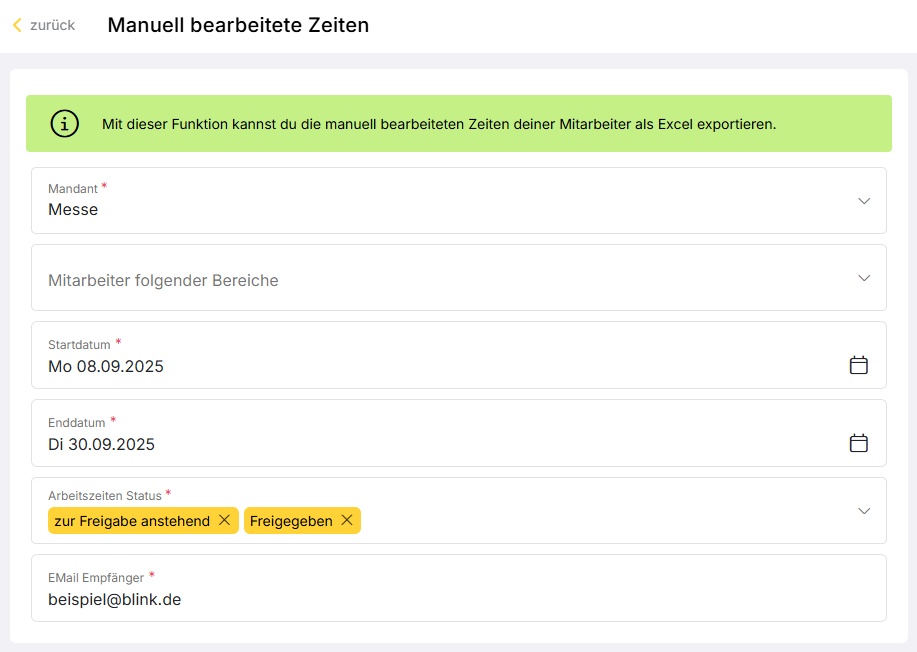
Konfiguration:
-
Mandant (Pflicht)
-
Mitarbeiter folgender Bereiche
-
Startdatum / Enddatum (Pflicht)
-
Arbeitszeiten Status (Pflicht, Mehrfachauswahl: zur Freigabe anstehend, Freigegeben, Gebucht, Exportiert)
-
E-Mail Empfänger (Pflicht)
Überstunden
Format: Excel
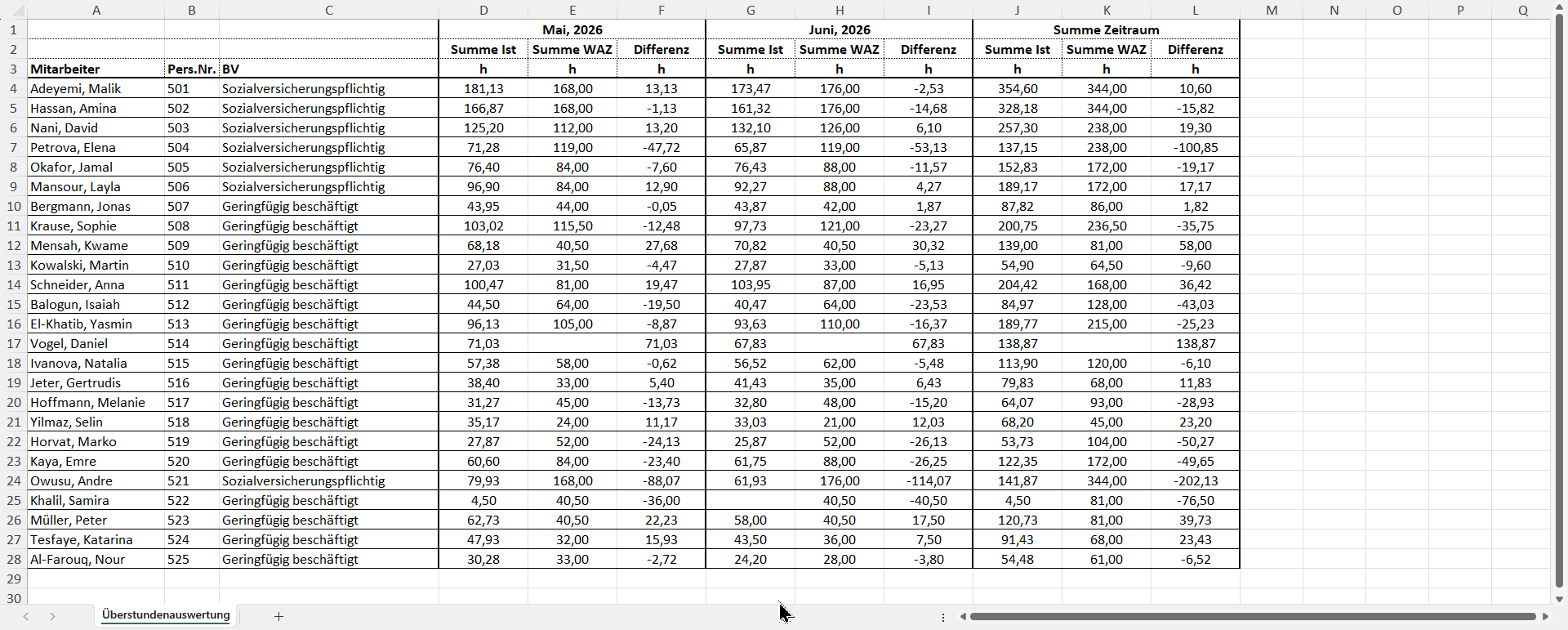
Die Überstundenauswertung vergleicht pro Mitarbeiter die geleisteten Ist-Stunden mit der vereinbarten Wochenarbeitszeit (WAZ) und weist die Differenz als Über- oder Minusstunden aus. Der Vergleich kann über mehrere Monate hinweg erstellt werden – jeder Monat erscheint dann als eigene Spaltengruppe, ergänzt um eine Gesamtsumme für den gewählten Zeitraum.
Aufbau der Excel
Jede Zeile steht für einen Mitarbeiter, ergänzt um Personalnummer und Beschäftigungsverhältnis (BV). Pro Monat im gewählten Zeitraum gibt es drei Spalten: Summe Ist, Summe WAZ und Differenz. Die letzte Spaltengruppe „Summe Zeitraum" zeigt die kumulierten Werte über alle Monate.
Bei Mitarbeitern ohne hinterlegte WAZ bleibt die WAZ-Spalte leer – die Ist-Stunden werden dann vollständig als Differenz ausgewiesen.
Diese Auswertung eignet sich, um Überstunden- oder Minusstundenentwicklungen über mehrere Monate zu erkennen – etwa für die Personalplanung oder die Abstimmung mit der Lohnbuchhaltung.
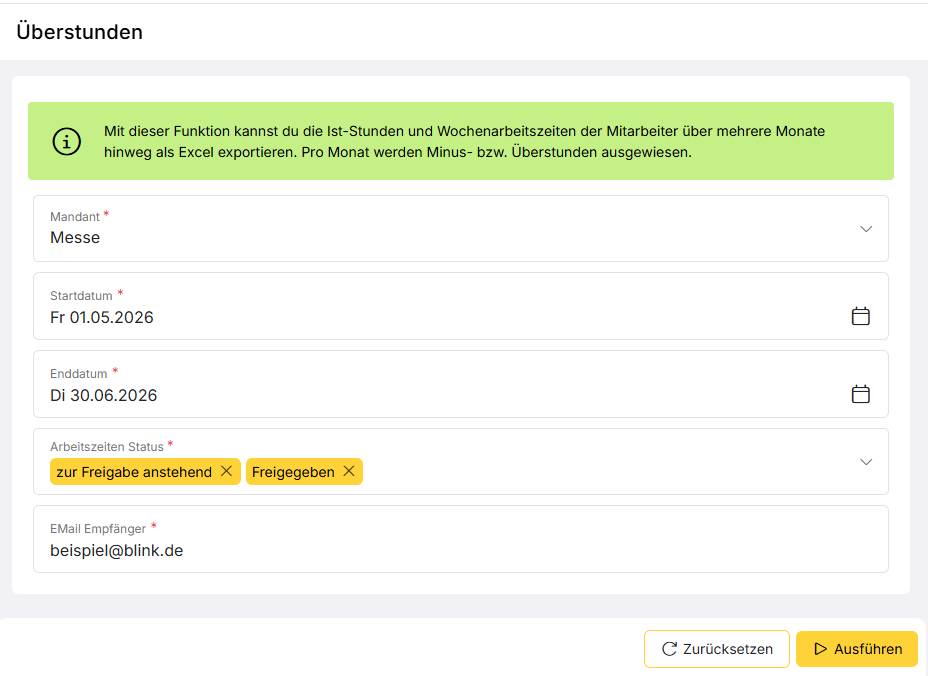
Konfiguration:
-
Mandant (Pflicht)
-
Startdatum / Enddatum (Pflicht)
-
Arbeitszeiten Status (Pflicht, Mehrfachauswahl: zur Freigabe anstehend, Freigegeben, Gebucht, Exportiert)
-
E-Mail Empfänger (Pflicht)
Lizenzüberblick
Format: Excel (mehrere Reiter) · Maximaler Zeitraum: 6 Wochen (42 Tage)
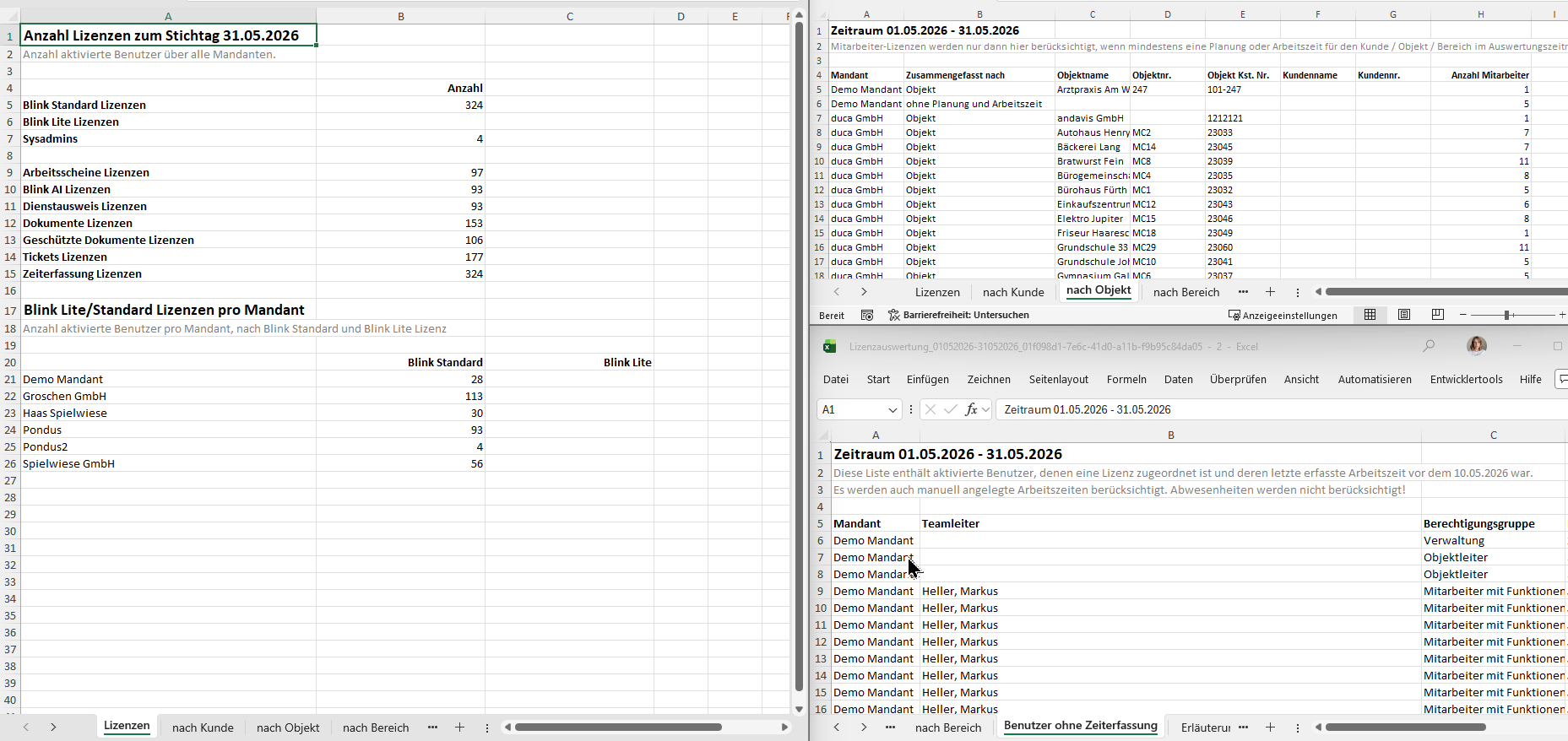
Der Lizenzüberblick zeigt euch, wie viele Benutzer im System aktiv sind, welche Lizenzmodule gebucht sind und wie sich die Mitarbeiter auf Kunden, Objekte und Bereiche verteilen. Die Datei eignet sich als Grundlage, um Blink-Lizenzkosten auf Kostenstellen zu verteilen.
Aufbau der Excel
-
Lizenzen zeigt die Gesamtzahl der aktivierten Benutzer zum Stichtag, aufgeteilt in Basislizenzen (Blink Standard, Blink Lite, Sysadmins) und modulare Lizenzen (Arbeitsscheine, Blink AI, Dienstausweis, Dokumente, Geschützte Dokumente, Tickets, Zeiterfassung).
-
Nach Kunde zeigt pro Mandant und Kunde, wie viele Mitarbeiter im Zeitraum in mindestens einem Objekt des Kunden gearbeitet haben oder eingeplant waren. Mitarbeiter in Objekten ohne Kundenzuordnung werden separat als „Objekte ohne Kunde" aufgeführt.
-
Nach Objekt zeigt die Anzahl der Mitarbeiter pro Objekt, inkl. Objektnummer, Kostenstelle und Kundenname. Mitarbeiter ohne Planung und Arbeitszeit werden separat aufgeführt.
-
Nach Bereich zeigt die Anzahl der Mitarbeiter pro Bereich, gruppiert nach Mandant. Mitarbeiter in Objekten ohne Bereichszuordnung werden als „Objekte ohne Bereich" aufgeführt.
-
Benutzer ohne Zeiterfassung listet alle aktivierten Benutzer mit zugeordneter Lizenz, deren letzte erfasste Arbeitszeit vor dem Auswertungszeitraum lag. Angezeigt werden Mandant, Teamleiter, Berechtigungsgruppe, Personalnummer, Name, Datum der letzten Arbeitszeit und geplante Objekte. Manuell angelegte Arbeitszeiten werden berücksichtigt, Abwesenheiten nicht.
-
Erläuterung enthält Hinweise zu den einzelnen Reitern.
Bei den Reitern „nach Kunde", „nach Objekt" und „nach Bereich" werden nur Mitarbeiter berücksichtigt, für die im Auswertungszeitraum mindestens eine Planung oder Arbeitszeit vorliegt. Ein Mitarbeiter kann in mehreren Objekten, für mehrere Kunden oder in mehreren Bereichen gearbeitet haben und taucht dann entsprechend mehrfach auf.
Konfiguration:
-
Startdatum / Enddatum (Pflicht)
-
E-Mail Empfänger (Pflicht)
Statistiken über Nutzungsverhalten
Unter Auswertungen findet ihr auch Statistiken zum Nutzungsverhalten eurer Mitarbeiter. Die dort angezeigten Daten beziehen sich auf den im Hauptmenü ausgewählten Mandanten. Anders als die anderen Auswertungen werden diese nicht als Datei per E-Mail verschickt, sondern direkt in der Anwendung angezeigt. Die Statistiken sind nur für Systemadministratoren sichtbar, die einzelnen Ansichten bieten aber einen Excel-Export, sodass ihr die Daten auch an andere weitergeben könnt.
Die Statistiken gliedern sich in vier Bereiche:
|
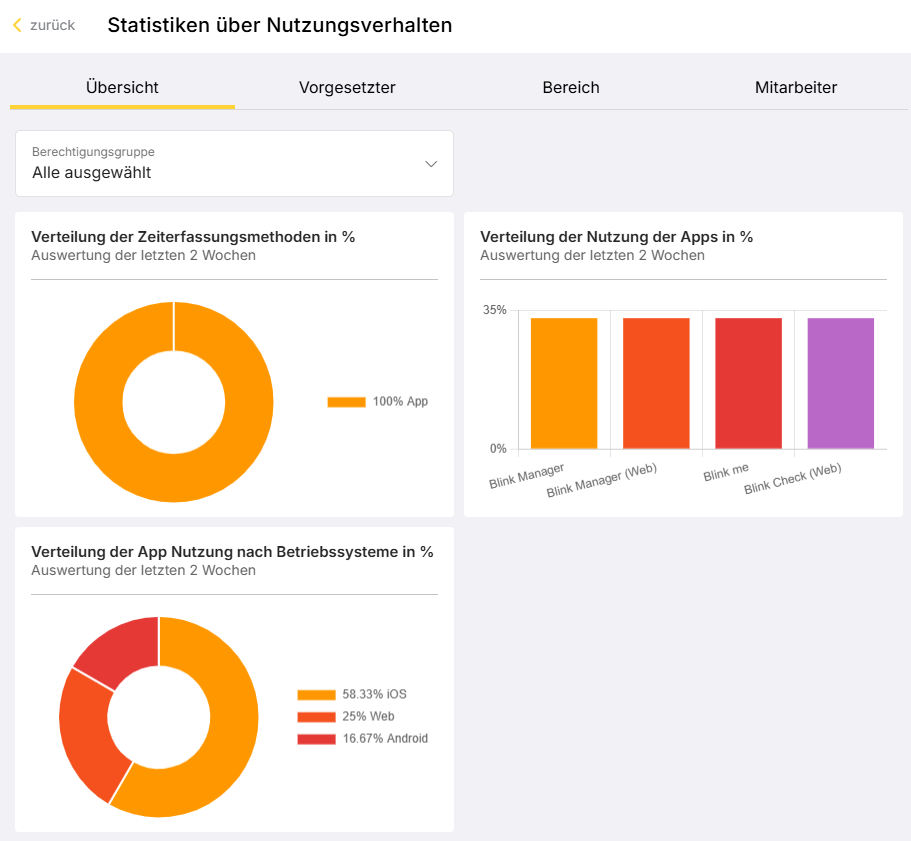
Übersicht (Dashboard) zeigt eine grafische Zusammenfassung zur prozentualen Verteilung der Zeiterfassungsmethoden (App, Terminal, Telefon), der genutzten Betriebssysteme (Android, iOS) und der App-Nutzung. Bei der App-Nutzung seht ihr, wie viel Prozent der Mitarbeiter die jeweilige App in den letzten zwei Wochen genutzt haben. Die Auswertungen lassen sich über alle Mitarbeiter darstellen oder nach Berechtigungsgruppen filtern. |
|
|
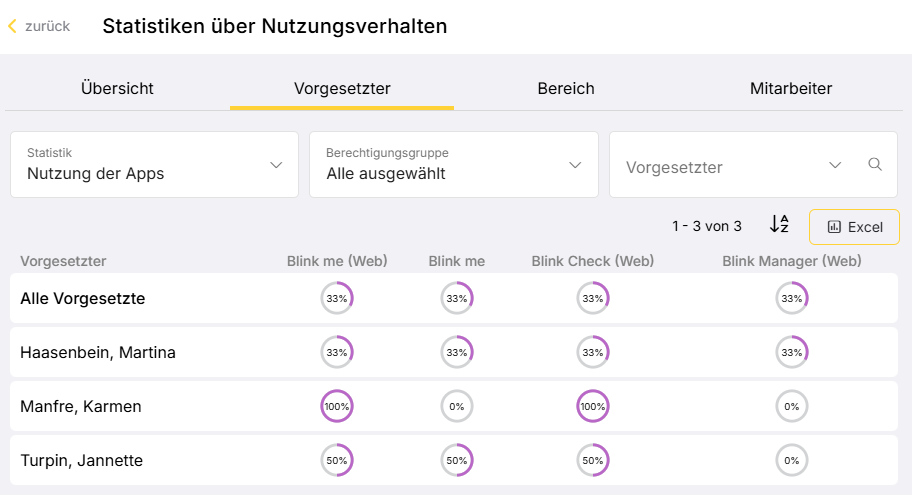
Vorgesetzter zeigt die Verteilung der Zeiterfassungsmethoden oder App-Nutzung aufgeteilt nach Vorgesetzten. Ihr könnt nach Berechtigungsgruppen filtern oder nach einem bestimmten Vorgesetzten suchen. Mit einem Klick auf eine Zeile öffnet sich die Detailansicht mit den einzelnen Mitarbeitern dieses Vorgesetzten. |
|
|
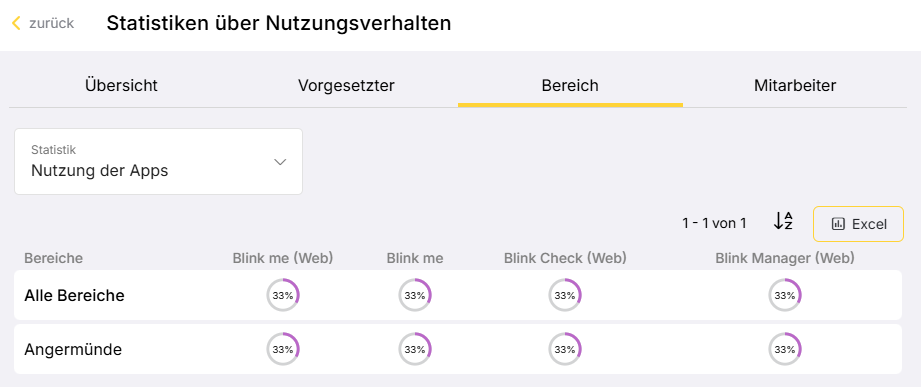
Bereich zeigt analog die Verteilung aufgeteilt nach Bereichen. |
|
|
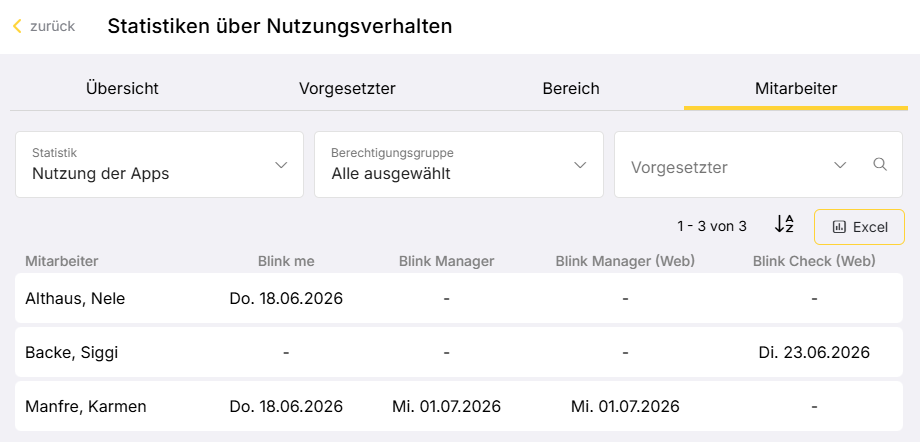
Mitarbeiter zeigt eine tabellarische Übersicht, wann jeder Mitarbeiter zuletzt eine bestimmte Zeiterfassungsmethode oder App genutzt hat. Auch hier könnt ihr nach Berechtigungsgruppen, Vorgesetztem oder einem bestimmten Mitarbeiter filtern. |
|
Hinweis: Es kann etwas dauern, bis neue Zeiten in die Statistiken eingehen.
Wenn ihr eure Arbeitszeiten und Abwesenheiten für die Lohnbuchhaltung exportieren möchtet (z. B. im Datev-, SP Data- oder Sage-Format), nutzt ihr den Abrechnungsexport, den ihr ebenfalls unter Auswertungen findet. Alle Details dazu findet ihr unter Abrechnungsexport.