

Im Blink Manager könnt ihr drei verschiedene Stammdaten-Imports durchführen:
-
Mitarbeiter-Import
-
Objekt-Import
-
Einplanungs-Import
Die Importfunktion findet ihr in eurem Blink-System unter Konfiguration → Import.
Der Stammdatenimport dient ausschließlich zur Neuanlage von Daten. Bereits vorhandene Datensätze werden durch den Import nicht aktualisiert oder überschrieben.
Benötigte Berechtigungen (je nach Import-Typ, gilt für System- und Nutzerberechtigungsgruppen):
-
Mitarbeiter-Import – „Alle/Eigene Mitarbeiter anlegen und bearbeiten"
-
Objekt-Import – „Alle/Eigene Objekte anlegen und bearbeiten"
-
Einplanungs-Import – „Planungen für eigene Mitarbeiter anlegen und bearbeiten" bzw. “Alle Zeiten verwalten (für andere Mitarbeiter erfassen, buchen, exportieren), Einplanungen verwalten”
Import-Übersicht
Wenn ihr Konfiguration --> Import öffnet, landet ihr in der Import-Übersicht.
Hier seht ihr die Import-Jobs, die in eurem System erstellt wurden.
Angezeigt werden folgende Informationen:
-
Erstelldatum – wann der Import-Job erstellt wurde
-
Ersteller – durch wen der Import ausgelöst wurde
-
Typ – um welche Art von Import es sich handelt
-
Status – aktueller Stand des Imports
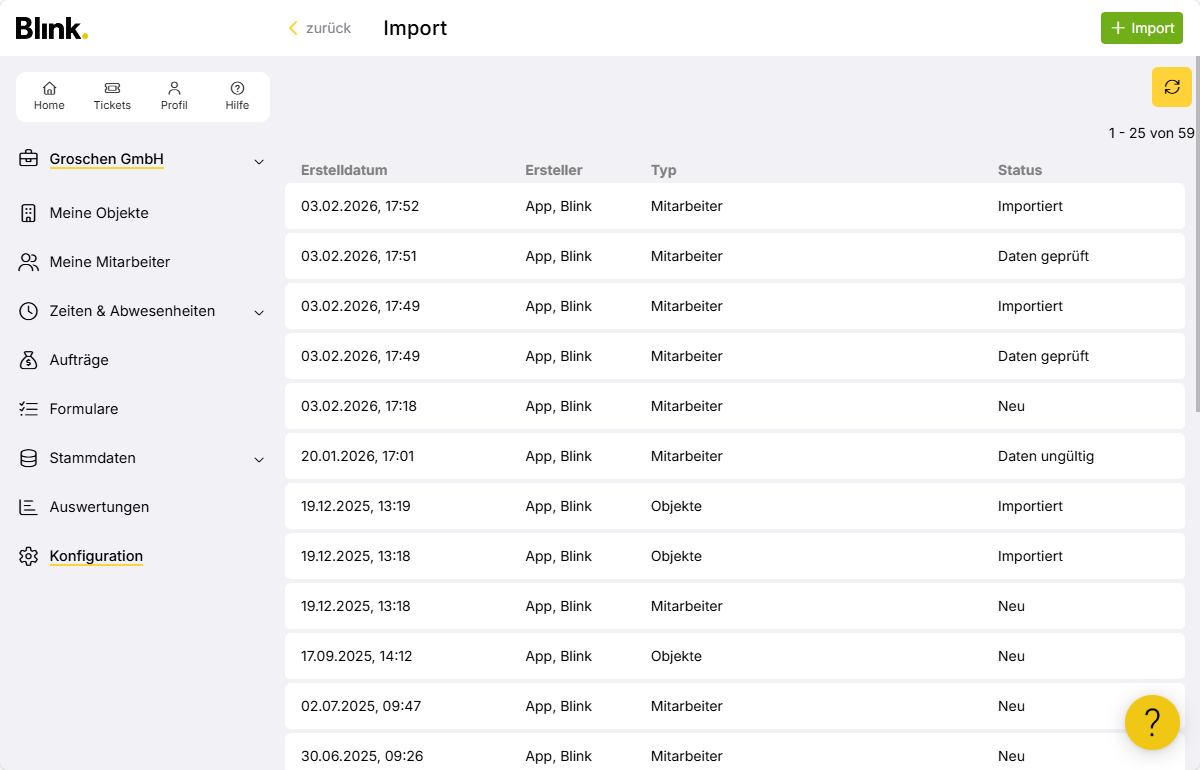
Die Seite kann jederzeit über den Reload-Button oben rechts über der Tabelle aktualisiert werden, um den aktuellen Status der Importe neu zu laden.
Der angezeigte Status hat folgende Bedeutung:
|
Status |
Bedeutung |
|---|---|
|
Neu |
Import-Job wurde erstellt, es wurde (noch) keine Datei hochgeladen |
|
Daten ungültig |
Die Datei enthält Fehler (z. B. fehlende Pflichtangaben) und kann nicht importiert werden |
|
Daten geprüft |
Die Datei ist fehlerfrei und bereit für den Import |
|
Import läuft |
Die Datei wird aktuell verarbeitet bzw. importiert |
|
Importiert |
Der Import wurde erfolgreich abgeschlossen |
|
Fehler |
Während des Imports ist ein technischer Fehler aufgetreten |
Zum Status „Daten ungültig“ und „Fehler“ findet ihr weitere Infos im Abschnitt Troubleshooting.
Neuer Import
Um einen neuen Import zu starten, klickt ihr in der Import-Übersicht oben rechts auf „+ Import“.
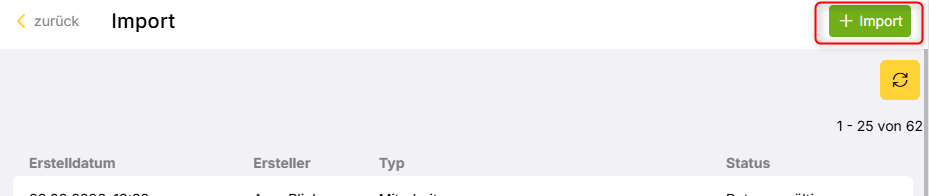
Auf der nächsten Seite beginnt der Import-Assistent. Ganz oben findet ihr einen Link auf diese Seite hier mit den Excelvorlagen, die ihr für den Import verwenden müsst.
Grundsätzlich erfolgt der Import dann in 3 Schritten:
-
Mandant und Import-Typ
Im ersten Schritt wählt ihr den Ziel-Mandanten für den Import und den Import-Typ (Mitarbeiter, Objekte oder Einplanungen).
Je nachdem, welche Daten ihr importieren möchtet, gebt ihr hier noch weitere Informationen an, mehr dazu findet ihr bei den einzelnen Import-Typen hier auf der Seite. -
Datei hochladen und prüfen
Ladet die ausgefüllte Excel-Vorlage hoch und klickt auf „Hochladen & Prüfen“. Die Datei wird anschließend automatisch validiert. Ihr bekommt nach der Prüfung angezeigt, ob und wenn, wie viele Datensätze importiert werden. Sollte es bei der Prüfung einen Fehler geben, wird euch auch dieser angezeigt.
Wichtige Hinweise zur Importdatei
-
Verwendet ausschließlich die bereitgestellten Excel-Vorlagen für den jeweiligen Import-Typ.
-
Achtet darauf, dass die Datei keine Leerzeilen enthält, da Leerzeilen als Dateiende interpretiert werden.
-
Ändert die vorgegebene Formatierung der Felder nicht.
Beim Einfügen per Copy & Paste (z. B. bei Datumswerten) verwendet „Werte einfügen“. -
Die ersten Zeilen der Excel-Vorlage enthalten Beispielwerte und Beschreibungen.
Diese Zeilen werden beim Import ignoriert und sind zum Schutz standardmäßig gesperrt.
-
Import starten
Ist die Datei fehlerfrei, könnt ihr den Import starten.
Ihr werdet per Push-Benachrichtigung informiert, sobald der Import abgeschlossen ist.
Die Dauer der Bearbeitung hängt von der Datenmenge ab: Kleine Dateien sind in Sekunden fertig, große Importe können einige Minuten dauern.
Über “Zurück zur Übersicht” gelangt ihr wieder in die Import-Übersicht.
Mitarbeiter importieren
Mit dem Mitarbeiter-Import könnt ihr mehrere Mitarbeiter gleichzeitig anlegen und zusätzliche Informationen hinterlegen.
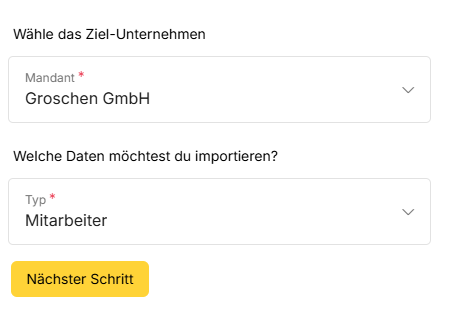
Wählt für den Import den Typ “Mitarbeiter” und bestätigt mit “Nächster Schritt”. Anschließend könnt ihr die Datei hochladen und prüfen lassen.
Vorlagen Download
Verwendet für den Mitarbeiter-Import bitte die entsprechende Excel-Vorlage.
Pflichtfelder (in Vorlage farblich hervorgehoben):
-
Mitarbeiternummer
-
Vorname
-
Nachname
-
Zeiterfassungstyp
-
Lohnart
Neben den Pflichtfeldern stehen euch weitere optionale Felder zur Verfügung (z. B. Kostenstelle, Eintritts- und Austrittsdatum oder die Wochenarbeitszeit je Wochentag).
Eine Beschreibung aller verfügbaren Felder findet ihr in Zeile 3 der Vorlage.
Objekte importieren
Mit dem Objekt-Import könnt ihr mehrere Objekte gleichzeitig anlegen und zusätzliche Informationen hinterlegen.
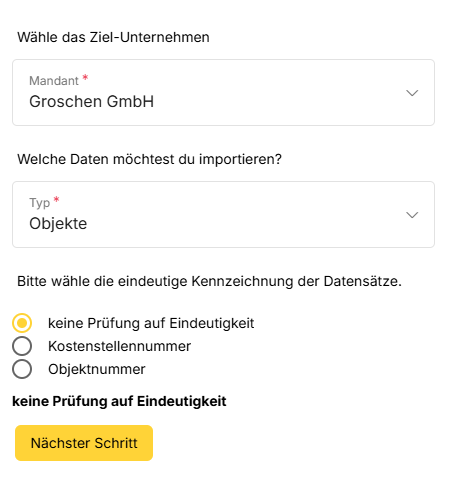
Wählt für den Import den Typ „Objekte“. Legt dann fest, nach welcher Kennzeichnung importierte Objekte mit bereits bestehenden Objekten im System verglichen werden sollen.
-
Wird keine Kennzeichnung ausgewählt, werden alle Objekte neu angelegt, auch wenn sie bereits im System existieren.
-
Wird eine Kennzeichnung (Kostenstellennummer oder Objektnummer) ausgewählt, erfolgt der Abgleich auf Basis dieses Feldes.
Achtet darauf, dass die gewählte Kennzeichnung in der Importdatei enthalten ist.
Die Objektnummer ist kein allgemeines Pflichtfeld, muss aber eingetragen sein, wenn sie für den Abgleich verwendet wird.
Bestätigt mit “Nächster Schritt”. Anschließend könnt ihr die Datei hochladen und prüfen lassen.
Vorlagen Download
Verwendet für den Objekt-Import bitte die entsprechende Excel-Vorlage.
Pflichtfelder (in Vorlage farblich hervorgehoben):
-
Name
-
Kostenstellennummer
-
bei Schnittstellenimporten: Objektnummer
Neben den Pflichtfeldern stehen euch weitere optionale Felder zur Verfügung, z. B. Objektleiter, Bereich oder Adresse. Eine Beschreibung aller verfügbaren Felder findet ihr in Zeile 3 der Vorlage.
Einplanungen importieren
Mit dem Einplanungs-Import können Serienplanungen angelegt werden.
Dabei können in einem Import mehrere Mitarbeiter auf unterschiedliche Objekte eingeplant werden.
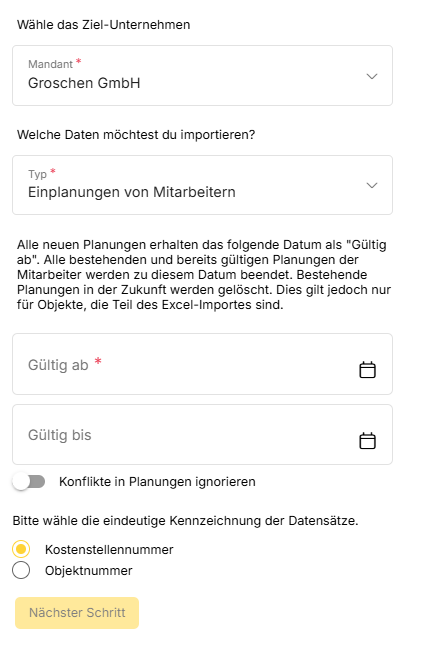
Wählt für den Import den Typ „Einplanungen von Mitarbeitern“.
Legt anschließend die zusätzlichen Angaben für den Import fest.
-
Gültigkeitsdatum: Alle neu importierten Einplanungen erhalten das im Feld „Gültig ab“ angegebene Datum als Startdatum. Alle bestehenden und aktuell gültigen Einplanungen der betroffenen Mitarbeiter werden zu diesem Datum beendet.
Bestehende Einplanungen in der Zukunft werden gelöscht. Dies gilt nur für Objekte, die Teil des Excel-Imports sind.
Optional könnt ihr ein „Gültig bis“-Datum angeben, um den Zeitraum der Einplanung zu begrenzen. -
Planungskonflikt: Über die Option legt ihr fest, ob Planungskonflikte in der Import-Datei ignoriert oder als Fehler gemeldet werden sollen.
-
Kennzeichnung der Datensätze: Legt fest, über welche Kennzeichnung die importierten Datensätze mit bestehenden verglichen werden sollen. Diese Angabe wird benötigt, um sicherzustellen, um welches Objekt es sich in der Einplanung handelt.
Zur Auswahl stehen die Kostenstellennummer oder die Objektnummer.
Achtet darauf, dass die gewählte Kennzeichnung in der Importdatei enthalten ist.
Bestätigt mit „Nächster Schritt“. Anschließend könnt ihr die Datei hochladen und prüfen lassen.
Vorlage Download
Verwendet für den Einplanungs-Import bitte die entsprechende Excel-Vorlage.
Blink Version 16 oder neuer
Die aktuelle Vorlage für den Einplanungs-Import findet ihr hier.
Blink Version 15 oder älter
Die bisherige Vorlage für den Einplanungs-Import findet ihr hier.
Eure aktuelle Blink-Version findet ihr unter “Hilfe” im Abschnitt Info.
Pflichtfelder (in der Vorlage farblich hervorgehoben)
-
Mitarbeiternummer
-
Kostenstellennummer oder Objektnummer
Die Kennzeichnung, die ihr in Schritt 1 ausgewählt habt, muss in der Importdatei entsprechend gepflegt sein.
Die Beschreibung der weiteren Felder sowie der verfügbaren Optionen und der jeweiligen Werte findet ihr in Zeile 4 und 5 der Vorlage.
Troubleshooting
Dieses Kapitel hilft euch weiter, wenn ein Import den Status „Daten ungültig“ oder „Fehler“ erhält.
Häufige Ursachen
Fehlende Pflichtfelder
Überprüft, ob alle Pflichtfelder in der Excel-Datei vollständig ausgefüllt sind.
Die Pflichtfelder findet ihr beim jeweiligen Import-Typ sowie in der Vorlage farblich hervorgehoben.
Leerzeilen in der Excel-Datei
Leerzeilen werden als Dateiende interpretiert und können dazu führen, dass der Import abbricht.
Falsche oder nicht passende Vorlage
Stellt sicher, dass ihr die zur Blink-Version passende Excel-Vorlage verwendet und deren Struktur nicht verändert habt.
Fehlerhafte Werte oder Tippfehler
Tippfehler oder falsche Werte können dazu führen, dass Datensätze nicht eindeutig zugeordnet werden können und die Validierung fehlschlägt. Prüft auch, ob die Zellenformatierungen richtig sind.
Was ihr tun könnt
Fehlermeldungen beachten
Lest die angezeigte Fehlermeldung genau. In der Regel wird angegeben, welche Zeilen oder Felder betroffen sind und wo genau das Problem liegt. Die Meldungen sind auf Englisch; bei Bedarf kann ein Übersetzungstool helfen.
Neuer Upload
Entfernt die fehlerhafte Datei im Assistenten (Schritt 2), korrigiert die Excel-Datei und ladet sie erneut hoch. Bei anhaltenden Problemen starte einen komplett neuen Import.
Support kontaktieren
Falls das Problem weiterhin auftritt, kontaktiert bitte den Support mit der konkreten Fehlermeldung und der verwendeten Excel-Datei.
Unser Tipp: Testet den Import zuerst mit wenigen Datensätzen (z.B. 5 Mitarbeiter), bevor ihr große Dateien hochlädst. So findet ihr Formatfehler schneller.