

Mit dem Urlaubsantrag können Mitarbeiter ihren Urlaub beantragen. Vorgesetzte können den Antrag direkt im Blink Manager prüfen und genehmigen.
Standardkonfiguration
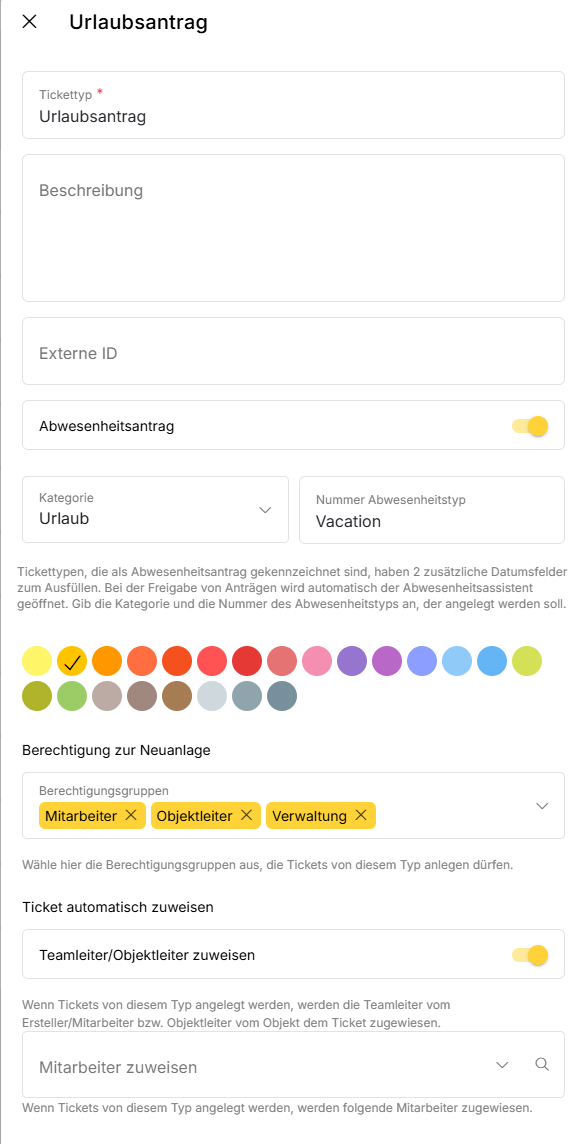
Der Urlaubsantrag ist mit dem Abwesenheitstyp „Vacation" verknüpft. Neue Tickets werden automatisch dem zuständigen Teamleiter zugewiesen. Das Icon ist ein Strand-Regenschirm (umbrella-beach) auf gelbem Hintergrund. Ein Urlaubsantrag kann von Nutzern der Standard-Benutzergruppen Mitarbeiter, Objektleiter und Verwaltung gestellt werden. Das Ticket hat Statuswerte, die die Reinigungskraft setzen kann.
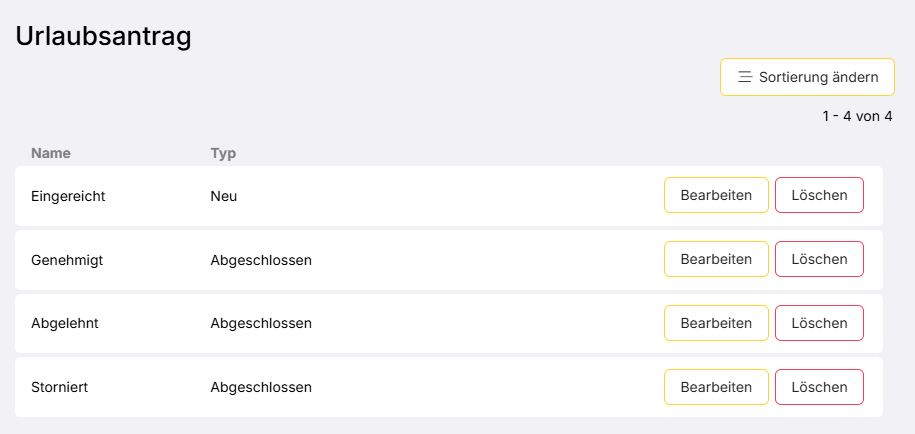
Der Prozess läuft in zwei Stufen ab, mit insgesamt vier Statuswerten:
-
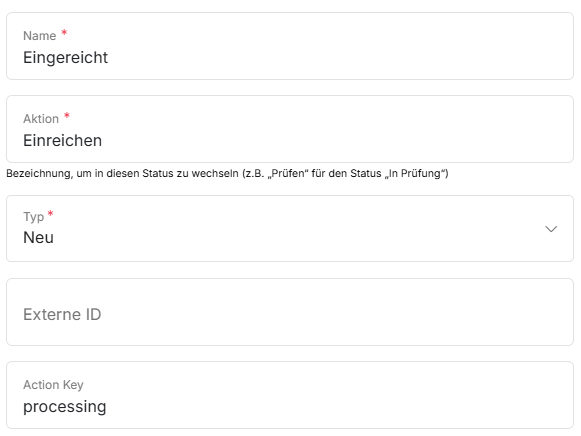
Eingereicht – Einreichen – Typ “Neu” – Action Key “processing”:
Der Urlaubsantrag wird eingereicht, das Ticket hat den Status “Eingereicht”.
Solange das Ticket diesen Status hat, kann die Reinigungskraft das Ticket stornieren. -
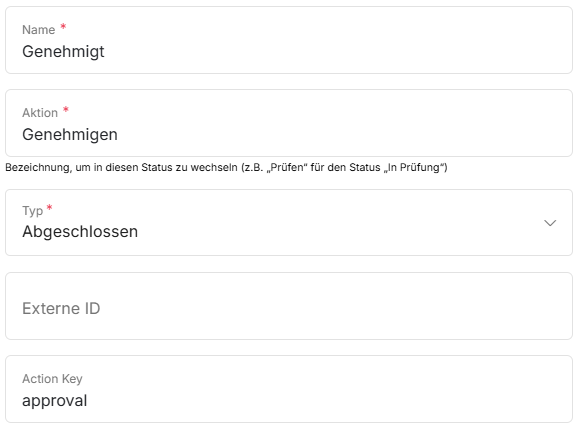
Genehmigt – Genehmigen – Typ “Abgeschlossen” – Action Key “approval”:
Das bedeutet, es wird eine Vorschau angezeigt und der Abwesenheitsassistent kann direkt geöffnet werden. Wird der Urlaub im Assistenten gesetzt, springt das Ticket automatisch auf den Status “Genehmigt” und wird geschlossen. -
Abgelehnt – Ablehnen – Typ “Abgeschlossen”:
Das Ticket wird geschlossen, ohne dass ein Urlaub angelegt wird. -
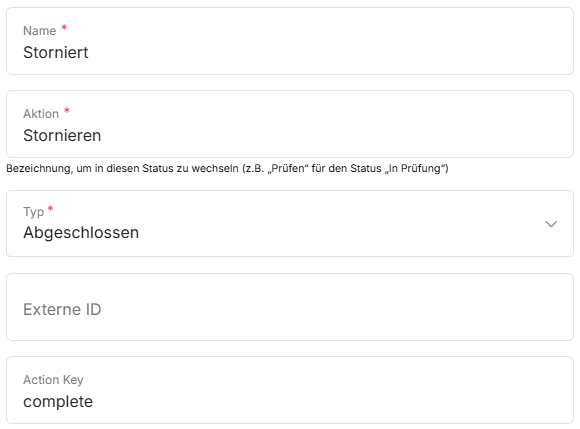
Storniert – Stornieren – Typ “Abgeschlossen” – Action Key: complete:
Der Mitarbeiter sieht in der Blink me App an seinem Antrag den Button “Stornieren”, den er benutzen kann, solange das Ticket noch im Status “Eingereicht” ist. Mit “Stornieren” wird das Ticket ohne weitere Aktion geschlossen. Der Mitarbeiter kann damit z.B. einen fehlerhaften Antrag löschen.
Urlaubsantrag stellen
Mitarbeiter können einen Urlaubsantrag in Blink me unter Tickets → + Ticket → Urlaubsantrag stellen. Alternativ kann direkt unter Mehr → Urlaub → + Urlaub ein Urlaubsantrag gestsellt werden. Pflichtfelder sind Anfang und Ende des gewünschten Urlaubs. Optional können ein Kommentar oder ein Foto hinzugefügt werden.
Unter “Tickets” kann der Mitarbeiter das Ticket nachverfolgen und auch nachträglich mit Kommentaren oder Anhängen versehen. Wenn der Mitarbeiter das Ticket mit Klick öffnet, kann er dort auch - solange es noch nicht bearbeitet ist - stornieren.
.png?cb=64eab8a7bdf033266f3343d37049400f)
.png?cb=42d80bff3a0adad3b75bafee901783cd)
Nach dem Erstellen erhält der zuständige Vorgesetzte automatisch eine E-Mail und findet das Ticket im Blink Manager zum Bearbeiten.
Urlaubsantrag bearbeiten
Im Blink Manager sieht die Objektleitung unter „Tickets" alle Tickets, für die sie zuständig ist. Ein Klick auf das Ticket öffnet die Details, um das Ticket zu bearbeiten.
In der Detailansicht wird eine Vorschau angezeigt: In welchen Objekten arbeitet der Mitarbeiter, und haben Kollegen im gleichen Zeitraum bereits Urlaub?
Über den Button „Genehmigen (Vorschau)" öffnet sich der Abwesenheitsassistent. Hier können Urlaubstage angepasst werden. Wenn der Assistent mit „Erstellen" abgeschlossen wird, springt das Ticket automatisch auf den Status „Genehmigt" und wird geschlossen.
Soll der Antrag abgelehnt werden, geht das über „Status ändern" → „Ablehnen". Das Ticket wird dadurch ebenfalls geschlossen.
Hat der Mitarbeiter eine E-Mail-Adresse hinterlegt, bekommt er nach der Entscheidung eine Benachrichtigung mit dem Ergebnis. Alternativ kann er auch die Push-Benachrichtigungen in der Blink me App aktivieren und wird dann so über Änderungen am Ticket informiert. In Blink me kann er seine Tickets außerdem unter „Tickets" nachverfolgen – abgeschlossene Tickets sind sichtbar, wenn im Filter „Abgeschlossene Tickets anzeigen" aktiviert ist.
In der Dienstplanung können auch offene Abwesenheitsanträge von Mitarbeitern (Tickets) angezeigt werden. Ihr könnt Anträge direkt aus der Dienstplanung heraus bearbeiten – klickt dafür auf den Antrag und wählt die gewünschte Aktion. Mehr Infos dazu findet ihr hier.