Ihr könnt steuern, was die Dienstplanung anzeigt und wie detailliert die Darstellung ist - von der Auswahl der sichtbaren Objekte und Mitarbeiter bis hin zu einzelnen Elementen innerhalb der Planungskacheln. Dafür könnt ihr das Panel “Filter und Anzeige” nutzen, das ihr über das Icon 
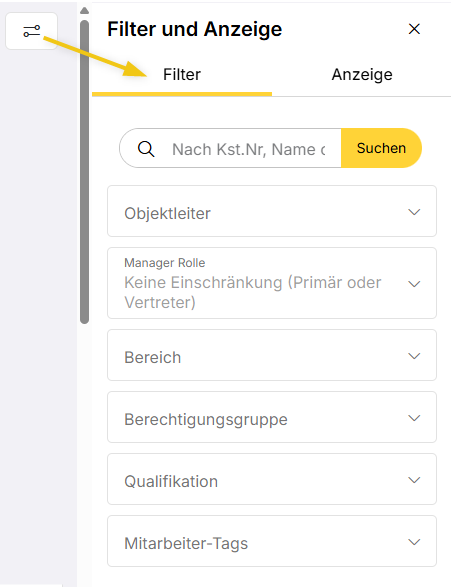
Sind Filter aktiv, zeigt das Icon einen Zähler 
Das Panel enthält zwei Reiter: Filter und Anzeige.
Filter
Über den Reiter Filter schränkt ihr ein, welche Objekte bzw. Mitarbeiter in der Dienstplanung angezeigt werden.
Folgende Filter stehen zur Verfügung – sofern nicht anders angegeben in beiden Ansichten:
-
Suche – In der Mitarbeiteransicht sucht ihr nach Kostenstellen-Nr., Name, Blink-ID oder Personalnummer. In der Objektansicht nach Kostenstellen-Nr., Name, Objektnummer oder Objekt-Codes.
-
Objektleiter – Zeigt nur Objekte bzw. Mitarbeiter des gewählten Objektleiters
-
Manager Rolle – Nur in Verbindung mit dem Objektleiter-Filter: Schränkt ein, ob der gewählte Objektleiter als primärer oder vertretender Objektleiter zugeordnet ist
-
Meine und vertretene Objekte/Mitarbeiter – Nur für Objektleitungen: Filtert auf Objekte bzw. Mitarbeiter, bei denen ihr primärer oder nicht-primärer Objektleiter bzw. Vorgesetzter seid.
-
Bereich – Zeigt nur Objekte bzw. Mitarbeiter des gewählten Bereichs an
-
Berechtigungsgruppe – Nur in der Mitarbeiteransicht: Filtert Mitarbeiter nach Berechtigungsgruppe
-
Qualifikation – Nur in der Mitarbeiteransicht: Filtert Mitarbeiter nach Qualifikation, es kann jeweils eine Qualifikation ausgewählt werden
-
Mitarbeiter- bzw. Objekt-Tags – Filtert nach Tags, mehrere gleichzeitig möglich (Und-Verknüpfung). In der Objektansicht beziehen sich die Tags auf Objekte, in der Mitarbeiteransicht auf Mitarbeiter.
Anzeige
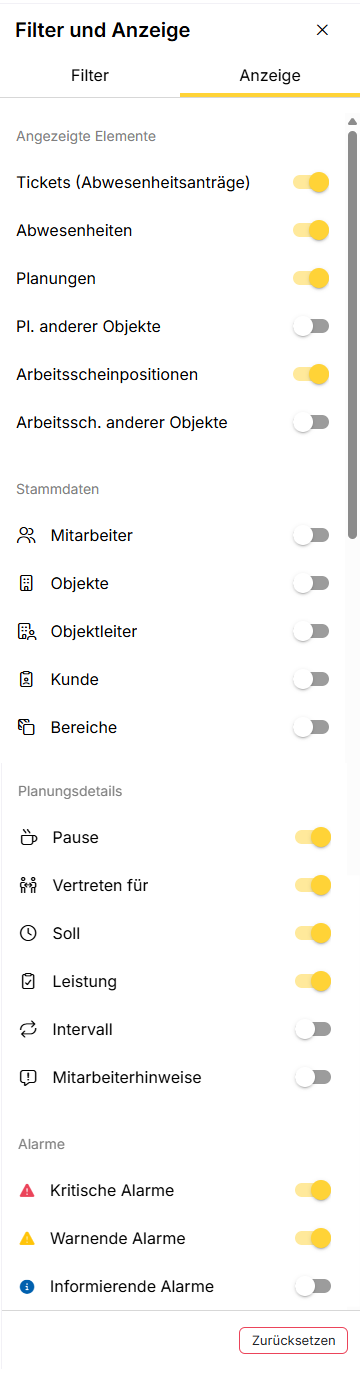
Über den Reiter Anzeige steuert ihr, welche Informationen in den Zeilen bzw. innerhalb der Planungskacheln eingeblendet werden.
Angezeigte Elemente
Ihr könnt steuern, welche Elemente überhaupt in der Dienstplanung pro Mitarbeiter bzw. Objekt angezeigt werden. Die Einstellungsmöglichkeiten unterscheiden sich je nach Ansicht.
In der Mitarbeiteransicht:
-
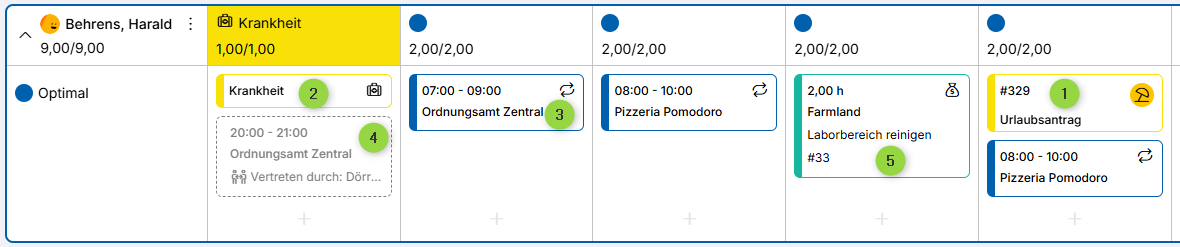
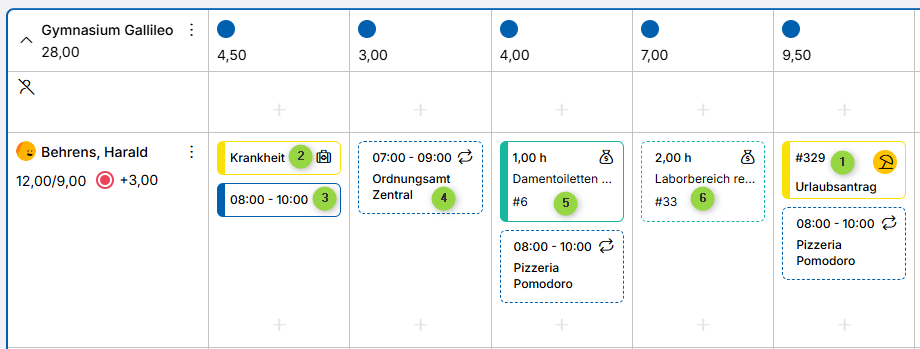
(1) Tickets (Abwesenheitsanträge) – Zeigt offene Abwesenheitsanträge als gelbe Kachel mit Ticketnummer, Ticket-Icon und Ticketname an.
-
(2) Abwesenheiten – Zeigt eingetragene Abwesenheiten als gelbe Kachel mit Abwesenheits-Icon an.
-
(3) Planungen – Zeigt Planungen als blaue Kachel an.
-
(4) Planungen mit Vertretungen – Zeigt ausgegraut ursprüngliche Planung des Mitarbeiters an, die aber einer Vertretung zugeordnet ist
-
(5) Arbeitsscheinpositionen – Zeigt Arbeitsscheinpositionen, die dem Mitarbeiter zugeordnet sind, als türkise Kachel an.
In der Objektansicht:
-
(1) Tickets (Abwesenheitsanträge) – Zeigt offene Abwesenheitsanträge an
-
(2) Abwesenheiten – Zeigt eingetragene Abwesenheiten an
-
(3) Planungen – Zeigt Planungen als blaue Kachel an.
-
(4) Pl. anderer Objekte – Zeigt Planungen des Mitarbeiters in anderen Objekten an – erkennbar an der gestrichelten blauen Umrandung statt des durchgehenden Balkens.
-
(5) Arbeitsscheinpositionen – Zeigt Arbeitsscheinpositionen an, die dem Mitarbeiter zugeordnet sind
-
(6) Arbeitssch. anderer Objekte – Zeigt Arbeitsscheinpositionen des Mitarbeiters in anderen Objekten an – erkennbar an der gestrichelten türkisen Umrandung.
Mit „Zurücksetzen" setzt ihr alle aktiven Filter zurück.
Stammdaten
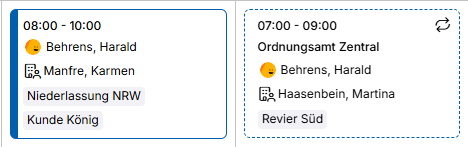
Über die Toggle im Bereich “Stammdaten” steuert ihr, welche Stammdaten in den Kacheln eingeblendet werden: Mitarbeiter, Objekte, Objektleiter, Kunde, Bereiche.
In der Objektansicht bezieht sich der Toggle „Objekte" auf Planungen in anderen Objekten.
Planungsdetails
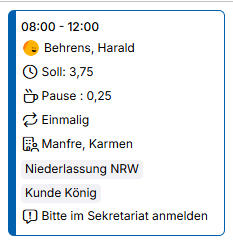
Über die Toggle im Bereich “Planungsdetails” steuert ihr, welche Planungsdetails in den Kacheln sichtbar sind: Pause, Vertreten für, Soll, Leistung, Planungsintervall, Mitarbeiterhinweise.
Alarme
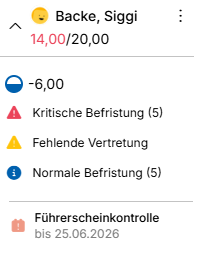
Über die Toggle im Bereich “Alarme” steuert ihr, welche Alarmstufen in der Dienstplanung angezeigt werden. Ihr könnt Kritische, Warnende und Informierende Alarme jeweils einzeln ein- oder ausblenden. Was zu welchem Alarm zählt, könnt ihr hier nachlesen. Für die Mitarbeiteransicht könnt ihr dort über den Toggle “Befristungen” außerdem einstellen, ob in der Kopfspalte der Mitarbeiter die genaue Befristung mit Ablaufdatum angezeigt werden soll.