

Mit der Befristungsfunktion von Blink behaltet ihr wichtige Fristen und Ablaufdaten eurer Mitarbeiter im Blick – zum Beispiel befristete Aufenthaltsgenehmigungen, Führerscheine oder Pflichtschulungen.
Was sind Befristungen?
Eine Befristung ist ein Eintrag mit einem Ablaufdatum, der einem Mitarbeiter zugeordnet wird. Jede Befristung gehört zu einem Befristungstyp. Der Befristungstyp ist eine Vorlage, die festlegt, was genau befristet wird und wie damit umgegangen wird. So könnt ihr für unterschiedliche Arten von Fristen jeweils eigene Regeln definieren – z.B. „Führerscheinkontrolle" mit einem Benachrichtigungsvorlauf von 4 Wochen und „Aufenthaltsgenehmigung" mit 3 Monaten Vorlauf und automatischem Ticket.

Typische Anwendungsfälle sind:
-
Befristete Arbeitsverträge
-
Aufenthalts- und Arbeitserlaubnisse
-
Führerscheine
-
Ersthelfer-Zertifikate und andere Qualifikationen
-
Probezeiten
Befristungstypen anlegen
Bevor Befristungen erfasst werden können, müssen die Befristungstypen angelegt werden. Befristungstypen werden in der Mandantenverwaltung angelegt und können von Benutzern angelegt werden, die
-
die Berechtigung zur Systembearbeitung haben (Konfiguration → Berechtigungen → bei jeweiliger Gruppe auf "Bearbeiten" → Reiter "Allgemein" → Haken setzen bei "Systemeinstellungen") oder
-
die Berechtigung zur Mandantenbearbeitung (Konfiguration → Berechtigungen → bei jeweiliger Gruppe auf “Bearbeiten” → Reiter "Allgemein" → Haken setzen bei "Mandanten anlegen und bearbeiten" oder Konfiguration → Mandanten verwalten → Mandant auswählen → Berechtigungen → in jeweiliger Berechtigungsgruppe "Details" → Reiter "Allgemein" → im Abschnitt “System” Haken setzen bei "Mandanten-Einstellungen bearbeiten")
Um einen Befristungstypen anzulegen, geht ihr über Konfiguration → Mandanten verwalten → [Mandant auswählen] → Befristungstypen und klickt oben rechts auf “+Befristungstyp”.
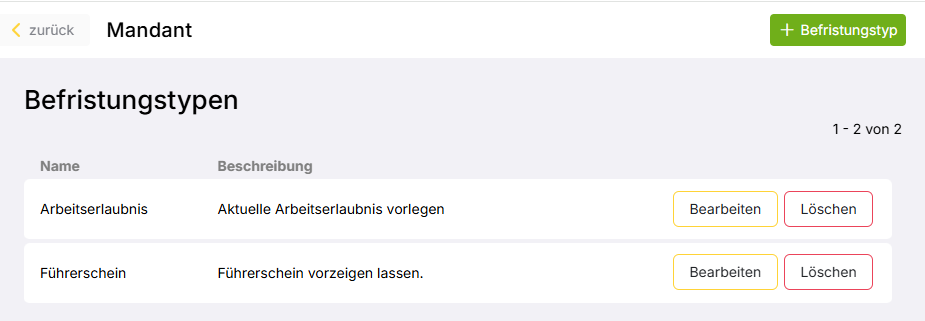
Dort könnt ihr auch schon bestehende Befristungstypen bearbeiten oder löschen. Wichtig: Wenn ein Befristungstyp gelöscht wird, werden alle zugehörigen Befristungen der Mitarbeiter ebenfalls unwiderruflich gelöscht.
Grundeinstellungen
Für jeden Befristungstyp legt ihr einen Namen (z.B. „Arbeitserlaubnis") und optional eine Beschreibung fest. Wichtig: Wenn ihr mit der Befristung auch ein automatisches Ticket erstellt, wird die Befristungstyp-Beschreibung als Ticket-Beschreibung übernommen. Mehr dazu hier.
Außerdem legt ihr die Priorität fest: Ihr wählt zwischen „Informativ" und „Kritisch".
Die Priorität steuert, ob abgelaufene oder bald ablaufende Befristungen in den Mitarbeiterdetails, Zeiten Freigabe und Meine Mitarbeiter sichtbar sind – Kritisch erscheint dort, Informativ nicht. Die Einplanung zeigt beide Prioritäten. Mehr zur Anzeige von Befristungen hier.
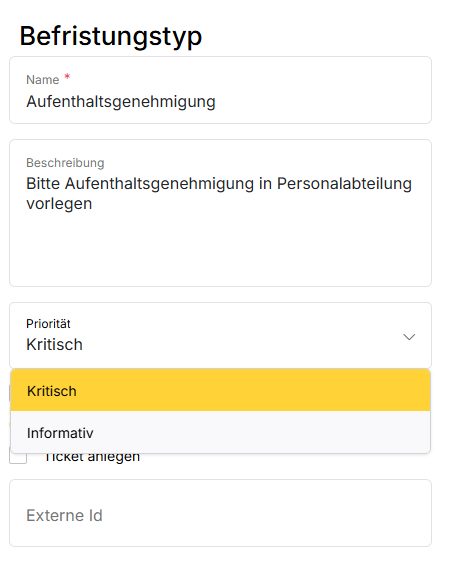
Am Ende findet ihr ein optionales Feld "Externe ID" für die Verknüpfung mit externen Systemen oder API-Anbindungen.
Vorabbenachrichtigung
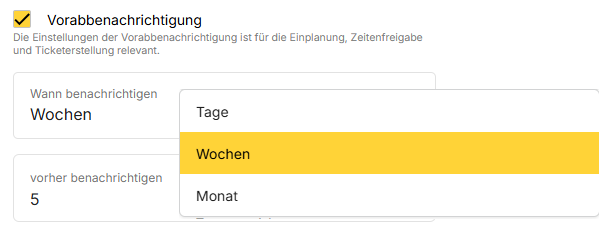
Wenn Blink vor dem Ablauf einer Befristung warnen soll, aktiviert ihr die Vorabbenachrichtigung und legt fest, wie viele Tage, Wochen oder Monate vor dem letzten Gültigkeitstag erinnert werden soll. Ab diesem Zeitpunkt gilt die Befristung als „im Benachrichtigungszeitraum" – das beeinflusst die Anzeige in verschiedenen Ansichten. Mehr dazu findet ihr hier. Der Zeitpunkt kann auch für die automatische Ticketerstellung genutzt werden.
Ticket anlegen
Ihr könnt festlegen, dass aus einer Befristung heraus zu einem bestimmten Zeitpunkt automatisch ein Ticket erstellt wird. Das bietet sich besonders an, wenn mit dem Ablauf einer Befristung eine konkrete Aktion verbunden ist – z.B. das Einreichen eines Dokuments oder das Einholen neuer Informationen. In diesem Fall könnt ihr den gesamten Prozess direkt über Blink abwickeln. Ihr könnt dabei auch Links einbetten – z.B. auf ein Formular in Blink Formulare, das der Mitarbeiter direkt ausfüllen soll.
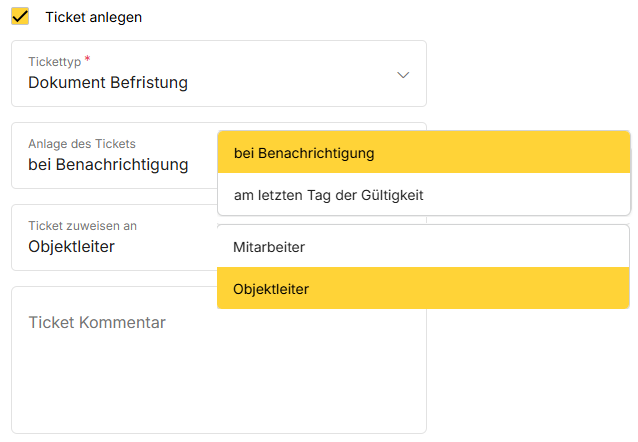
Im Befristungstypen definiert ihr dafür folgende Elemente:
-
Beschreibung im Befristungstyp: Die Befristungstyp-Beschreibung wird als Ticket-Beschreibung übernommen. Der Text kann Links erhalten, die im Ticket klickbar sind.
-
Tickettyp: Ihr müsst einen bereits bestehenden Tickettyp auswählen. Ihr könnt entweder einen allgemeinen Tickettyp verwenden (z.B. „Dokument einreichen"), oder einen eigenen Tickettyp speziell für den Befristungstyp (z.B. "Führerschein-Fotos einreichen") anlegen. Empfehlenswert ist ein Tickettyp, der nicht eigenständig von Mitarbeitern erstellt werden kann, sondern nur über die Befristungsautomatik ausgelöst wird.
-
Anlage des Tickets: Das Ticket kann am letzten Tag der Gültigkeit oder - wenn ihr die Vorabbenachrichtigung aktiviert habt - am Tag der Benachrichtigung (also z.B. X Tage vor dem letzten Gültigkeitstag) erstellt werden.
-
Ticket zuweisen an: Das Ticket kann dem betroffenen Mitarbeiter selbst oder dem zuständigen Objektleiter (Vorgesetzten) zugewiesen werden. Die Einstellung der Ticketzuweisung hier in der Befristungskonfiguration, überschreibt dabei die Einstellungen im Tickettyp.
Achtung: Habt ihr “Objektleiter” gewählt, der Mitarbeiter hat aber keinen Objektleiter (Vorgesetzten) zugeordnet, dann wird das Ticket stattdessen automatisch dem Mitarbeiter selbst zugewiesen. -
Ticket-Kommentar: Der eingegebene Text wird dem Ticket direkt als Kommentar angehängt. Als Absender des Kommentars erscheint der Benutzer, dem das Ticket zugewiesen wurde (also Mitarbeiter oder Objektleiter). Der Text kann Links enthalten, die im Ticket klickbar sind.
Mehr dazu, wie Tickets aus Befristungen aussehen, findet ihr hier.
Wenn ihr den Befristungstypen nach euren Wünschen konfiguriert habt, schließt mit "Speichern" ab.
Standardbefristungen
Damit der Start mit Befristungen schnell gelingt, liefert Blink eine Reihe vorkonfigurierter Befristungstypen mit, die die häufigsten Anwendungsfälle abdecken. Diese Standardbefristungstypen werden automatisch angelegt – bei neuen Mandanten beim ersten Einrichten, bei bestehenden Mandanten, wenn dort noch keine eigenen Befristungstypen hinterlegt sind.
Folgende Befristungstypen sind voreingestellt:
|
Befristungstyp |
Beschreibung |
Priorität |
Vorabbenachrichtigung |
Automatisches Ticket |
|---|---|---|---|---|
|
Arbeitsvertrag |
Befristung des Arbeitsvertrags läuft ab |
Kritisch |
3 Wochen vorher |
Nein |
|
Aufenthaltsgenehmigung |
Aktuelle Aufenthaltsgenehmigung muss vorgelegt werden |
Kritisch |
3 Wochen vorher |
Ja, an Objektleitung* |
|
Arbeitserlaubnis |
Aktuelle Arbeitserlaubnis muss vorgelegt werden |
Kritisch |
3 Wochen vorher |
Ja, an Objektleitung* |
|
Probezeit |
Probezeit endet |
Informativ |
1 Woche vorher |
Nein |
|
Führerschein |
Gültige Fahrerlaubnis muss gezeigt werden |
Informativ |
3 Tage vorher |
Nein |
|
Schulung/Belehrung |
Obligatorische Schulung oder Belehrung (z.B. Sicherheitsunterweisung) muss durchgeführt werden |
Informativ |
1 Monat vorher |
Nein |
*Für die Befristungstypen „Aufenthaltsgenehmigung" und „Arbeitserlaubnis" ist die automatische Ticketerstellung mit dem Standard-Tickettyp „Dokument einreichen" vorgesehen. Wenn dieser Tickettyp im Mandanten nicht vorhanden ist, werden diese Befristungstypen ohne automatische Ticketerstellung angelegt. Ihr könnt die Ticketerstellung nachträglich in der Befristungstyp-Konfiguration aktivieren, sobald ein passender Tickettyp verfügbar ist.
Die Standardbefristungstypen sind ein Ausgangspunkt. Ihr könnt sie jederzeit unter Konfiguration → Mandanten verwalten → [Mandant auswählen] → Befristungstypen bearbeiten, umbenennen oder durch eigene Typen ergänzen. Achtung: Beim Löschen eines Befristungstyps werden alle bereits beim Mitarbeiter angelegten Befristungen dieses Typs unwiderruflich mit gelöscht.
Befristungen anlegen und verwalten
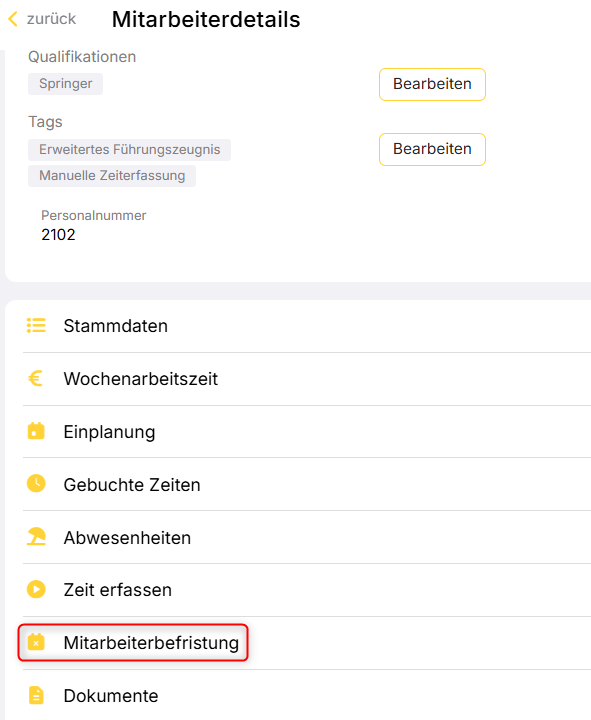
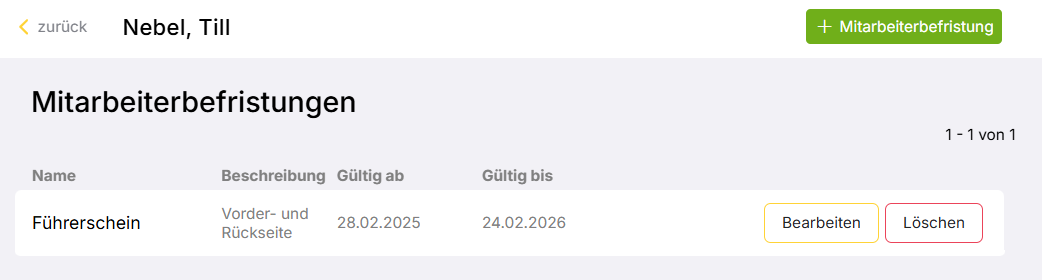
Sobald ihr Befristungstypen angelegt habt, könnt ihr auch beim Mitarbeiter die eigentlichen Befristungen anlegen. Ihr findet die Befristungen eines Mitarbeiters unter Stammdaten → Mitarbeiter → [Mitarbeiter auswählen] → Mitarbeiterdetails → Mitarbeiterbefristung. Dort seht ihr eine Liste aller vorhandenen Befristungen mit Name, Beschreibung sowie Gültig-ab- und Gültig-bis-Datum.
Neue Befristung anlegen
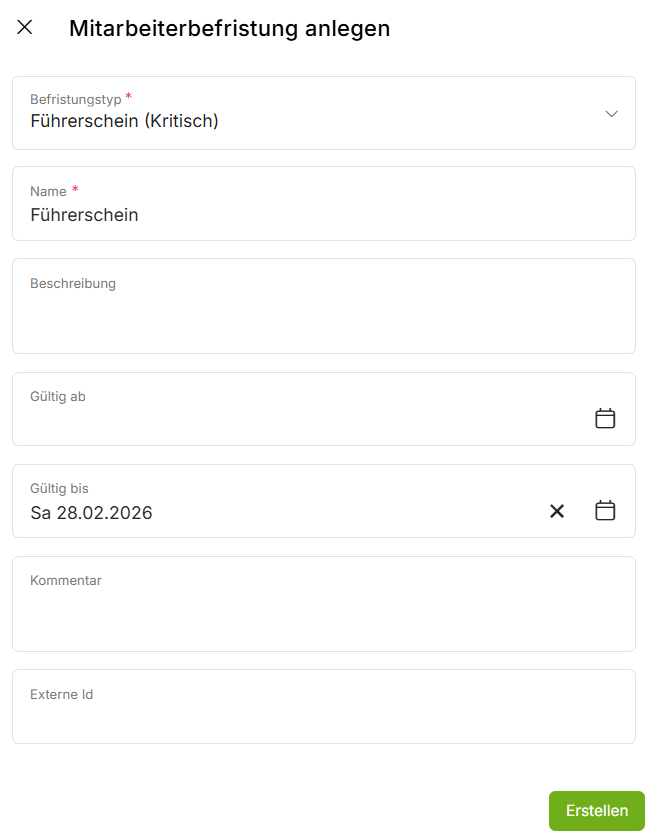
Klickt oben rechts auf "+ Mitarbeiterbefristung" und gebt die entsprechenden Daten ein.
-
Pflichtfelder sind der Befristungstyp und der Name. Der Name wird standardmäßig mit dem Namen des Befristungstyps vorausgefüllt, kann aber angepasst werden. Er erscheint bei der Anzeige im Blink Manager und wird als Titel des automatisch erstellten Tickets verwendet.
-
Das Gültig bis-Datum ist technisch optional, aber das wichtigste Feld – ohne es greift keine der Überwachungsfunktionen. Das eingetragene Datum ist der letzte Gültigkeitstag; ab dem Folgetag gilt die Befristung als abgelaufen. Bei automatischer Ticketerstellung wird es außerdem als Ticketfälligkeit gesetzt.
-
Die Beschreibung wird nirgendwo gesondert angezeigt und kann für interne Infos genutzt werden.
-
Der Kommentar wird bei automatischer Ticketerstellung als Ticketkommentar angehängt
-
Die Externe ID ist ein optionales Feld für die Verknüpfung mit externen Systemen oder API-Anbindungen.
Mehr dazu, wie Tickets aus Befristungen aussehen, findet ihr hier.
Wenn keine Befristungstypen zur Auswahl stehen, müssen diese zuerst vom Administrator angelegt werden.
Befristung bearbeiten und löschen
Eine Befristung bearbeitet ihr mit Klick auf den entsprechenden Eintrag in der Liste. Dort könnt ihr z.B. das Ablaufdatum bei einer Vertragsverlängerung anpassen. Nicht mehr benötigte Befristungen können gelöscht werden.
Wo werden Befristungen angezeigt?
Damit Fristen nicht übersehen werden, werden Befristungshinweise an mehreren Stellen im Blink Manager eingeblendet. Wo und wie sie angezeigt werden, hängt von drei Faktoren ab: der Priorität des Befristungstyps (Kritisch oder Information), ob die Vorabbenachrichtigung aktiviert ist und dem aktuellen Status der Befristung (im Benachrichtigungszeitraum, am letzten Gültigkeitstag oder bereits abgelaufen).
Mitarbeiterdetails
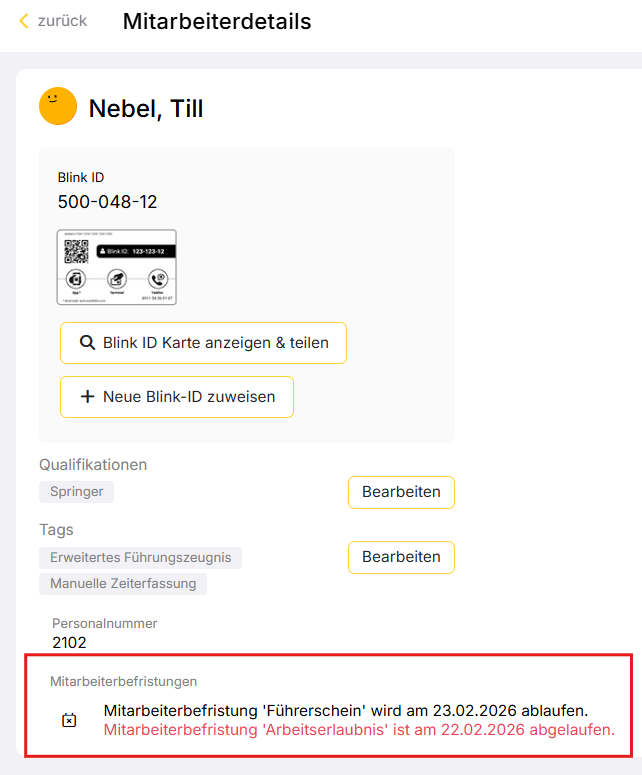
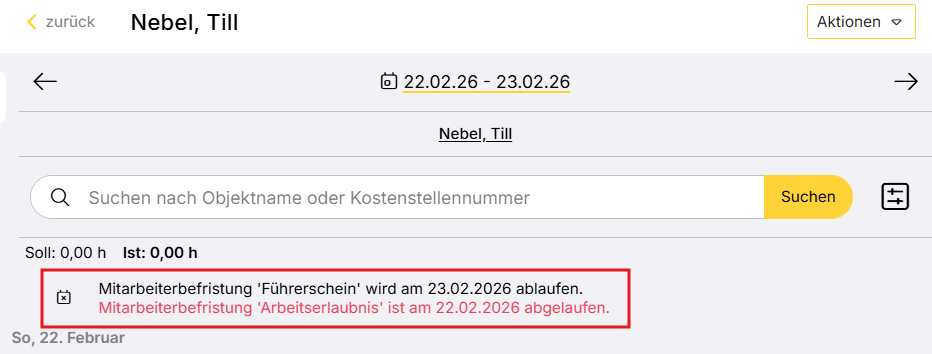
Hier seht ihr alle Befristungen des Mitarbeiters: Ideal, wenn ihr gezielt einen einzelnen Mitarbeiter prüfen möchtet. Angezeigt werden nur Befristungen mit Priorität Kritisch. Der Benachrichtigungszeitraum hat hier keinen Einfluss – die Befristung erscheint erst am letzten Gültigkeitstag in schwarz, nach Ablauf in rot.
Meine Mitarbeiter
Befristungshinweise werden pro Mitarbeiter angezeigt, jedoch nur für Befristungen mit Priorität Kritisch. Im Benachrichtigungszeitraum erscheint hier noch nichts. Am letzten Gültigkeitstag erscheint die Befristung – bei aktiver Vorabbenachrichtigung in gelb, ohne Vorabbenachrichtigung in schwarz. Nach Ablauf wird sie in rot angezeigt.



Zeiten Freigabe bzw. Gebuchte Zeiten
In der Zeiten Freigabe bzw. den gebuchten Zeiten eines Mitarbeiters werden nur Befristungen mit Priorität Kritisch angezeigt. Bei aktiver Vorabbenachrichtigung erscheint die Befristung ab dem ersten Tag des Benachrichtigungszeitraums in schwarz – also X Tage vor dem letzten Gültigkeitstag. Ohne aktive Vorabbenachrichtigung erscheint sie erst am letzten Gültigkeitstag selbst. Sobald die Befristung abgelaufen ist, erscheint sie in rot.
Einplanung
In der Einplanung werden Befristungshinweise ähnlich wie Alarme über Warndreiecke angezeigt. Es gibt zwei Stellen:
-
In der Kalenderzeile des Mitarbeiters erscheint ein rotes Warndreieck, sobald überhaupt eine Erinnerung zu einer Befristung vorliegt.
-
An jedem einzelnen Tag erscheint zusätzlich ein Warndreieck – gelb, wenn eine Befristung im Benachrichtigungszeitraum ist, aber noch nicht abgelaufen; rot, sobald mindestens eine Befristung abgelaufen ist. An Tagen ohne eigene Planung, die aber im Ansichtszeitraum liegen, erscheint immer ein gelbes Dreieck, wenn eine Erinnerung vorliegt.
Beide Warndreiecke sind anklickbar – ihr seht dann, um welche Befristung(en) es geht und wann diese ablaufen oder abgelaufen sind.
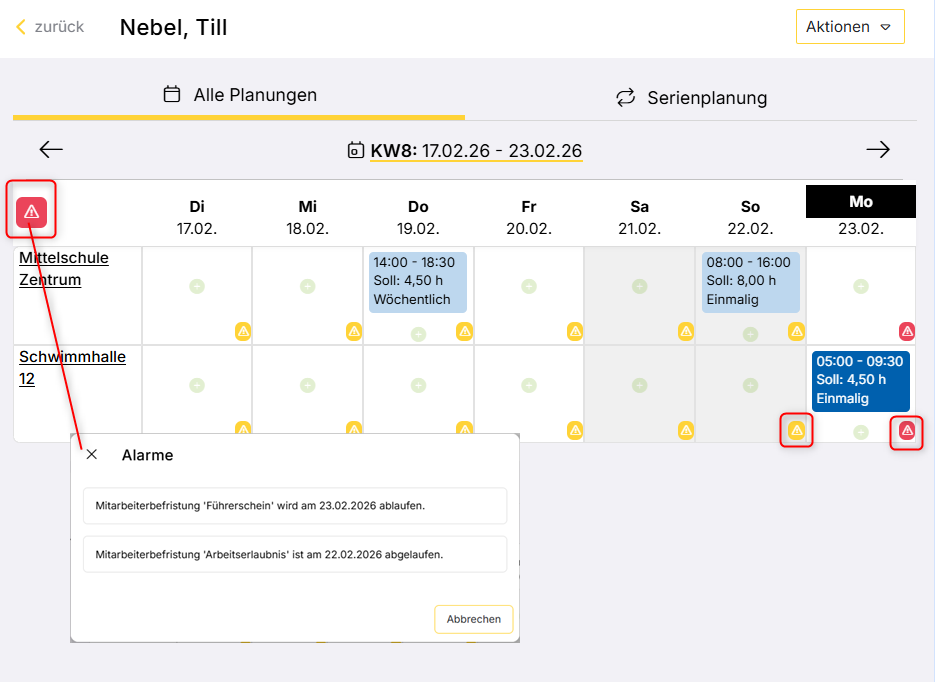
Im Unterschied zu anderen Ansichten werden in der Einplanung Befristungen beider Prioritäten berücksichtigt – sowohl Kritisch als auch Information. Bei aktiver Vorabbenachrichtigung beginnt die Anzeige ab dem ersten Tag des Benachrichtigungszeitraums, ohne Vorabbenachrichtigung erst ab dem Tag nach dem letzten Gültigkeitstag.
Dienstplanung
In der Dienstplanung werden Befristungen angezeigt, sobald sie abgelaufen sind – also ab dem Tag nach dem letzten Gültigkeitstag – und nur an Tagen, an denen eine Planung vorliegt.
Befristungen werden dabei wie Alarme behandelt und entsprechend ihrer Priorität gruppiert:
-
Befristungen mit Priorität Information erscheinen unter den informativen Alarmen – mit einem blauen I und der Bezeichnung „Normale Befristung"
-
Befristungen mit Priorität Kritisch erscheinen unter den kritischen Alarmen – mit einem roten Dreieck und der Bezeichnung „Kritische Befristung"
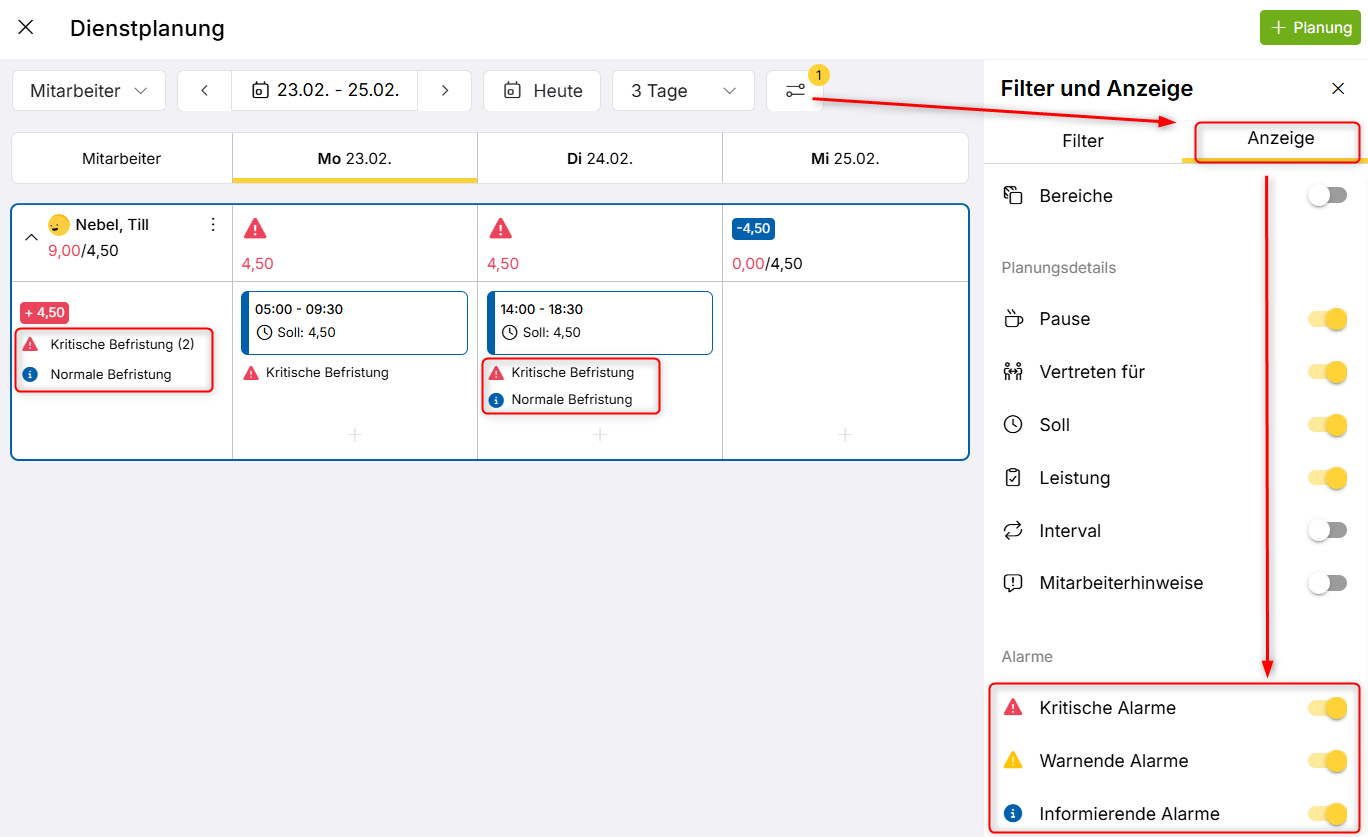
Die Anzeige erfolgt nur, wenn Alarme in der Ansicht aktiviert sind.
Klappt ihr einen Eintrag auf, seht ihr in Klammern, wie viele Tage im Anzeigezeitraum von der jeweiligen Befristung betroffen sind.
Übersicht der Anzeigen
|
Ansicht |
Priorität |
Vorabbenachrichtigung aktiv |
Ab Vorlauf für Benachrichtigung |
Am letzten Gültigkeitstag |
Nach Ablauf |
|---|---|---|---|---|---|
|
Mitarbeiterdetails |
Kritisch |
ja |
– |
schwarz |
rot |
|
|
Kritisch |
nein |
– |
schwarz |
rot |
|
|
Information |
ja/nein |
– |
– |
– |
|
Meine Mitarbeiter |
Kritisch |
ja |
– |
gelb |
rot |
|
|
Kritisch |
nein |
– |
schwarz |
rot |
|
|
Information |
ja/nein |
– |
– |
– |
|
Zeiten Freigabe |
Kritisch |
ja |
schwarz |
schwarz |
rot |
|
|
Kritisch |
nein |
– |
schwarz |
rot |
|
|
Information |
ja/nein |
– |
– |
– |
|
Einplanung |
Kritisch + Information |
ja |
„wird ablaufen" |
„wird ablaufen" |
„ist abgelaufen" |
|
|
Kritisch + Information |
nein |
– |
„wird ablaufen" |
„ist abgelaufen" |
|
Dienstplanung |
Kritisch + Information |
ja/nein |
– |
– |
Alarm (nur bei vorhandener Planung) |
Tickets aus Befristungen
Wenn im Befristungstyp die automatische Ticketerstellung aktiviert ist, legt Blink zum konfigurierten Zeitpunkt automatisch ein Ticket an.
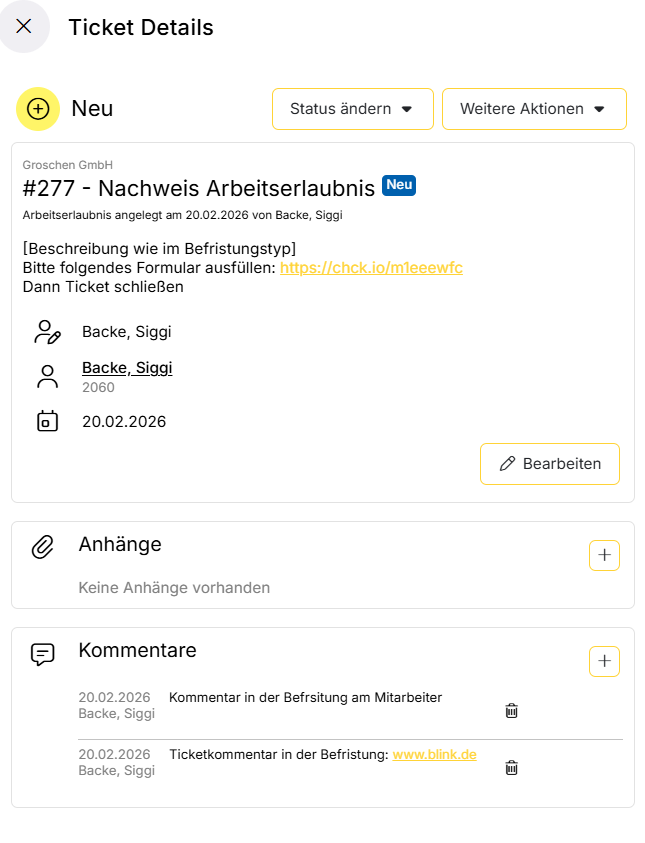
Die Inhalte des Tickets kommen aus zwei Quellen – dem Befristungstyp und der Befristung direkt am Mitarbeiter:
|
Feld im Ticket |
Quelle |
|---|---|
|
Titel |
Name der Befristung (am Mitarbeiter) |
|
Tickettyp |
Aus Tickettyp im Befristungstyp |
|
Anlagedatum |
Anlagedatum aus Konfiguration im Befristungstyp: entweder am letzten Gültigkeitstag der Befristung oder am Beginn des Benachrichtigungszeitraums (also z.B. X Tage vor dem letzten Gültigkeitstag). Hinweis: Die Ticketerstellung erfolgt automatisch über einen täglichen Hintergrundservice. Das bedeutet: Wird eine Befristung angelegt, für den das Ticket eigentlich noch am selben Tag erstellt werden sollte, kann es sein, dass für diesen Tag kein Ticket mehr erzeugt wird. |
|
Beschreibung |
Beschreibung des Befristungstyps, kann Links enthalten |
|
Ersteller & Bearbeiter |
Benutzer, dem das Ticket laut Konfiguration im Befristungstypen zugeordnet wird (Mitarbeiter selbst oder Objektleiter/Vorgesetzter) |
|
Mitarbeiter |
Mitarbeiter, bei dem die Befristung angelegt ist |
|
Fälligkeit |
Gültig-bis-Datum (am Mitarbeiter) |
|
Kommentare |
Ticket-Kommentar aus dem Befristungstyp, kann klickbaren Link enthalten, als Absender wird der zugewiesene Benutzer angezeigt |
|
|
Kommentar aus der Befristung am Mitarbeiter, kann klickbaren Link enthalten, als Absender wird der zugewiesene Benutzer angezeigt |
Anwendungsbeispiele
Damit das Arbeiten mit Befristungen ein bisschen greifbarer wird, haben wir zwei mögliche Abläufe aus der Praxis skizziert.