

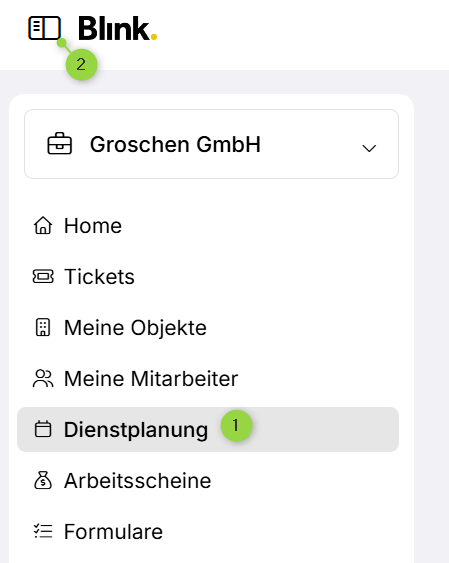
Die Dienstplanung ist im Hauptmenü auf der linken Seite (1) erreichbar. Habt ihr Profile für mehrere Mandanten, müsst ihr zunächst den gewünschten Mandanten auswählen.
Die Dienstplanung öffnet sich dann in voller Breite, d.h. das Hauptmenü an der linken Seite wird eingeplant. Ihr könnt dies über das Icon ganz oben links (2) jederzeit wieder ein- oder ausblenden. Beim nächsten Öffnen ist das Menü so, wie ihr es zuletzt eingestellt habt.
Navigationsleiste
Ganz oben findet ihr zunächst die Navigationsleiste mit unterschiedlichen Einstellungsmöglichkeiten.

Objekt- und Mitarbeiteransicht
Die Dienstplanung bietet euch zwei Sichtweisen. Über das Dropdown-Menü oben links wechselt ihr zwischen ihnen.

Objektansicht
-
Zeigt alle eure Objekte in Zeilen
-
Pro Objekt seht ihr die eingeplanten Mitarbeiter
-
Ideal, um die Auslastung eurer Objekte zu überwachen
Mitarbeiteransicht
-
Zeigt alle eure Mitarbeiter in Zeilen
-
Pro Mitarbeiter seht ihr alle Planungen über verschiedene Objekte
-
Ideal, um die Auslastung einzelner Mitarbeiter zu prüfen
Zeitraum
Mit den Pfeilen neben dem Datumsfeld springt ihr im Zeitraum vor oder zurück — immer in der Schrittweite des gewählten Zeitraums, also bei einer Woche jeweils eine Woche. Über den Heute-Button wechselt ihr direkt zur aktuellen Ansicht. Im Standard wird der Zeitraum angezeigt, in den das aktuelle Datum fällt.
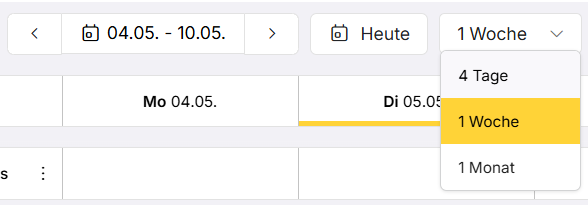
Über das Zeitraum-Dropdown legt ihr fest, wie viele Tage gleichzeitig angezeigt werden. Welche Optionen zur Verfügung stehen, hängt von der Bildschirmgröße ab — mindestens eine Wochen-Ansicht ist für die üblichen Monitorgrößen immer verfügbar, die größtmögliche Ansicht zeigt einen Monat.
Filter und Anzeige
Über das Filter- und Anzeige-Icon 
Planung anlegen
Oben rechts auf der Dienstplanungsseite findet ihr einen grünen “+ Planung”-Button. Damit könnt ihr Einzel- oder Serienplanungen und auch Abwesenheiten anlegen. Keines der Felder ist dabei vorausgefüllt. Weitere Möglichkeiten zum Anlegen von Planungen findet ihr hier.
Planungstabelle
In der Ansicht auf größeren Bildschirmen ist die Dienstplanung aufgebaut wie eine Tabelle.
Jede Spalte steht für einen Tag des ausgewählten Zeitraums. Die Tage sind mit Wochentag und Datum beschriftet. Der aktuelle Tag ist mit einem gelben Strich markiert.
Jede Zeile steht für ein Objekt (in der Objektansicht) oder einen Mitarbeiter (in der Mitarbeiteransicht). Die Ansicht zeigt euch die Objekte und Mitarbeiter, für die ihr Berechtigungen habt. Die Zeilen sind alphabetisch nach Name sortiert. Jede Zeile lässt sich auf- und zuklappen. Zugeklappt seht ihr eine kompakte Übersicht pro Objekt oder Mitarbeiter. Aufgeklappt seht ihr die einzelnen Planungen pro Tag sowie zusammenfassende Werte für den gesamten Zeitraum.
Ansicht (zugeklappt)
Ganz vorne in jeder Zeile findet ihr neben dem Objekt- bzw. Mitarbeiternamen ein Quick Action Menü (1) (drei Punkte). Darüber habt ihr schnellen Zugriff auf drei Aktionen:
-
+ Planung: Erstellt eine neue Serien- oder Einzelplanung, Objekt und/oder Mitarbeiter ist dabei vorausgefüllt. Für Mitarbeiter kann hier auch eine Abwesenheit erstellt werden.
-
Mitarbeiterdetails / Details: Öffnet die Objekt- bzw. Mitarbeiterdetailseite in einem neuen Tab.
-
Zeiten öffnen: Öffnet die gebuchten Zeiten des Objekts bzw. des Mitarbeiters in einem neuen Tab.
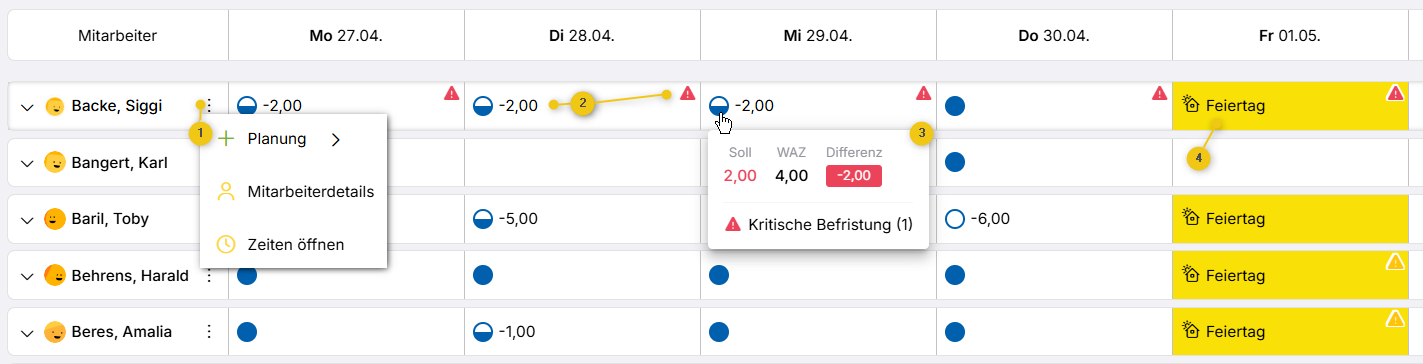
In den einzelnen Zellen (Kreuzung von Zeile und Tag) seht ihr den Planungsstatus (2) - ein Kreis-Icon mit unterschiedlicher Farbe und Füllung - und ggf. ein Alarm-Icon. Der Planungsstatus zeigt auf einen Blick, wie die Planung im Vergleich zur Kontrollvorgabe (Objektansicht) bzw. zur Wochenarbeitszeit (Mitarbeiteransicht) steht. Bei Abweichungen wird zusätzlich die Differenz direkt neben dem Kreis angezeigt. Alarm-Icons erscheinen oben rechts in der Zelle und weisen auf konkrete Probleme oder Handlungsbedarf hin — der Planungsstatus bleibt dabei immer sichtbar.
Beide helfen euch zu erkennen, ob eine Planung passt oder ob etwas angepasst werden muss – ohne die Planung erst öffnen zu müssen. Wenn ihr auf größeren Bildschirmen mit der Maus über eine Zelle fahrt, erscheint ein Tooltip (3) mit den genauen Zahlenwerten und den konkreten Alarmen für diesen Tag. Weitere Informationen findet ihr auf der Seite “Planungsstatus und Alarme”.
In der Mitarbeiteransicht kann eine Zelle statt eines Planungsstatus auch eine Abwesenheit (4) anzeigen. Die Zelle wird dann in der Farbe der Abwesenheit eingefärbt und zeigt das Abwesenheits-Icon mit dem Namen des Abwesenheitstyps. Auch bei Abwesenheiten können Alarm-Icons erscheinen.
Ansicht (aufgeklappt)
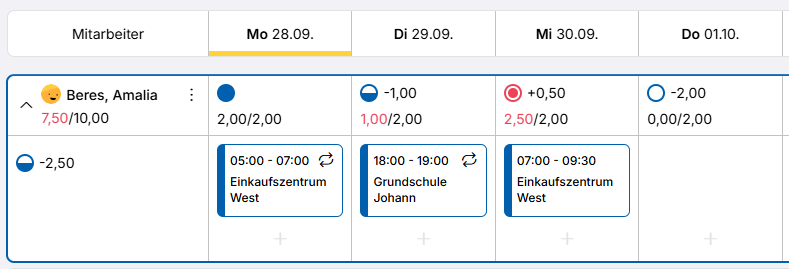
Mit einem Klick auf eine Zeile klappt ihr sie auf, um die Details zu sehen. Mehrere Zeilen können gleichzeitig aufgeklappt sein.
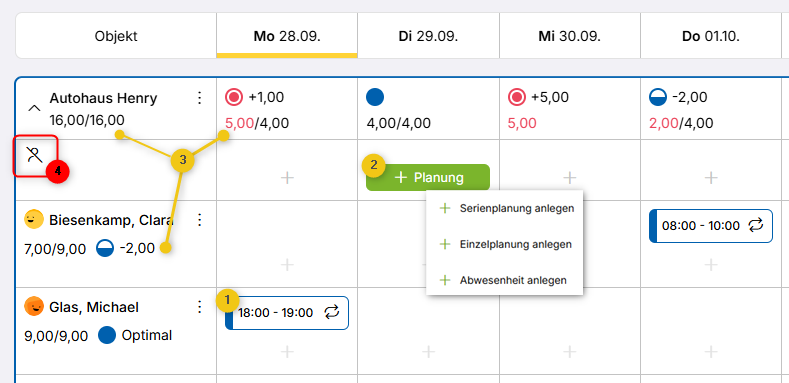
In der aufgeklappten Ansicht seht ihr pro Tag die einzelnen Planungen (1), mindestens mit Uhrzeit. Welche weiteren Infos angezeigt werden, hängt von eurer Konfiguration ab. Wenn ihr mit der Maus über eine Zelle fahrt, erscheint ein grüner + Planung-Button (2). Darüber könnt ihr direkt eine neue Einzelplanung, Serienplanung oder bei Mitarbeitern auch eine Abwesenheit anlegen.
In der aufgeklappten Ansicht gibt es außerdem verschiedene Summenwerte (3), einmal pro Tag in der jeweiligen Tagesspalte und einmal für den gesamten sichtbaren Zeitraum in der Kopfspalte, jeweils für das Objekt bzw. den Mitarbeiter. Details dazu findet ihr auf der Seite Planungsstatus, Summen und Alarme.
Wie die aufgeklappten Zeilen aufgebaut sind, hängt davon ab, ob ihr die Objekt- oder die Mitarbeiteransicht geöffnet habt. In der Objektansicht bekommt jeder im Objekt eingeplante Mitarbeiter eine eigene Zeile. Ganz oben steht zusätzlich eine Zeile für offene Planungen (4), also Planungen ohne zugeordneten Mitarbeiter. Ihr erkennt sie an dem Symbol für offene Planungen am Zeilenanfang.
In der Mitarbeiteransicht seht ihr dagegen pro Mitarbeiter nur eine Zeile. Darin stehen alle Planungen des Mitarbeiters, auch über verschiedene Objekte hinweg. Es ist daher empfehlenswert, in der Anzeige “Objekte” zu aktivieren.
Ansicht auf kleineren Bildschirmen
Die Dienstplanung passt sich automatisch an die Bildschirmgröße an. Daraus ergeben sich Unterschiede in der Anzeige:
.png?cb=6a44c9e01e385a9c09f3c76535671ca0)
.png?cb=6fb1eacd545216eaba966e1838c4de5d)
-
Nur zwei Zeitraumoptionen
Auf kleineren Bildschirmen stehen euch nur die Zeitraumoptionen Woche und Monat zur Verfügung. Die Tage-Ansicht ist dort nicht verfügbar. -
Kachel-Layout statt Tabelle
Auf kleineren Bildschirmen wird keine große Tabelle angezeigt. Stattdessen seht ihr einzelne Kacheln – jeweils eine pro Objekt bzw. Mitarbeiter. Ihr scrollt vertikal durch diese Kacheln. In der Wochenansicht zeigt jede Kachel eine Zeile mit den sieben Wochentagen. In der Monatsansicht wird ein kompakter Kalender mit allen Tagen des Monats dargestellt. -
Planungsstatus ohne Differenzwerte
Auf kleineren Bildschirmen wird der Planungsstatus ohne Differenzwerte angezeigt. Die Bedeutung der Symbole und Alarm-Icons ist dieselbe wie in der Desktop-Ansicht. Abwesenheiten werden als Icon dargestellt, ohne farbigen Zellhintergrund.