

Qualifikationen helfen euch dabei, Mitarbeiter nach bestimmten Fähigkeiten oder Nachweisen zu kennzeichnen – zum Beispiel ob jemand einen Führerschein hat, als Springer einsetzbar ist oder eine Infektionsschutzbelehrung vorweisen kann. In der Mitarbeiterliste, der Mitarbeitersuche und im Vertretungsassistenten könnt ihr gezielt nach Qualifikationen filtern.
Qualifikationen anlegen
Qualifikationen werden in der Mandantenverwaltung angelegt und verwaltet.
Um Qualifikationen anlegen und bearbeiten zu können, benötigt ihr das Recht, Mandanten-Einstellungen zu bearbeiten. Dieses Recht haben Systemadministratoren über die Berechtigungen Systemeinstellungen oder Mandanten anlegen und bearbeiten sowie Nutzer, denen in ihrer Berechtigungsgruppe das Recht Mandanten-Einstellungen bearbeiten zugewiesen ist.
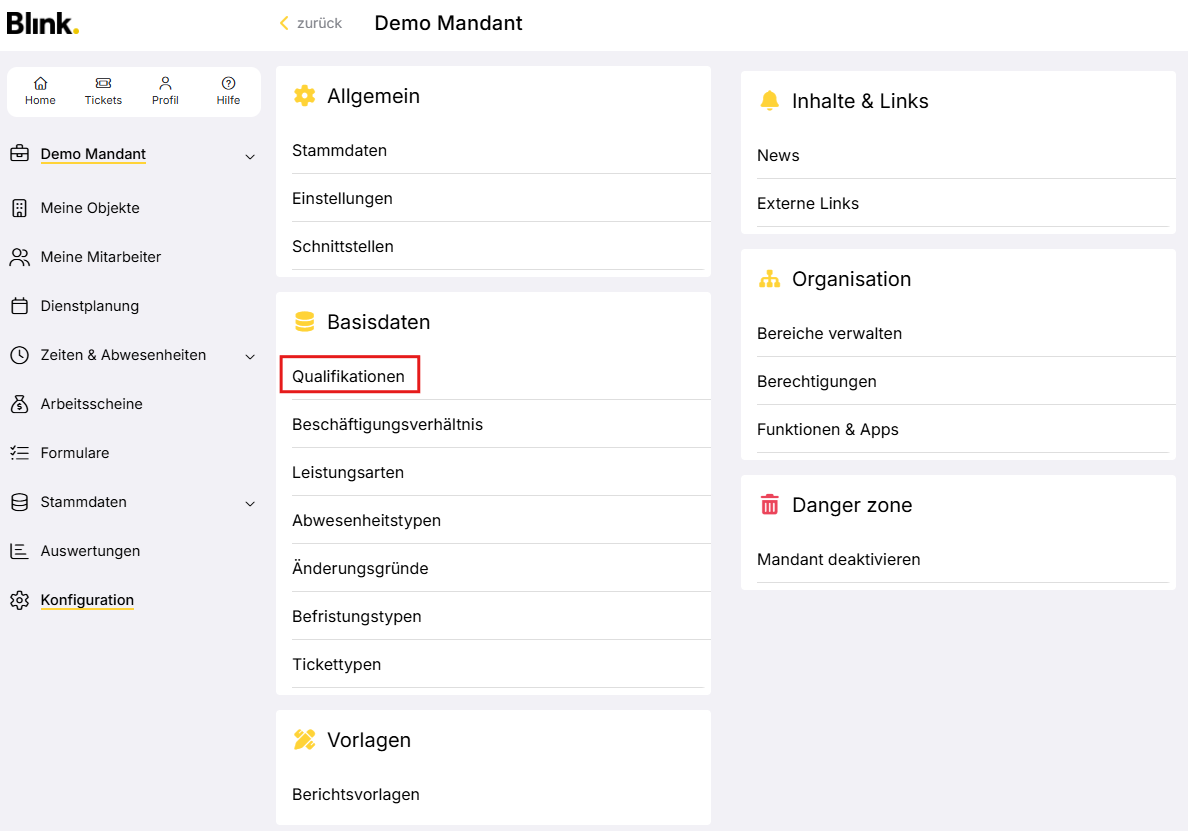
Geht dafür unter Konfiguration → Mandanten verwalten → Mandant wählen → im Abschnitt Basisdaten auf “Qualifikationen”. Hier sieht ihr eine Liste aller bereits angelegten Qualifikationen oder könnt neue Qualifikationen erstellen.
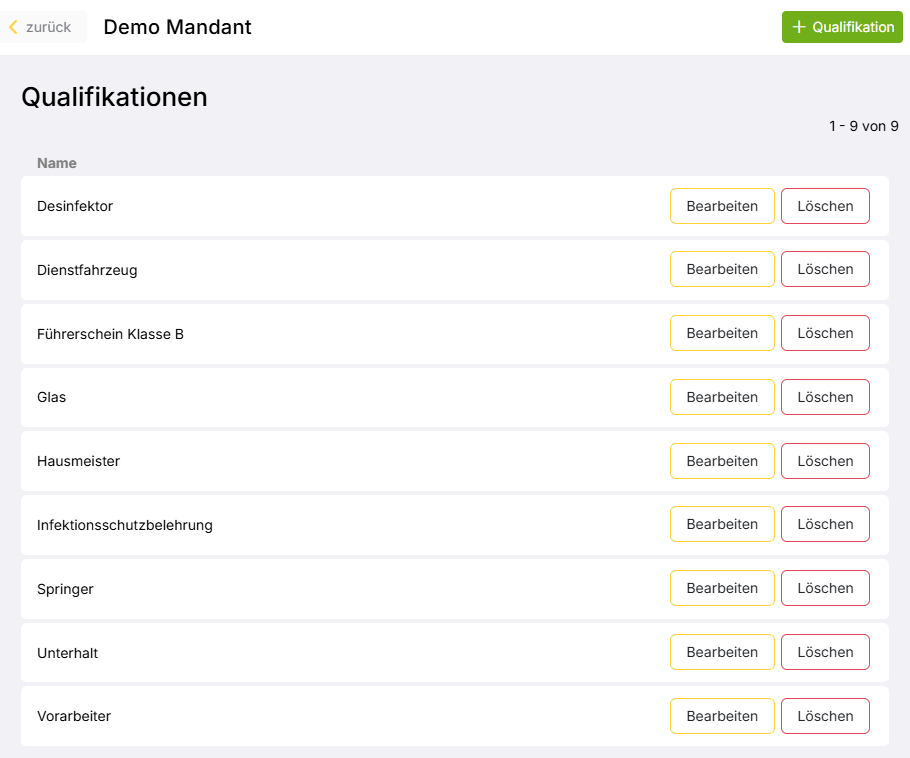
Mit dem grünen Button + Qualifikation oben rechts legt ihr eine neue Qualifikation an. Jede Qualifikation besteht aus einem Namen und optional einer Beschreibung. Bestehende Qualifikationen könnt ihr in der Liste ebenfalls bearbeiten oder löschen.
Standardqualifikationen
Neue Mandanten starten automatisch mit einem vordefinierten Set an Qualifikationen, das typische Anforderungen in der Gebäudereinigung abdeckt:
-
Desinfektor
-
Dienstfahrzeug
-
Führerschein Klasse B
-
Glas
-
Hausmeister
-
Infektionsschutzbelehrung
-
Springer
-
Unterhalt
-
Vorarbeiter
Diese Standardqualifikationen könnt ihr jederzeit anpassen – umbenennen, löschen oder durch eigene ergänzen.
Qualifikationen einem Mitarbeiter zuweisen
Die Zuweisung erfolgt in den Mitarbeiterdetails im Blink Manager. Öffnet den gewünschten Mitarbeiter und klickt im Abschnitt Qualifikationen auf “Bearbeiten”. Ihr könnt dann aus der Liste der im Mandanten angelegten Qualifikationen auswählen, um diese zuzuweisen. Ein Mitarbeiter kann mehrere Qualifikationen gleichzeitig haben.
.gif)
Um eine Qualifikation wieder zu entfernen, klickt ihr ebenfalls auf “Bearbeiten” und dann neben der Qualifikation auf das “x”. Schließt sowohl das Hinzufügen als auch das Entfernen einer Qualifikation mit “Speichern” ab.
Qualifikationen nutzen
Mitarbeiterliste in den Stammdaten
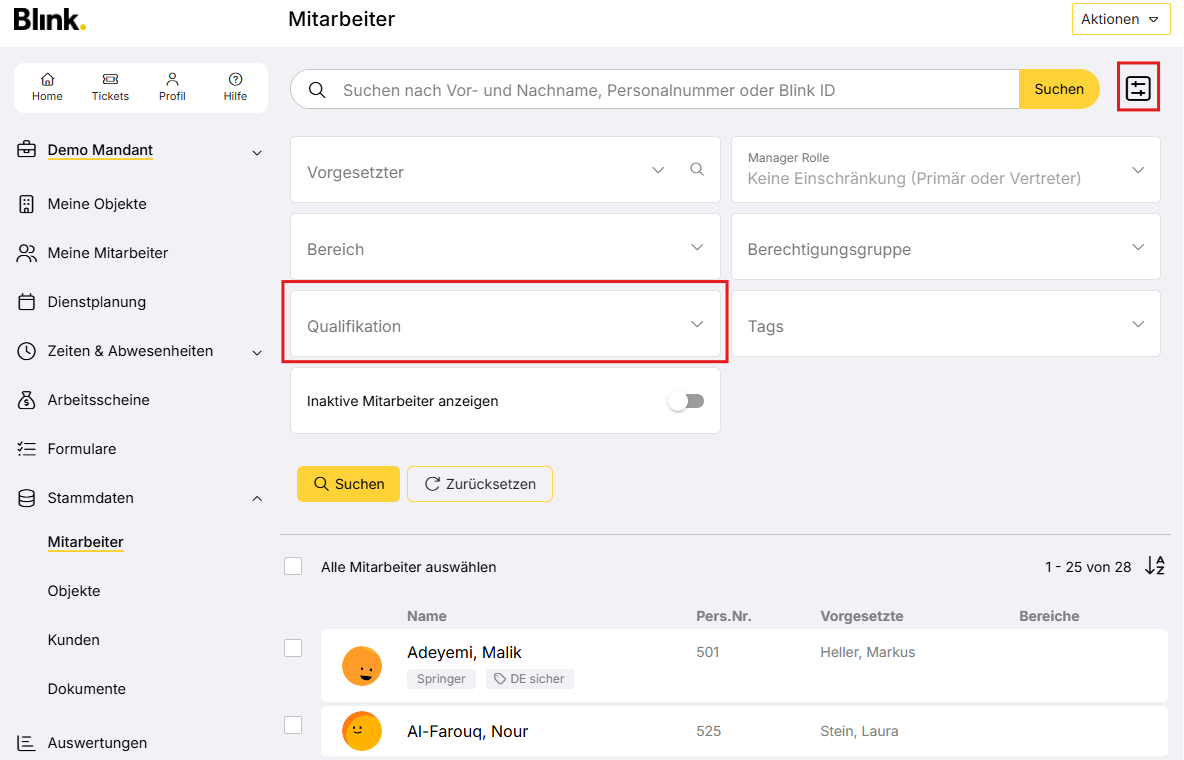
In der Mitarbeiterliste werden die Qualifikationen eines Mitarbeiters direkt als Badges unter dem Namen angezeigt. Qualifikationen und Tags könnt ihr dort anhand des Tag-Icon unterscheiden. Über den Filter Qualifikation könnt ihr die Liste eingrenzen und seht auf einen Blick, welche Mitarbeiter eine bestimmte Qualifikation besitzen.
Mitarbeitersuche
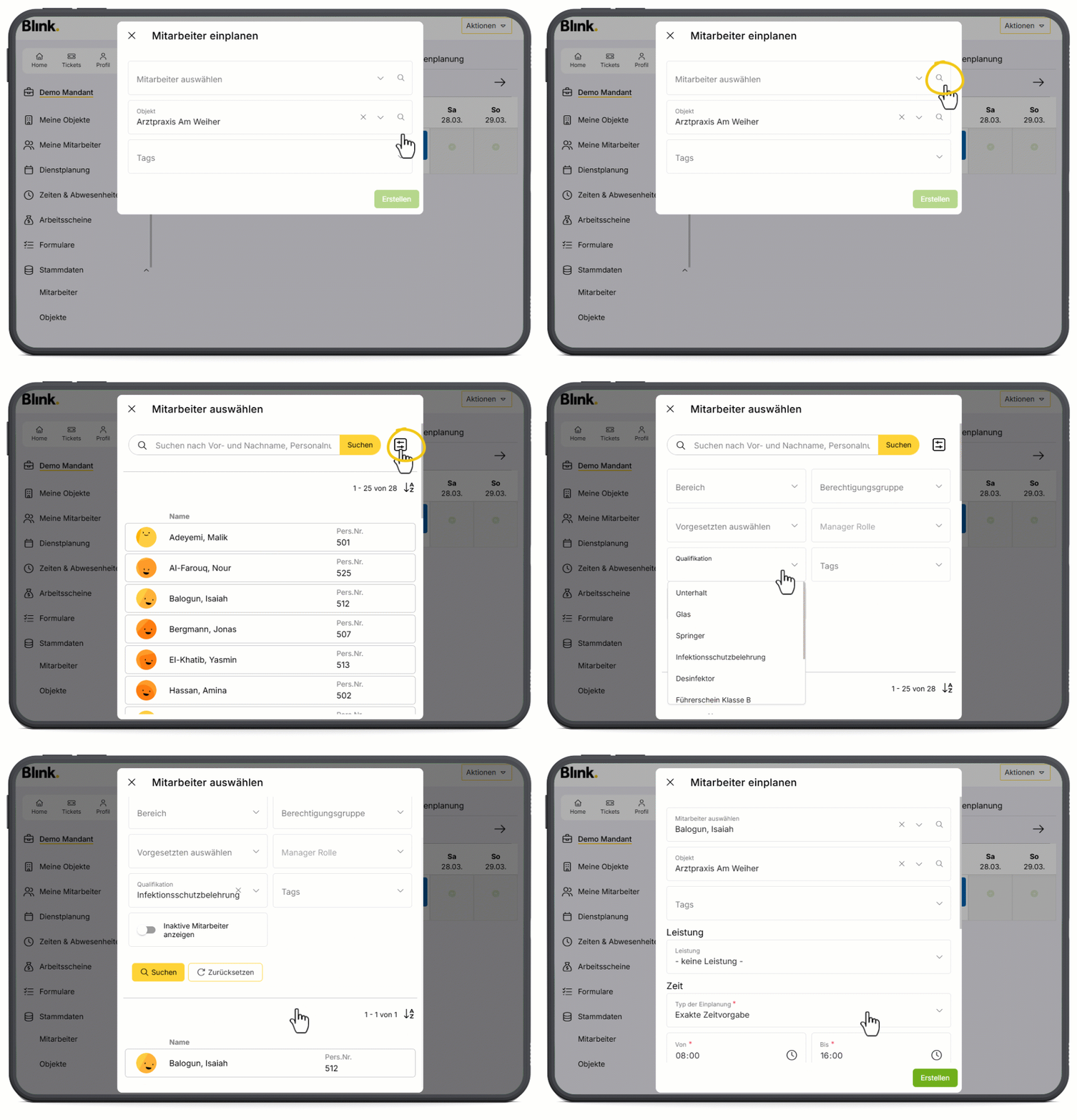
Überall dort, wo ihr über die Lupe eine Mitarbeitersuche aufrufen könnt – zum Beispiel beim Erfassen einer Planung oder einer Abwesenheit – steht der Filter Qualifikation zur Verfügung. So findet ihr schnell den richtigen Mitarbeiter für einen Einsatz.
Vertretungsassistent
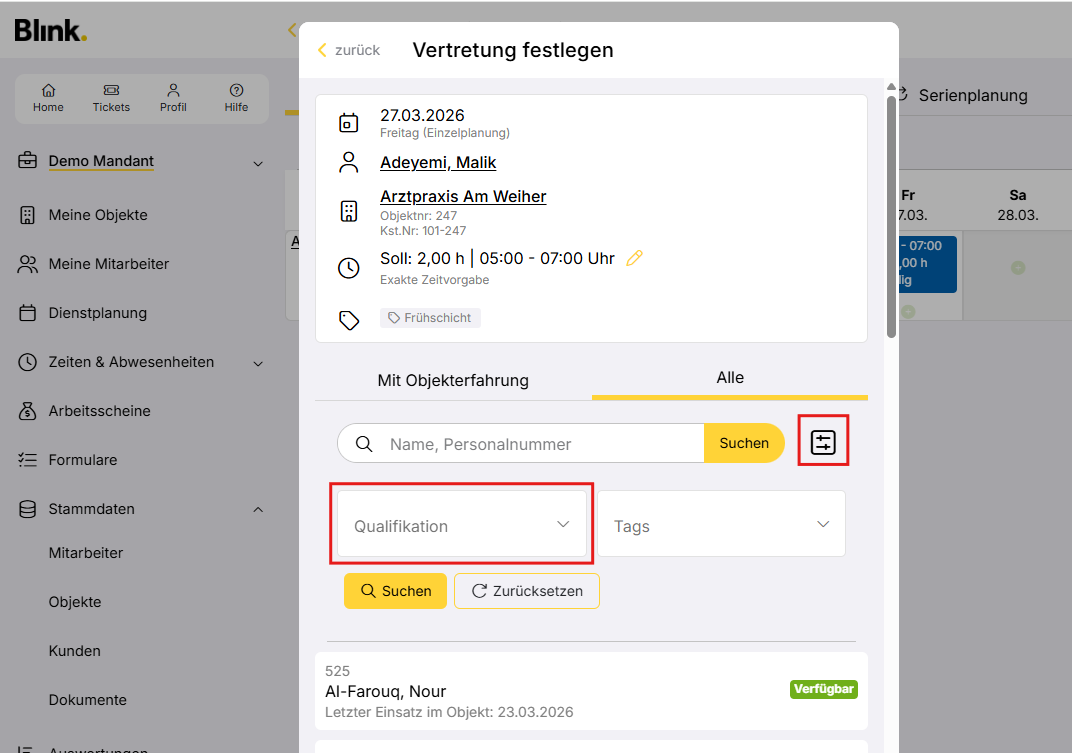
Im Vertretungsassistenten könnt ihr unter dem Reiter Alle die erweiterten Filter öffnen und dort nach Qualifikationen filtern. Der Assistent zeigt euch dann nur Mitarbeiter an, die die gewünschte Qualifikation hinterlegt haben – zum Beispiel alle, die Glasreinigung übernehmen können oder einen Führerschein besitzen.
Qualifikationen und Tags – was ist der Unterschied?
Qualifikationen und Tags erfüllen auf den ersten Blick einen ähnlichen Zweck, unterscheiden sich aber in einem wichtigen Punkt: Tags kann jeder anlegen und vergeben – Qualifikationen werden ausschließlich in der Mandantenverwaltung durch die Administration gepflegt. Das macht Qualifikationen zur richtigen Wahl für Merkmale, die dauerhaft gelten, geprüft werden müssen und als verbindliche Vorlage im System hinterlegt sein sollen – zum Beispiel eine Infektionsschutzbelehrung oder ein Führerschein. Tags eignen sich dagegen besser für flexiblere Zuordnungen, die sich auch mal kurzfristig ändern können, wie etwa Teamzugehörigkeiten oder Tourenzuordnungen.