

Auf der Mitarbeiterdetailseite findet ihr alle Informationen zu einem einzelnen Mitarbeiter an einem Ort – von den Stammdaten über die Planung und die erfassten Zeiten bis zu Abwesenheiten und Dokumenten. Die Seite ist über eine Tab-Navigation aufgebaut, sodass ihr schnell zwischen den einzelnen Bereichen wechseln könnt.
So kommt ihr zur Mitarbeiterdetailseite
Es gibt unterschiedliche Wege, wie ihr zu der Detailseite eines Mitarbeiters kommt, unter anderem:
-
über Home → Mitarbeitersuche über die Eingabe von Name, Personalnummer oder Blink ID
-
über Stammdaten → Mitarbeiter und Klick auf den Namen in der Liste
-
über einen verlinkten Mitarbeiternamen, zum Beispiel unter “Meine Mitarbeiter”
-
in der Dienstplanung über das Drei-Punkte-Menü am Mitarbeiter und die Auswahl “Mitarbeiterdetails”
Egal, über welchen Weg ihr kommt: Ihr landet immer auf derselben Detailseite.
Aufbau und Navigation
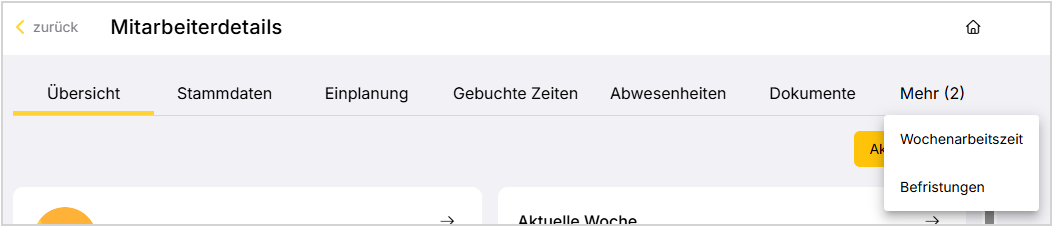
Alle Inhalte sind über eine Tab-Leiste am oberen Rand erreichbar. Dort seht ihr immer die Tabs, die in der aktuellen Ansicht Platz haben; weitere Tabs sind über Mehr zugänglich. Wählt ihr einen Tab aus „Mehr" aus, rückt er direkt in die Leiste – so seht ihr jederzeit, wo ihr gerade seid. Der Tab, in dem ihr euch gerade befindet, ist unterstrichen.
Welche Tabs euch angezeigt werden, hängt davon ab, welche Berechtigungen ihr habt und welche Funktionen für den jeweiligen Mitarbeiter aktiviert sind.
Über den Zurück-Button oben links gelangt ihr wieder auf die Seite, von der aus ihr die Mitarbeiterdetails geöffnet habt. Er führt euch also nicht zu dem Tab zurück, auf dem ihr innerhalb der Details zuletzt wart, sondern verlässt die Detailansicht ganz. Wenn ihr zwischen den Tabs wechseln möchtet, wählt ihr den gewünschten Tab direkt in der Tab-Leiste aus.
Der Einstieg: Tab „Übersicht"
Beim Öffnen der Mitarbeiterdetailseite startet ihr immer im Tab Übersicht. Er fasst die wichtigsten Informationen zum Mitarbeiter in mehreren Kacheln zusammen, sodass ihr auf einen Blick alles seht. Welche Angaben ihr seht, hängt davon ab, welche Daten beim Mitarbeiter hinterlegt sind. Über das Pfeil-Symbol oben rechts in einer Kachel springt ihr direkt in den passenden Tab.
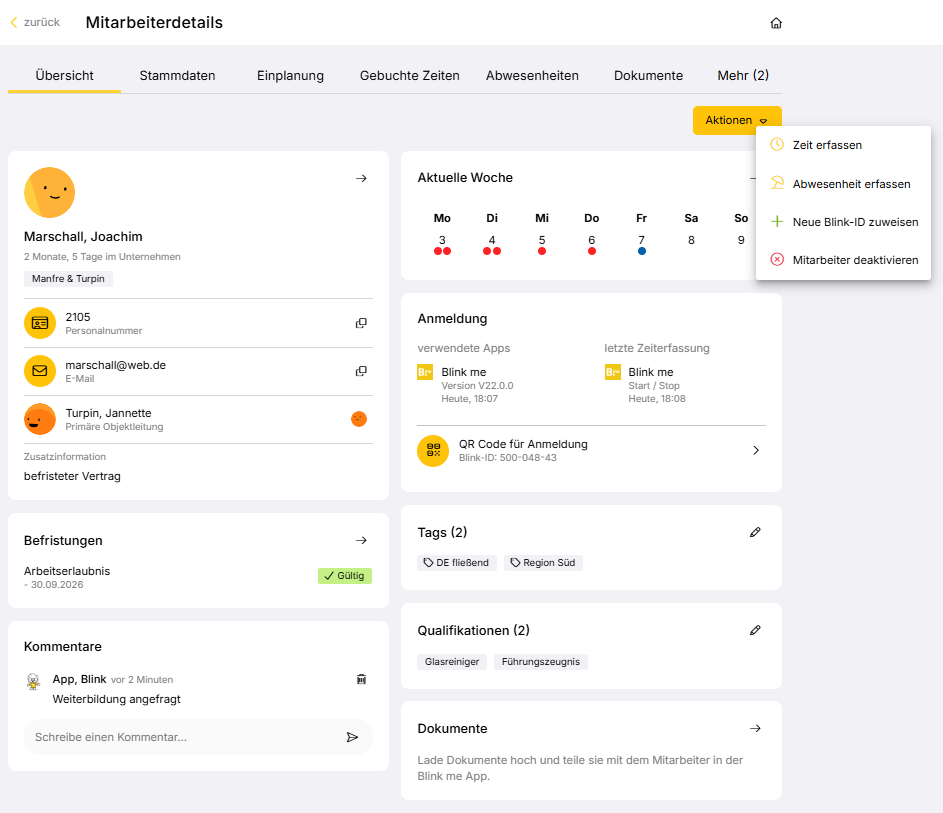
Stammdaten: Diese Kachel zeigt die zentralen Angaben zum Mitarbeiter. Je nach Stammdatenangaben sind das ein Foto oder der Avatar, die Unternehmenszugehörigkeit (wird automatisch berechnet, sobald ein Vertragsbeginn eingetragen ist), die zugeordneten Bereiche, die Personalnummer, die Kontaktdaten (E-Mail und Telefon, wenn eingegeben) und Zusatzinformationen (wenn eingetragen). Dazu seht ihr die primäre Objektleitung. Sind mehrere Objektleitungen hinterlegt, erscheinen sie als weitere Avatare daneben; fahrt ihr mit der Maus darüber, seht ihr den Namen. Personalnummer und Kontaktdaten könnt ihr über das Kopier-Symbol direkt in die Zwischenablage übernehmen, ohne dafür in den Stammdaten-Tab wechseln zu müssen.
Aktuelle Woche: Hier seht ihr die laufende Woche mit farbigen Markierungen für erfasste Zeiten, Abwesenheiten und Planungen – ein schneller Überblick, was in dieser Woche beim Mitarbeiter ansteht. Der Pfeil führt zu “Gebuchte Zeiten”.
Anmeldung: Diese Kachel zeigt Informationen zur App-Nutzung und die letzten Zeiterfassungen. Darunter findet ihr die Blink ID. Ein Klick auf “QR Code für Anmeldung” öffnet die Blink ID Karte.
Befristungen: Sind Befristungen hinterlegt, zeigt die Kachel die Befristung, das Befristungsdatum und über eine Kennzeichnung den Gültigkeitsstatus (zum Beispiel „Gültig").
Kommentare: Kommentare zum Mitarbeiter könnt ihr direkt in der Kachel eingeben und über Enter oder Klick auf den Senden-Pfeil hinterlegen. Sie können dort auch wieder gelöscht werden. Kommentare erscheinen anschließend auch an anderer Stelle im Blink Manager, zum Beispiel bei den gebuchten Zeiten des Mitarbeiters. Für den Mitarbeiter sind die Kommentare nicht sichtbar.
Tags und Qualifikationen: Sowohl Tags als auch Qualifikationen seht ihr direkt auf der Übersicht und bearbeitet sie über das Stift-Symbol. Einen eigenen Tab gibt es dafür nicht.
Über das Aktionen-Menü oben rechts erledigt ihr die häufigsten Aufgaben direkt, zum Beispiel eine Zeit erfassen, eine Abwesenheit erfassen oder eine neue Blink-ID zuweisen.