

Kontrollvorgaben legen fest, wie viele Stunden an einem Objekt zu bestimmten Zeitpunkten erbracht werden sollen. Sie ermöglichen an verschiedenen Stellen im Blink Manager zu prüfen, ob die geplante Zeit der definierten Vorgabe entspricht und ob die Vorgabe tatsächlich erfüllt wurde.
Was sind Kontrollvorgaben?
Eine Kontrollvorgabe definiert für ein Objekt eine erwartete Stundenanzahl nach einem bestimmten Wiederholungsintervall. Optional kann sie einer Leistung zugeordnet werden, um die Auswertung leistungsspezifisch zu gestalten. Pro Objekt können beliebig viele Kontrollvorgaben angelegt werden.
Konfiguration
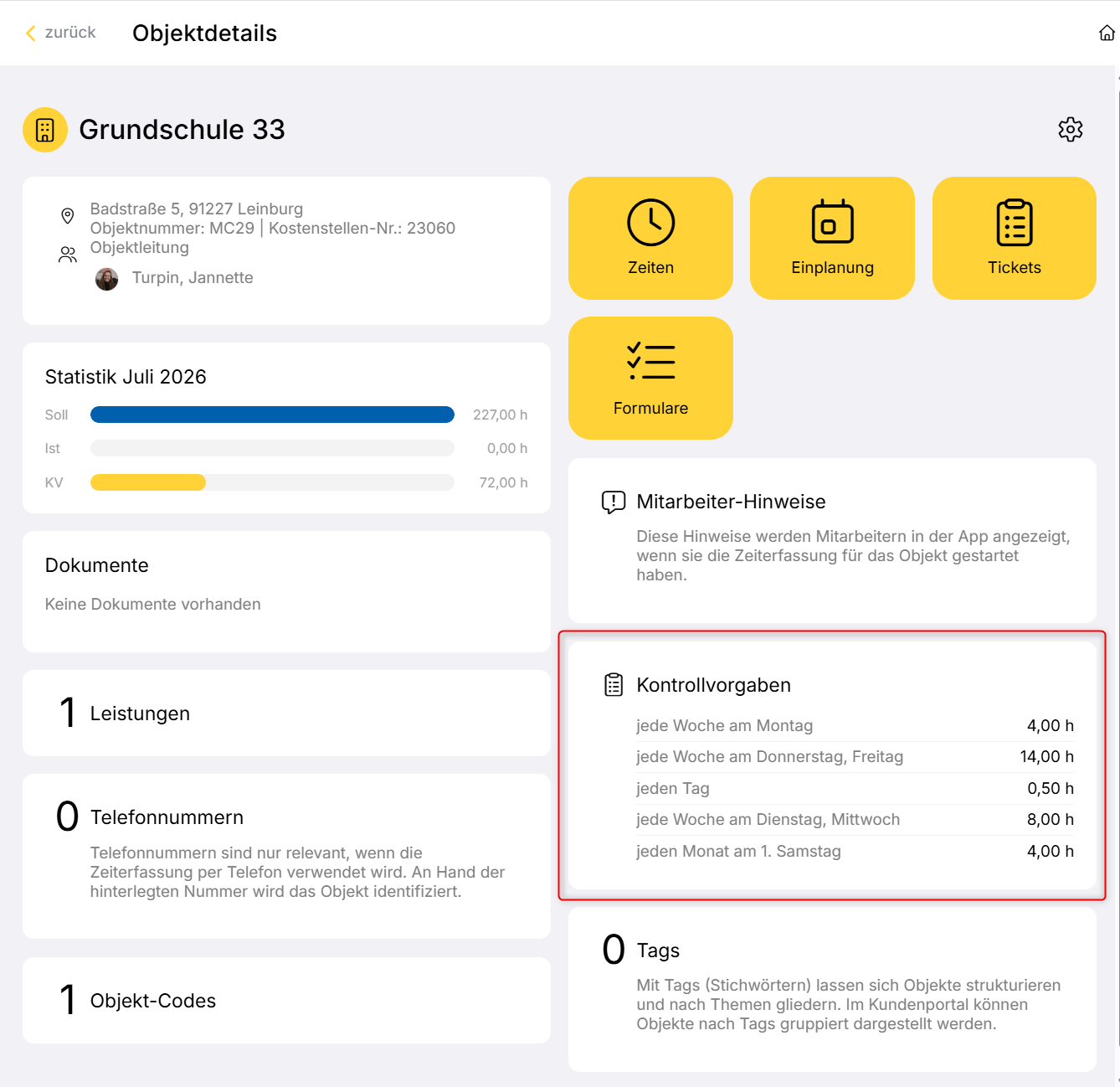
Kontrollvorgaben werden pro Objekt in den Objektdetails verwaltet. Ein Weg dorthin ist Blink Manager → Stammdaten → Objekte → [Objekt auswählen]. In den Objektdetails sind in der Kachel bereits die aktuell gültigen Kontrollvorgaben sichtbar – bis zu 10 Einträge. Per Klick auf die Kachel gelangt ihr zur vollständigen Liste.
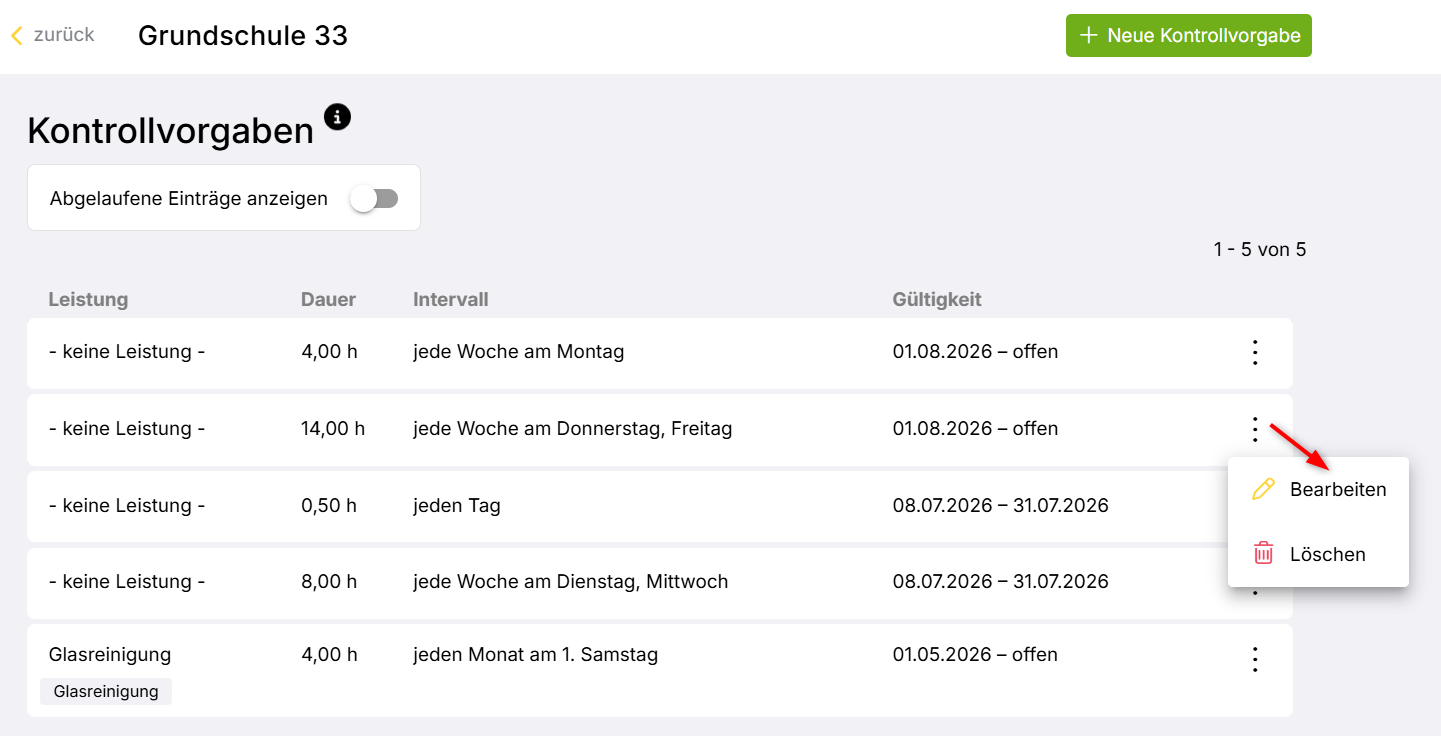
Die Liste zeigt alle aktiven Kontrollvorgaben des Objekts. Diese sind sortiert nach (1) dem Gültig-ab-Datum – das neueste zuerst, ältere darunter, (2) innerhalb desselben Gültig-ab-Datums nach Frequenz – täglich, wöchentlich, monatlich, jährlich, dann Rule und (3) innerhalb derselben Frequenz nach Wochentag – von Montag bis Sonntag. Über den Toggle „Abgelaufene Einträge anzeigen" lassen sich auch bereits abgelaufene Einträge einblenden. Zum Bearbeiten oder Löschen einer bestehenden Kontrollvorgabe nutzt ihr die Quick-Actions in der jeweiligen Zeile.
Zum Anlegen und Bearbeiten von Kontrollvorgaben benötigt ihr entweder die „Alle Objekte anlegen und bearbeiten" oder die Berechtigung „Eigene Objekte anlegen und bearbeiten". Ohne diese Berechtigung sind die entsprechenden Aktionen nicht sichtbar.
Über „Neue Kontrollvorgabe" legt ihr eine neue Kontrollvorgabe an.
Felder einer Kontrollvorgabe
Folgende Werte können für eine Kontrollvorgabe definiert werden:
-
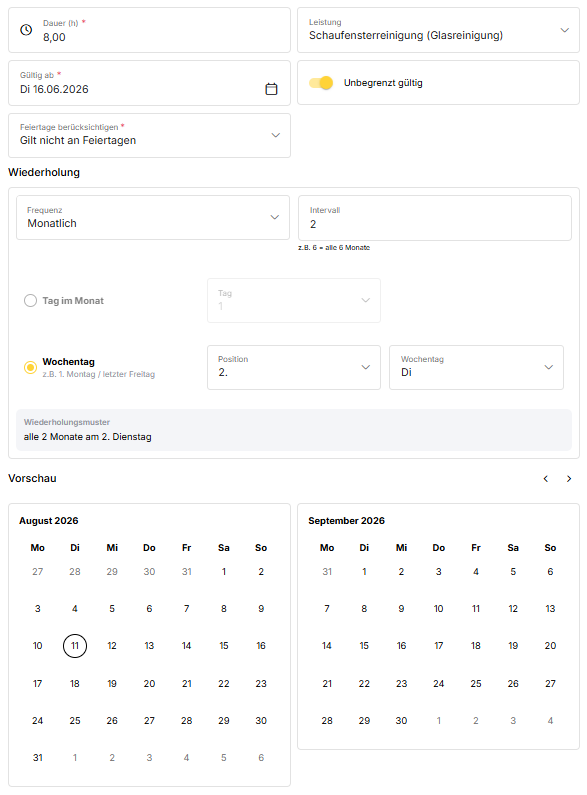
Dauer – die Stundenanzahl pro Vorkommen. Pflichtfeld.
-
Leistung – optional, und nur verfügbar wenn am Objekt Leistungen definiert sind. Wenn eine Leistung zugeordnet ist, wird die Kontrollvorgabe leistungsspezifisch ausgewertet. Regie-Leistungen können ebenfalls zugeordnet werden. Diese fließen nicht in die allgemeinen Summen ein, werden aber separat ausgewiesen.
-
Gültig ab – Pflichtfeld, frühestens ab 01.01.2017. Standardmäßig ist das heutige Datum vorausgefüllt.
-
Unbegrenzt gültig – ist der Toggle aktiviert, gilt die Kontrollvorgabe ohne Enddatum. Wird er deaktiviert, erscheint ein Feld für das Enddatum. Abgelaufene Kontrollvorgaben werden in der Liste ausgeblendet und nur über den Toggle sichtbar.
-
Feiertage berücksichtigen – wenn dem Objekt ein Feiertagskalender zugeordnet ist, kann eingestellt werden, ob die Kontrollvorgabe an Feiertagen gilt. Es gibt drei Optionen: gilt immer, nicht an Feiertagen, nur an Feiertagen. Ohne zugewiesenen Feiertagskalender ist diese Einstellung deaktiviert.
-
Wiederholung – legt fest, wann und mit welchem Wiederholungsmuster die Vorgabe gilt.
-
Über das Feld Frequenz wählt ihr das grundlegende Intervall, über Intervall die Häufigkeit (z.B. „2" für alle 2 Wochen). Folgende Frequenzen stehen zur Verfügung:
-
Täglich – jeden Tag oder alle X Tage
-
Wöchentlich – jede Woche oder alle X Wochen, an bestimmten Wochentagen (mind. ein Wochentag muss gewählt werden)
-
Monatlich – jeden Monat oder alle X Monate, an einem festen Tag (1–31 oder letzter Tag) oder nach einem Wochentags-Muster (z.B. „2. Freitag" oder „letzter Sonntag")
-
Jährlich – jedes Jahr oder alle X Jahre, in bestimmten Monaten (mind. ein Monat muss gewählt werden)
-
Benutzerdefiniert – für individuelle Intervalle kann eine RRULE direkt eingegeben werden. Diese lässt sich nicht mehr in der Standard-Konfiguration anzeigen, wird aber als Text dargestellt und korrekt interpretiert. Tipp: Einen RRULE-Generator findet ihr unter calget.com/tools/rrule-generator.
-
-
Tipp: Im Intervall können nur ganze Zahlen eingegeben werden. Für Rhythmen dazwischen (z.B. alle 2,5 Wochen) legt ihr zwei Kontrollvorgaben mit demselben Intervall an, die zweite versetzt um die Hälfte des gewünschten Abstands – so wechseln sich die Termine gleichmäßig ab und ergeben in Summe den gewünschten Rhythmus.
Beispiel für „alle 2,5 Wochen" (= 17,5 Tage):
-
Regel 1: wöchentlich, alle 5 Wochen, Start 01.01.2026
-
Regel 2: wöchentlich, alle 5 Wochen, Start 18.01.2026 (01.01. + 17 Tage)
Ergebnis: Termine im festen Wechsel 17–18–17–18 Tage, durchgehend alle ca. 2,5 Wochen – z.B. 01.01. – 18.01. – 05.02. – 22.02. – 12.03. …
-
-
Das Feld Wiederholungsmuster fasst die gewählte Einstellung als lesbaren Satz zusammen, zum Beispiel „jeden zweiten Mittwoch im Monat". So lässt sich direkt prüfen, ob die Konfiguration dem gewünschten Intervall entspricht.
-
-
Die Vorschau zeigt live in einer Kalenderansicht, auf welche Tage die Regel zutrifft. Sie berücksichtigt bereits die Feiertagseinstellungen und den Gültigkeitszeitraum, also genau das, was später als Zielwert generiert wird. Besonders praktisch ist das bei Intervallen mit größeren Abständen oder bei Feiertagsregelungen – ihr könnt zwischen den Monaten navigieren und so schnell prüfen, ob die Konfiguration wie gewünscht greift. Die Vorschau umfasst maximal 15 Monate ab dem aktuellen Datum, danach ist die Navigation deaktiviert.
Hinweise zum Bearbeiten
Änderungen an einer bestehenden Kontrollvorgabe wirken sich immer auch auf vergangene Zeiträume aus. Beim Bearbeiten erscheint daher ein Warnhinweis, beim Speichern zusätzlich ein Bestätigungsdialog. Sollen vergangene Zeiträume nicht verändert werden, empfiehlt es sich, stattdessen eine neue Kontrollvorgabe mit einem neuen Gültigkeitsdatum anzulegen.

Wird eine Leistung an einem Objekt gelöscht, die einer Kontrollvorgabe zugeordnet ist, wird die Leistung stattdessen deaktiviert. Die Kontrollvorgabe bleibt erhalten, die Leistungszuordnung wird zurückgesetzt.
Anzeige der Kontrollvorgaben
Kontrollvorgaben fließen in verschiedene Ansichten des Blink Managers ein. Je nach Kontext erfüllen sie dabei unterschiedliche Zwecke: In der Dienstplanung lässt sich prüfen, ob die geplante Zeit der Vorgabe entspricht. In Ansichten wie Gebuchten Zeiten, Objektstatistik, Meine Objekte und Freigabe wird die tatsächlich geleistete Zeit mit der Kontrollvorgabe verglichen. In Excel-Auswertungen und PDF-Berichten stehen die KV-Werte als zusätzliche Kennzahl zur Verfügung.
Dienstplanung
In der Dienstplanung dienen Kontrollvorgaben als Referenzwert für die Planung. Ein Kreis-Icon pro Tageszelle zeigt, wie die geplanten Stunden im Verhältnis zur Kontrollvorgabe stehen. Folgende Zustände gibt es:
-
Optimal – KV und Soll stimmen innerhalb der konfigurierten Toleranzgrenze überein
-
Unterplanung – weniger geplant als die Kontrollvorgabe vorsieht
-
Überplanung – mehr geplant als die Kontrollvorgabe vorsieht
-
Keine Kontrollvorgabe – Planung vorhanden, aber keine Kontrollvorgabe definiert
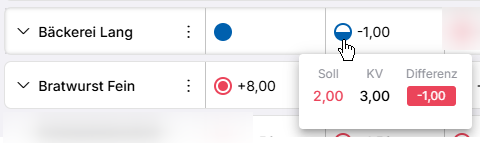
Die genaue Beschreibung der Icons findet ihr unter Planungsstatus, Summen und Alarm. Die Toleranzgrenzen legt ihr in den Mandanteneinstellungen fest. Wenn ihr mit der Maus über eine Tageszelle fahrt, zeigt ein Tooltip die genauen Werte für Soll, KV und Differenz an.
Meine Objekte
In der Objektliste werden unterhalb des Objektnamens Soll, Ist und die Kontrollvorgabe für den ausgewählten Tag angezeigt – getrennt nach regulären Leistungen und Regie.

Zusätzlich wird die Ist-Zeit mit der Soll-Zeit und wenn vorhanden mit der Kontrollvorgabe für den gesamten Monat zum ausgewählten Zeitpunkt verglichen. Weicht die Ist-Zeit bei einem dieser Vergleiche um mehr als die konfigurierte Toleranzgrenze nach oben oder unten ab, erscheint ganz rechts eine Warnung mit der prozentualen Abweichung.
Objektstatistik
Die Objektstatistik zeigt Soll, Ist und Kontrollvorgaben nebeneinander – sowohl als Balkendiagramm als auch als Kennzahlen. Dabei wird angezeigt, wie viel Prozent der Kontrollvorgabe tatsächlich geleistet wurde. Regie-Leistungen werden separat ausgewiesen.
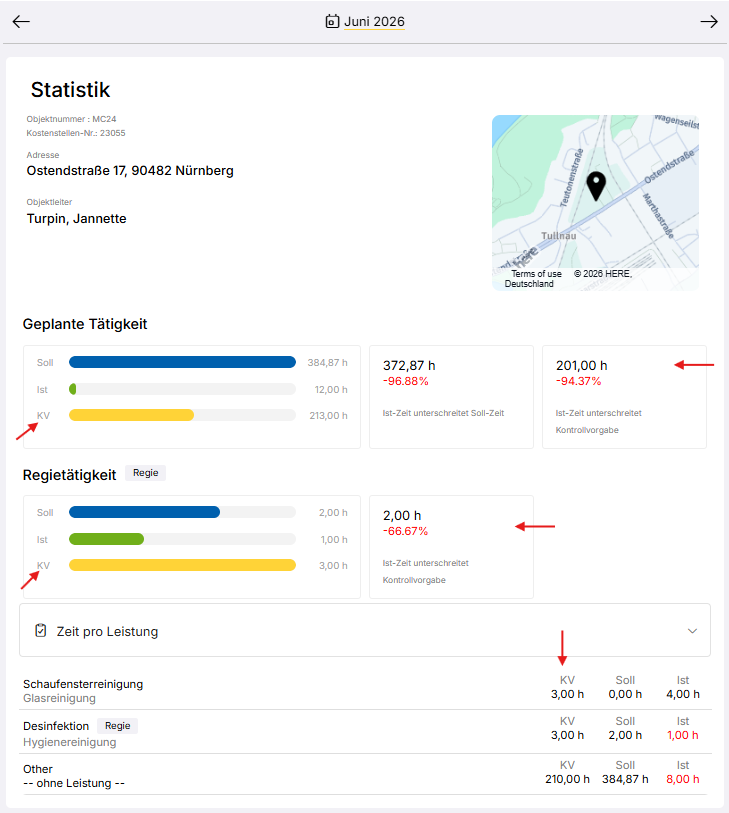
Im Tab „Leistungen" gibt es eine eigene Spalte mit den Kontrollvorgaben-Werten je Leistung.
Gebuchte Zeiten
Oberhalb der Zeiteinträge werden für den gewählten Zeitraum Soll, Ist und die Kontrollvorgabe angezeigt. Hinter dem KV-Wert steht in Klammern die Differenz zwischen KV und Ist-Zeit. Die Anzeige passt sich dynamisch an – wählt ihr einzelne Tage aus, werden die Werte entsprechend gefiltert.
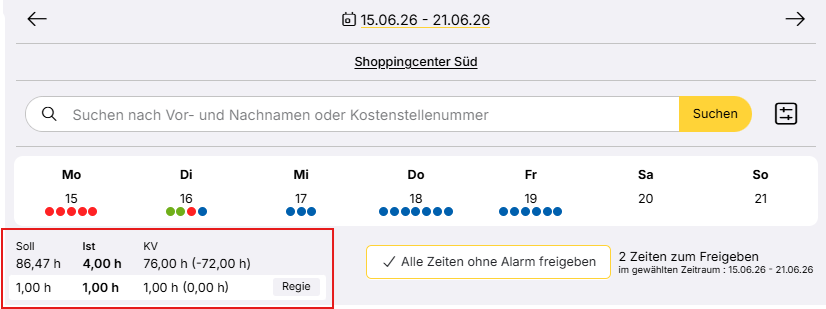
Sind Regie-Leistungen vorhanden, werden diese in einer separaten Zeile darunter ausgewiesen. Wenn ein Leistungsfilter gesetzt ist, wirkt dieser auch auf die KV-Spalte.
Zeiten Freigabe
In der Zeiten-Freigabe-Übersicht enthält die Spalte „Kontrollvorgaben“ die Gesamtsumme je Objekt im gewählten Zeitraum. Die Spalten „Kontrollvorgaben“, „Soll“ und „Ist“ berücksichtigen keine Regie-Leistungen. Die Ist-Zeit für Regie wird separat in der letzten Spalte ausgewiesen.
Die Ist-Spalte wird farblich hervorgehoben, sobald die Ist-Zeit im Vergleich mit der Soll-Zeit oder der Kontrollvorgabe die erlaubte Toleranzgrenze über- oder unterschreitet. Die Toleranzgrenzen für die farbliche Hervorhebung legt ihr in den Mandanteneinstellungen unter „Toleranz bei Abweichung der Ist-Zeit“ fest.
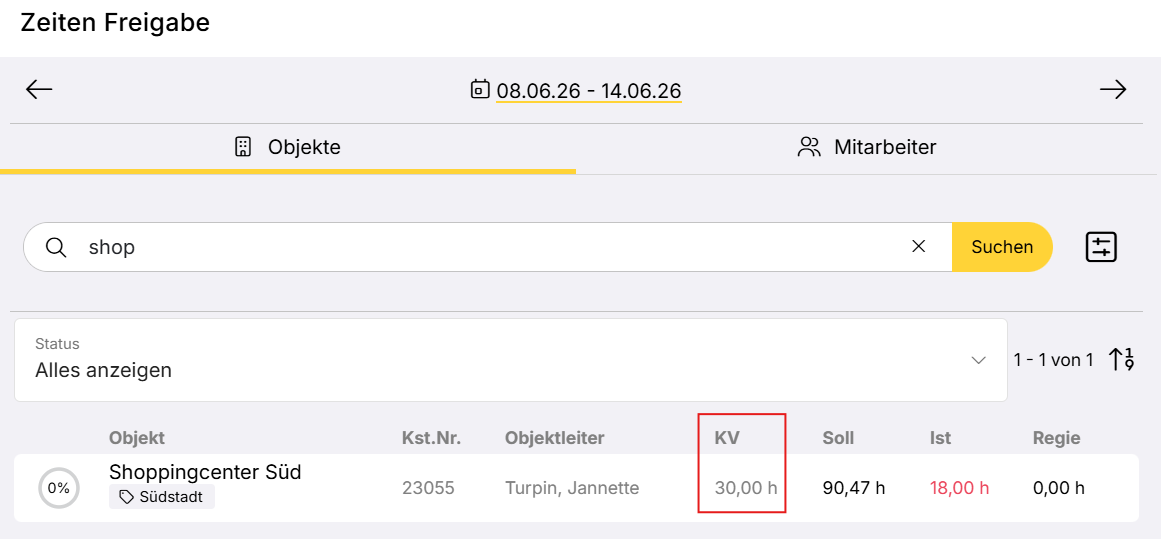
Öffnet ihr die Zeiten eines einzelnen Objekts zur Freigabe, entspricht die Anzeige der Kontrollvorgaben der Ansicht in den Gebuchten Zeiten – es handelt sich um dieselbe Seite.
Auswertungen & Berichte
Kontrollvorgaben fließen auch in folgende Excel-Auswertungen ein: Objekt Monatsübersicht und Objekt Monatsübersicht mit Mitarbeiterdetails. Die KV-Werte werden dort als Tagessummen ausgewiesen. Regie-Leistungen sind nicht Teil der Tagessummen und werden ohne KV-Angaben in einer separaten Regiespalte ausgewiesen. Leistungsspezifische KV-Werte sind aktuell ebenfalls noch nicht enthalten.
Für die Anzeige von Kontrollvorgaben in PDF-Objektberichten werden in Kürze zwei Platzhalter zur Verfügung stehen. Weitere Informationen dazu findet ihr in dann auch der Doku zum Objektbericht.