Tags sind frei vergebbare Stichwörter, die in Blink an verschiedene Elemente angehängt sein können – zum Beispiel an Mitarbeiter, Objekte, Leistungen, Planungen oder Arbeitszeiten. Ihr legt selbst fest, welche Begriffe ihr verwenden wollt, und einem Eintrag können mehrere Tags gleichzeitig zugewiesen sein. Tags sind systemweit gültig: Einmal angelegt, stehen sie euch überall in Blink zur Verfügung. So könnt ihr Daten nach euren eigenen Kriterien kategorisieren, filtern und auswerten.
Wofür sind Tags nützlich?
Tags helfen euch vor allem dabei, Einträge gezielt zu filtern und zu gruppieren. Statt für jeden Anwendungsfall eine eigene Funktion zu benötigen, könnt ihr mit Tags flexibel arbeiten: Ihr markiert Einträge mit einem Begriff und könnt danach filtern, wer oder was dieses Merkmal hat.

Typische Einsatzbereiche sind zum Beispiel die Kennzeichnung von Mitarbeitern nach Touren oder Fahrzeugen, die Zuordnung von Planungen zu bestimmten Verantwortungsbereichen oder die Markierung von Objekt-Codes mit Hinweisen.
Tags verwalten
Berechtigungen
Tags können alle Nutzer sehen, die Lesezugriff auf den jeweiligen Bereich haben. Um Tags zu vergeben, zu bearbeiten oder zu entfernen, wird die Bearbeitungsberechtigung für den jeweiligen Bereich benötigt – also dieselbe Berechtigung, die auch für das Bearbeiten von Mitarbeitern, Objekten, Planungen oder Arbeitszeiten erforderlich ist.
Tags vergeben, bearbeiten und entfernen
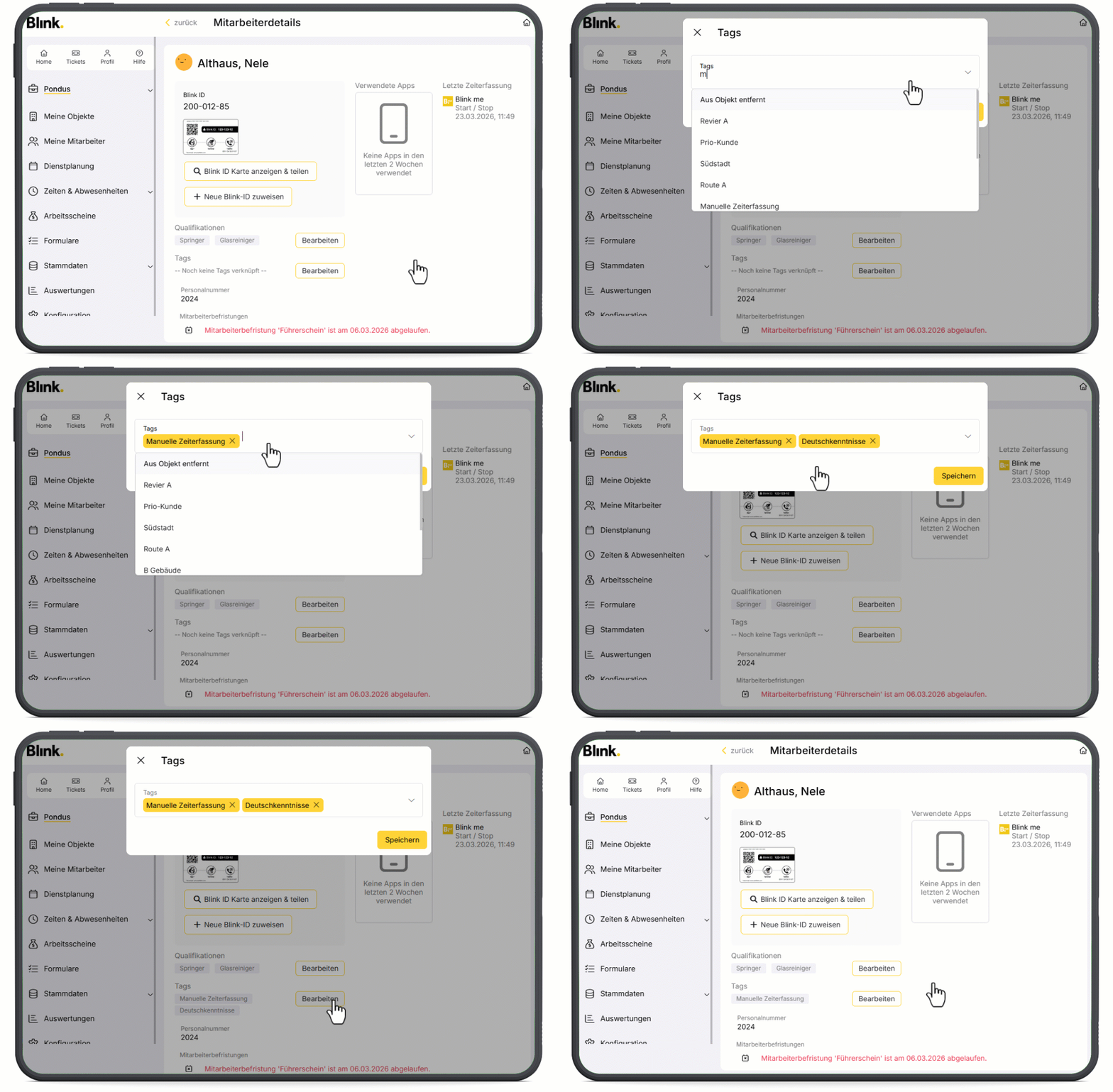
Überall wo Tags vergeben werden können, funktioniert die Auswahl nach demselben Prinzip: Die Auswahl zeigt zunächst die zuletzt verwendeten Tags als Vorschlag. Durch Tippen könnt ihr suchen oder filtern. Existiert ein eingetippter Begriff noch nicht, erscheint die Option „Tag erstellen ‚[Begriff]'" – diese müsst ihr per Klick oder Enter bestätigen, damit der Tag angelegt wird. In der Auswahlliste erscheinen nur Tags, die bereits mindestens einem Eintrag zugewiesen sind. Tags, die nicht mehr benötigt werden, entfernt ihr direkt am Tag-Chip über das X.
Mitarbeiter
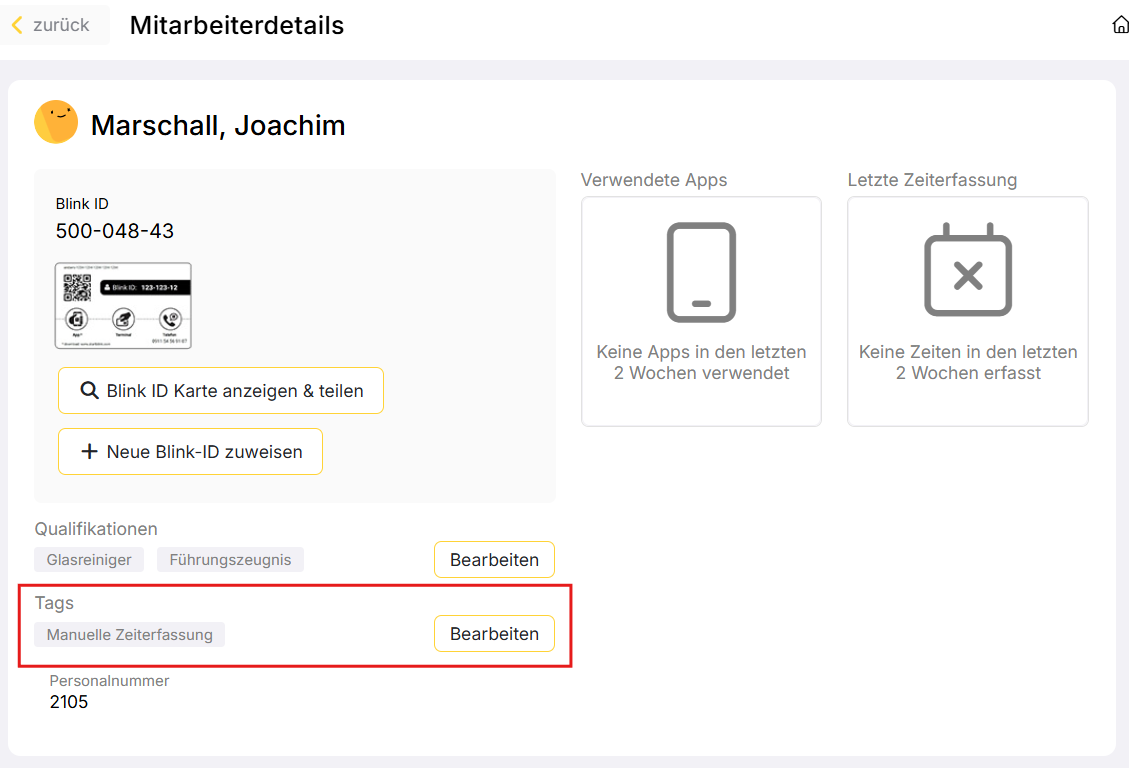
In der Mitarbeiterdetails-Ansicht gibt es einen eigenen Abschnitt „Tags". Dort seht ihr die bereits zugewiesenen Tags als Chips. Über den Button „Bearbeiten" rechts daneben öffnet sich ein Modal, um Tags zu erstellen, hinzuzufügen oder zu entfernen. Änderungen werden erst wirksam, wenn sie mit „Speichern" bestätigt werden.
Objekte
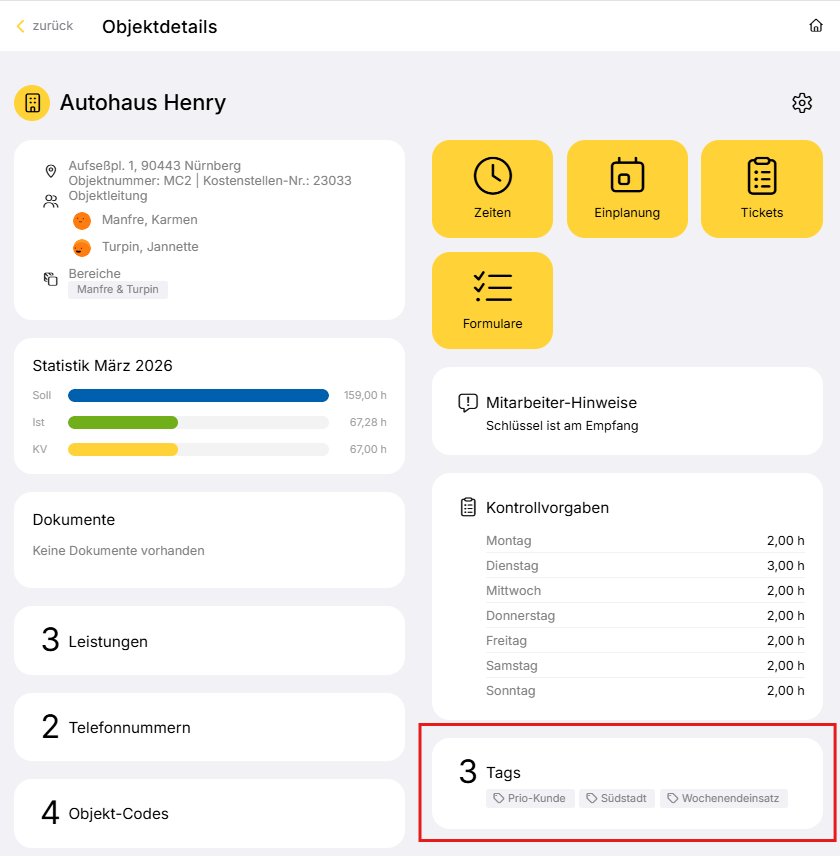
In der Objektdetails-Ansicht gibt es eine Kachel „Tags". Sie zeigt direkt die Anzahl und die zugewiesenen Tags als Chips. Ein Klick auf die Kachel öffnet das Modal zur Tag-Verwaltung.
Hinweis: Tags an Objekten können Auswirkungen auf die Ansicht im Kundenportal haben. Mehr dazu unter Gruppierte Ansicht nach Tags.
Leistungen
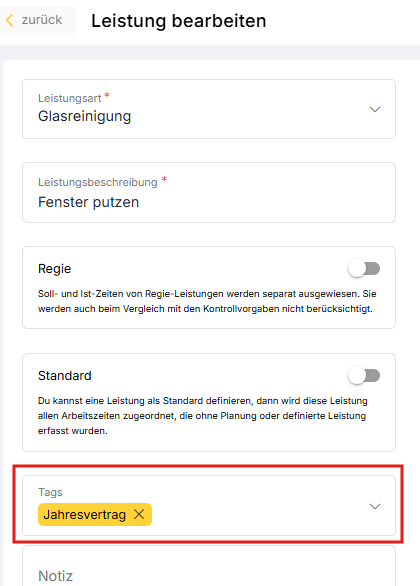
Tags werden direkt in der Leistungskonfiguration vergeben. Öffnet dazu eine Leistung in den Objektdetails unter „Leistungen" – beim Neuanlegen und beim Bearbeiten gibt es ein eigenes Feld „Tags", das ihr aufklappen könnt. In der Leistungsliste sind die Tags direkt am Eintrag mit Badge und Tag-Icon sichtbar.
Arbeitszeiten können automatisch Tags aus der Leistung erhalten. Mehr dazu hier.
Objekt-Codes
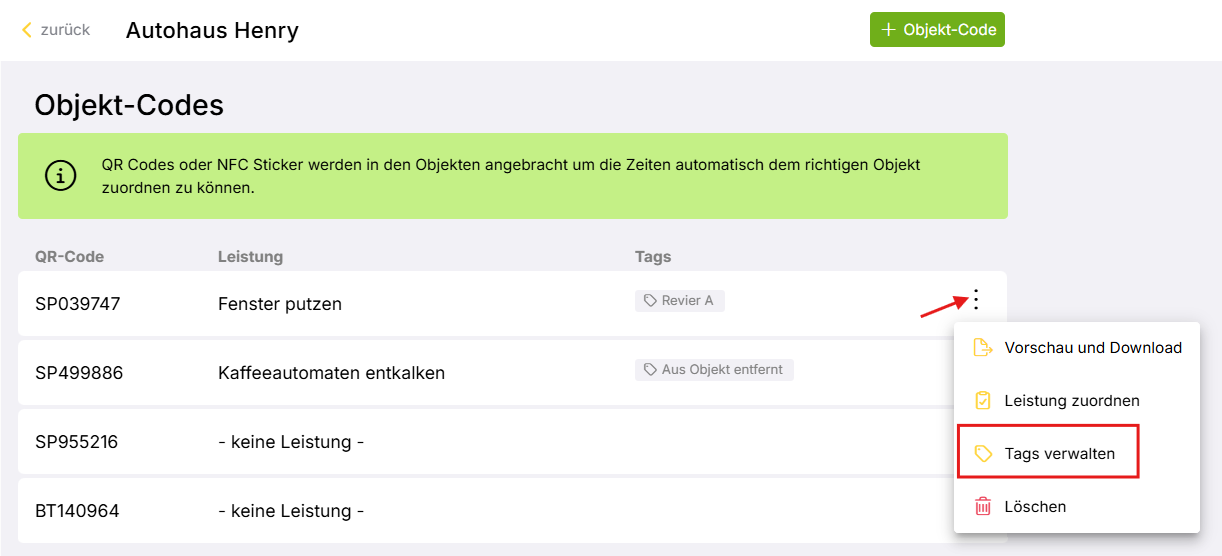
In den Objektdetails unter der Kachel „Objekt-Codes" seht ihr alle Codes des Objekts. Tags verwaltet ihr über das Drei-Punkte-Menü am jeweiligen Code → „Tags verwalten". Es öffnet sich das Modal zur Tag-Verwaltung. In der Liste sind die Tags mit Badge und Tag-Icon sichtbar. Neu generierte Codes haben zunächst keine Tags.
Arbeitszeiten erhalten automatisch Tags aus dem verwendeten Objekt-Code. Mehr dazu hier.
Planungen
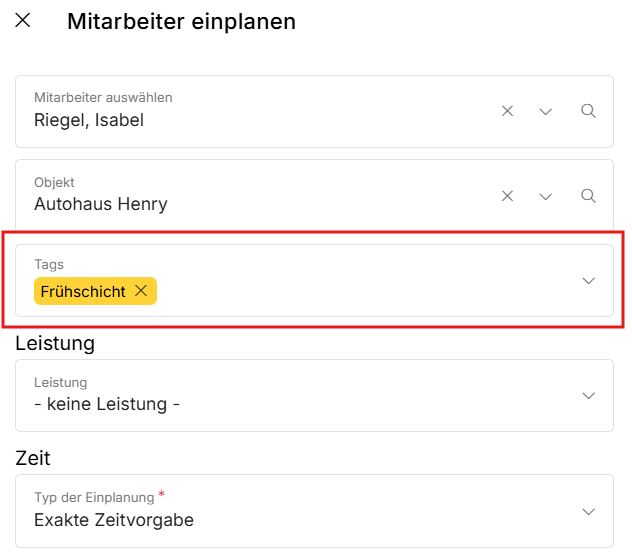
Tags lassen sich direkt im Planungs-Modal vergeben – sowohl beim Neuanlegen („Mitarbeiter einplanen") als auch beim Bearbeiten einer bestehenden Planung. Im Modal gibt es ein eigenes Feld „Tags" mit Dropdown-Auswahl.
Arbeitszeiten erhalten Tags automatisch aus der zugrunde liegenden Planung. Tags einer Serienplanung werden außerdem automatisch an alle zukünftigen Einzelplanungen weitergegeben – bereits bestehende Einzelplanungen werden dabei nicht rückwirkend geändert. Mehr dazu hier.
Blink Plan: Tags können auch direkt an Schichten vergeben werden. Sie werden automatisch an alle Planungen weitergegeben, die aus der Schicht generiert werden und so auch in die damit verknüpften Arbeitszeiten.
Arbeitszeiten
Arbeitszeiten erhalten Tags in der Regel automatisch aus Planungen, Leistungen oder Objekt-Codes. Mehr dazu unter Tags durch Vererbung.
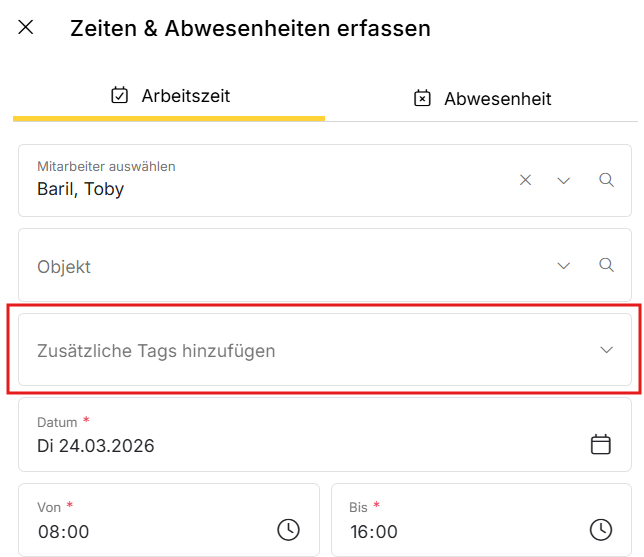
Beim manuellen Erfassen einer Arbeitszeit gibt es im Modal das Feld „Zusätzliche Tags hinzufügen" – dort könnt ihr Tags ergänzen, die nicht aus einer Planung oder Leistung kommen.
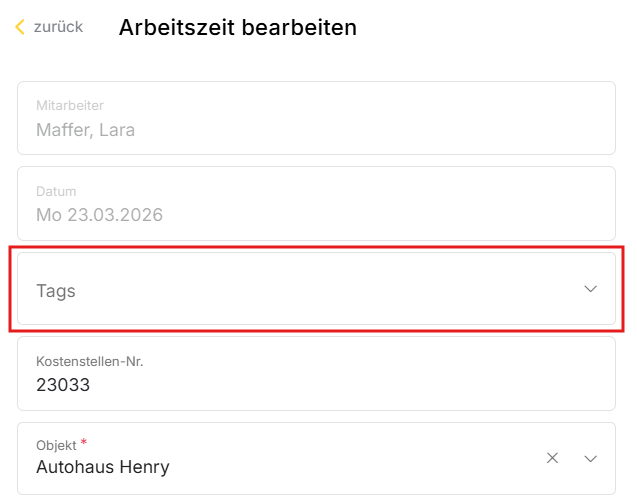
Beim nachträglichen Bearbeiten einer Arbeitszeit gibt es direkt im Bearbeitungsformular das Feld „Tags". Tags können dort bearbeitet werden, solange die Arbeitszeit noch den Status „Wartet auf Freigabe" hat. Dabei gilt: Hat die Arbeitszeit noch keine Tags, muss die Bearbeitung mit einer Begründung versehen werden, bevor sie gespeichert werden kann. Hat die Arbeitszeit bereits mindestens einen Tag, können weitere Tags hinzugefügt oder entfernt werden – ohne Begründung.
Abwesenheiten
Beim Anlegen einer Abwesenheit werden Tags automatisch aus Planungen des gleichen Tages übernommen – aber nur wenn der Abwesenheitstyp so konfiguriert ist, dass Planungen für die „Berechnung der Ist-Zeit" oder die „Vorschau beim Anlegen" berücksichtigt werden. Ein manuelles Tag-Feld gibt es beim Anlegen nicht. Mehr dazu hier.
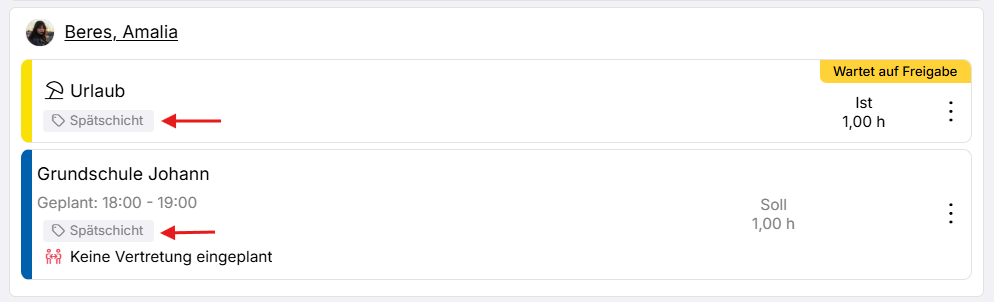
Beim nachträglichen Bearbeiten einer Abwesenheit gibt es das Feld „Tags" direkt im Bearbeitungsformular.
Massenbearbeitung
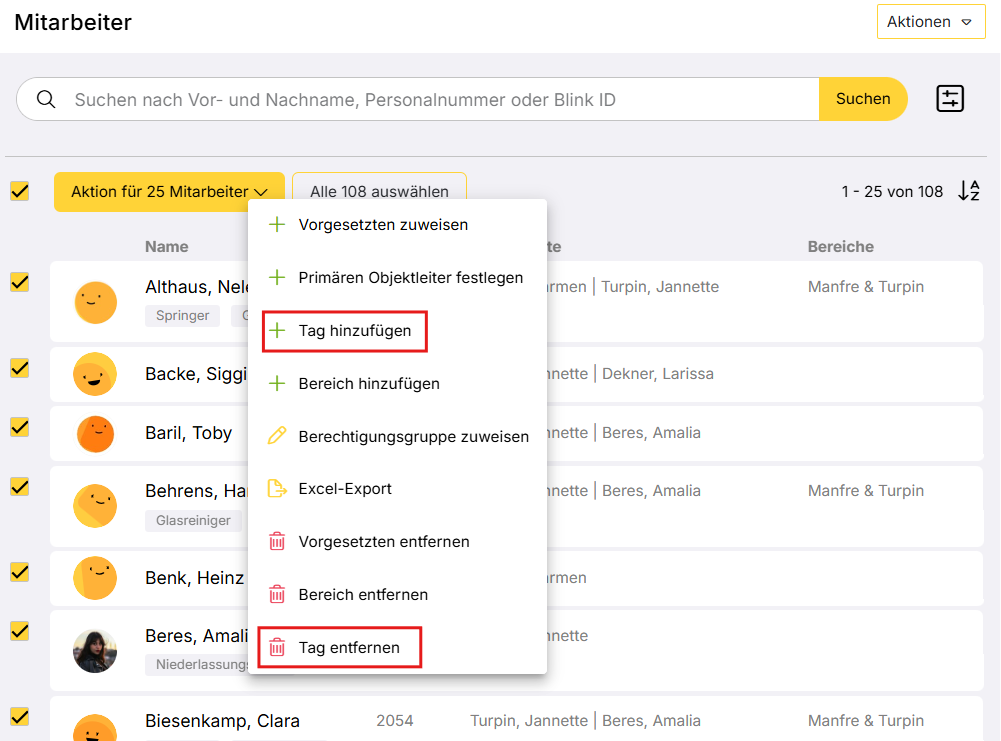
In den Stammdaten Mitarbeiter, den Stammdaten Objekte sowie auf den Zeiten-Seiten könnt ihr Tags für mehrere Einträge gleichzeitig bearbeiten. Markiert dazu die gewünschten Einträge und öffnet über „Aktion für…" das Aktionsmenü:
-
Tag hinzufügen → öffnet das Modal zur Auswahl
-
Tag entfernen → zeigt eine Liste der vorhandenen Tags; über das Lösch-Icon entfernt ihr einen Tag von allen markierten Einträgen
Tags durch Vererbung
Tags werden in bestimmten Fällen automatisch von einem Eintrag auf einen anderen übertragen, wenn eine Arbeitszeit daraus entsteht:
-
Tags an einer Leistung werden an die Arbeitszeit übernommen, wenn die Arbeitszeit mit dieser Leistung erfasst wird. Wenn man die Leistung einer Arbeitszeit verändert, werden die Tags aus der neuen Leistung ergänzt, aber die alten nicht gelöscht.
-
Tags an einer Einzelplanung werden an die Arbeitszeit weitergegeben, wenn auf Basis dieser Planung gearbeitet wird.
-
Tags an einem Objekt-Code werden an die Arbeitszeit übernommen, wenn die Zeiterfassung über diesen Code erfolgt.
-
Tags an einer Serienplanung werden an alle zukünftigen Einzelplanungen weitergegeben, die daraus entstehen.
-
Tags aus Planungen werden beim Anlegen einer Abwesenheit übernommen, wenn Planungen des gleichen Tages vorhanden sind und der Abwesenheitstyp so konfiguriert ist, dass Planungen für die „Berechnung der Ist-Zeit" oder die „Vorschau beim Anlegen" berücksichtigt werden.
Wenn eine Arbeitszeit auf mehreren Quellen basiert – zum Beispiel einer Planung mit Tags und einer Leistung mit Tags – werden alle Tags kombiniert. Bestehende Tags werden dabei nicht entfernt.
Tags an Mitarbeitern und Objekten werden nicht automatisch an Arbeitszeiten weitergegeben. Sie dienen ausschließlich der Suche und Filterung.
Tags vollständig aus dem System entfernen
Ein Tag verschwindet automatisch aus der systemweiten Auswahl, sobald er bei allen Einträgen entfernt wurde. Es gibt keine separate Verwaltungsseite – das Entfernen von allen Einträgen reicht aus.
Tags in der Übersicht und als Filter
Anzeige von Tags
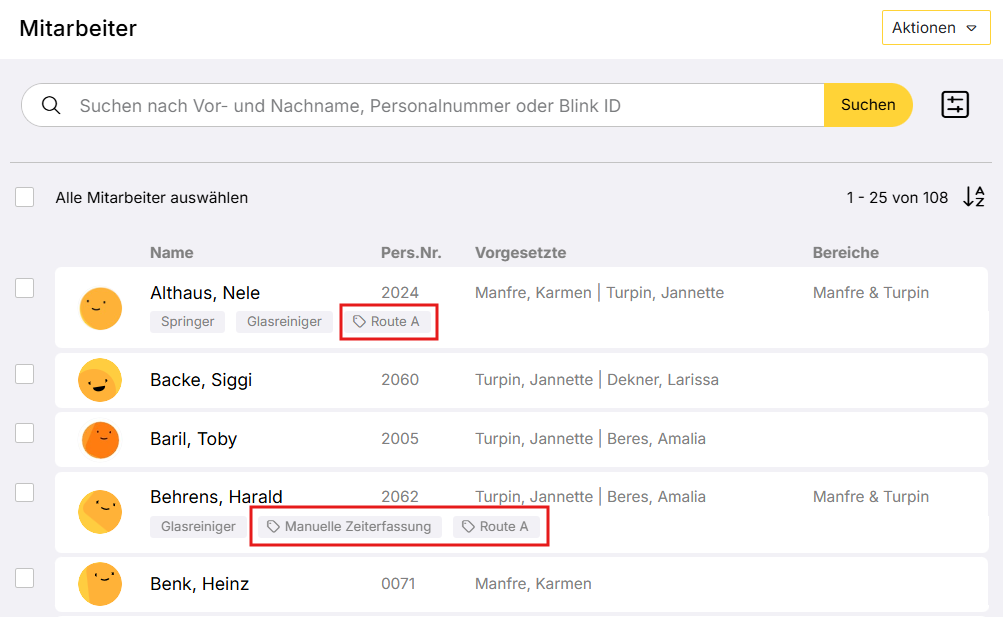
Tags werden als graue Chips direkt am jeweiligen Eintrag angezeigt. In den Listen – Mitarbeiter (Stammdaten), Objekte (Stammdaten), Leistungen und Objekt-Codes – seht ihr die Tags direkt in der Listenzeile. In den Detailansichten von Mitarbeitern und Objekten erscheinen die Tags im jeweiligen Bereich bzw. auf der Kachel.
Tags an Planungen, Arbeitszeiten und Abwesenheiten werden überall dort angezeigt, wo diese Einträge erscheinen.
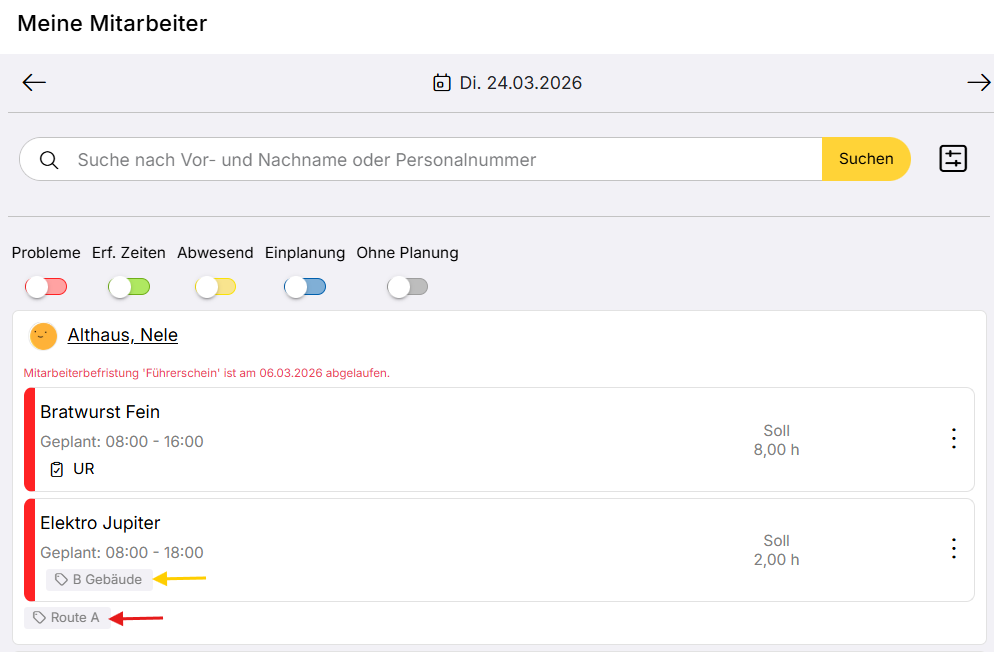
In Meine Mitarbeiter und Meine Objekte werden Tags auf zwei Ebenen angezeigt: an den einzelnen Planungen, Arbeitszeiten und Abwesenheiten des Eintrags sowie – darunter – der Tag des Mitarbeiters bzw. Objekts selbst.
Tags sind ausschließlich im Blink Manager sichtbar. In der Blink me App – also der App für Mitarbeiter – werden Tags nicht angezeigt, auch wenn sie an erfassten Arbeitszeiten oder Planungen hängen.
Filtern nach Tags
Der Tag-Filter folgt einem einheitlichen Prinzip: Gefiltert wird immer nach den Tags des Eintragstyps, der auf der jeweiligen Seite im Vordergrund steht. Auf “Meine Mitarbeiter” filtert der Tag-Filter also nach Mitarbeiter-Tags – auch wenn auf derselben Seite Planungen oder Arbeitszeiten mit eigenen Tags sichtbar sind.
Die Filterung arbeitet mit UND-Verknüpfung: Es werden nur Einträge angezeigt, die alle ausgewählten Tags enthalten.
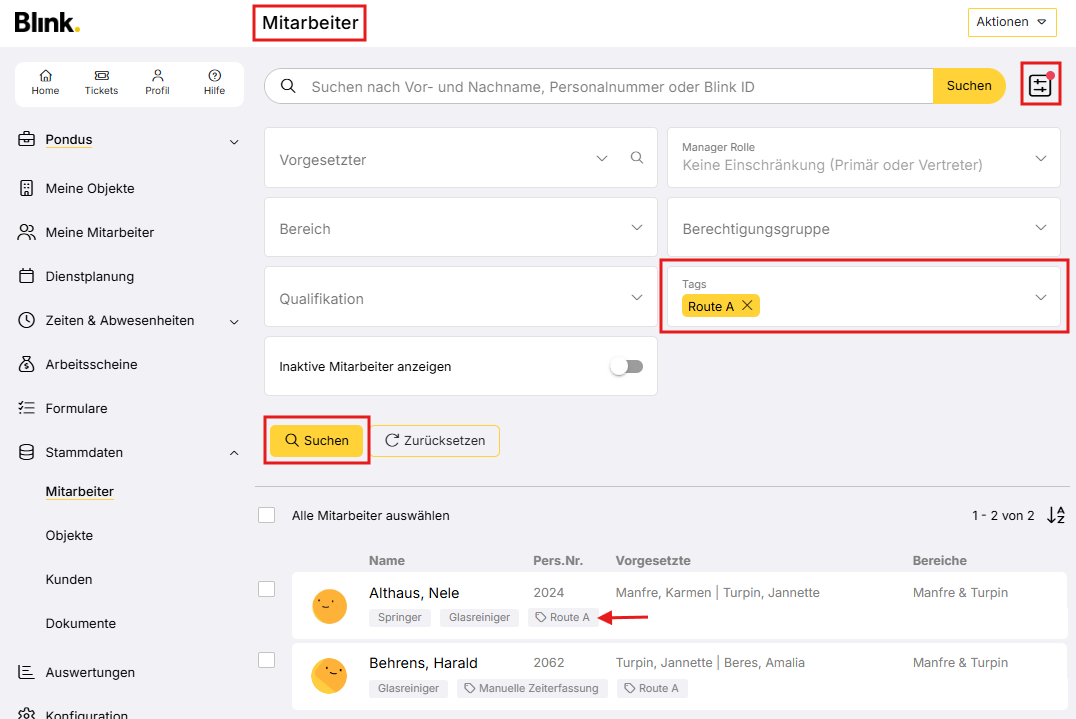
Mitarbeiter (Stammdaten) und Objekte (Stammdaten)
Über das Filter-Icon öffnet sich der Filterbereich. Dort gibt es ein Tags-Dropdown, über das ihr nach Tags an Mitarbeitern bzw. Objekten filtern könnt.
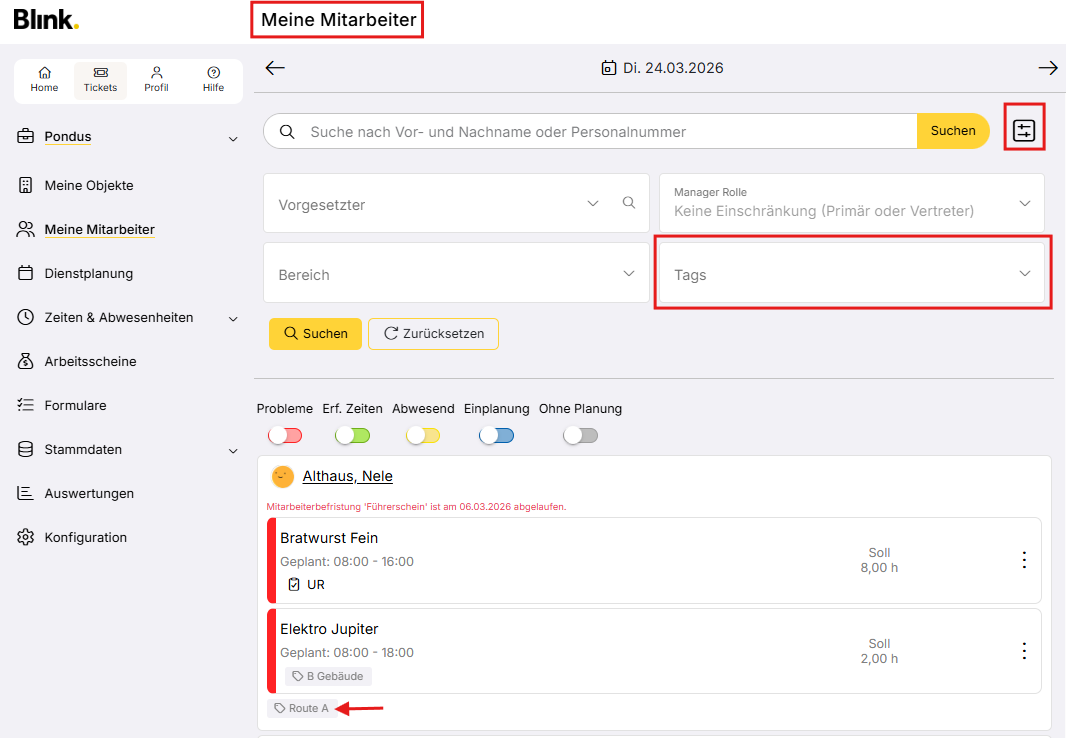
Meine Mitarbeiter und Meine Objekte
Über das Filter-Icon öffnet sich der Filterbereich mit einem Tags-Dropdown. Der Filter bezieht sich auf die Tags der Mitarbeiter bzw. Objekte – nicht auf die Tags der darunter angezeigten Planungen, Arbeitszeiten oder Abwesenheiten.
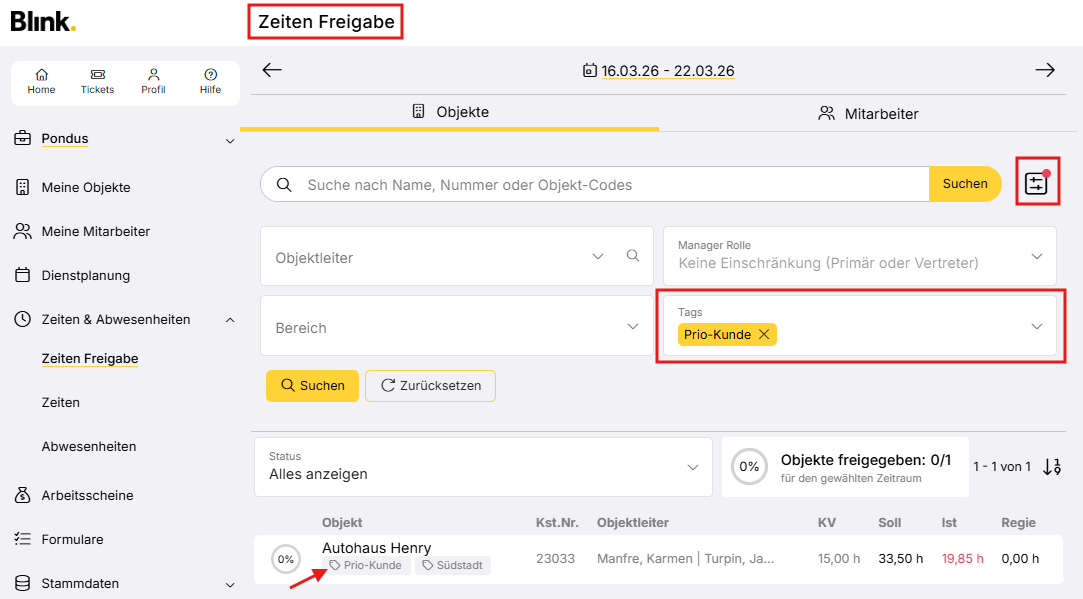
Zeiten-Freigabe
Die Übersicht hat zwei Tabs – Objekte und Mitarbeiter. Über das Filter-Icon öffnet sich der Filterbereich mit einem Tags-Dropdown. Im Tab Objekte filtert der Tag-Filter nach Tags an Objekten, im Tab Mitarbeiter nach Tags an Mitarbeitern.
Zeiten-Seite eines Objekts oder Mitarbeiters / Zeiten freigeben
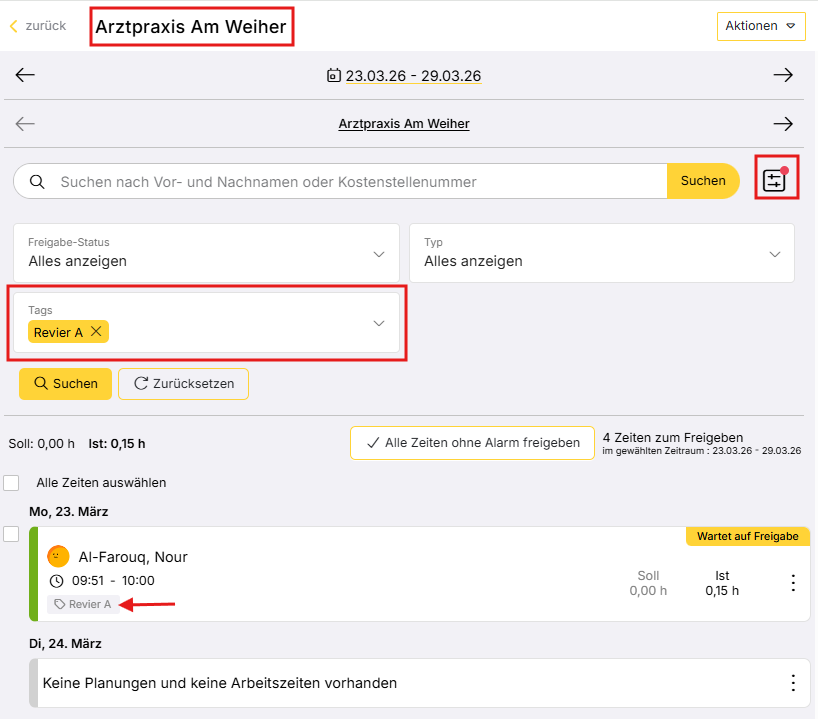
Über das Filter-Icon öffnet sich der Filterbereich mit einem Tags-Dropdown. Hier filtert der Tag-Filter nach Tags an den einzelnen Einträgen – also nach Tags an Arbeitszeiten, Abwesenheiten und Planungen.
Seite „Zeiten"
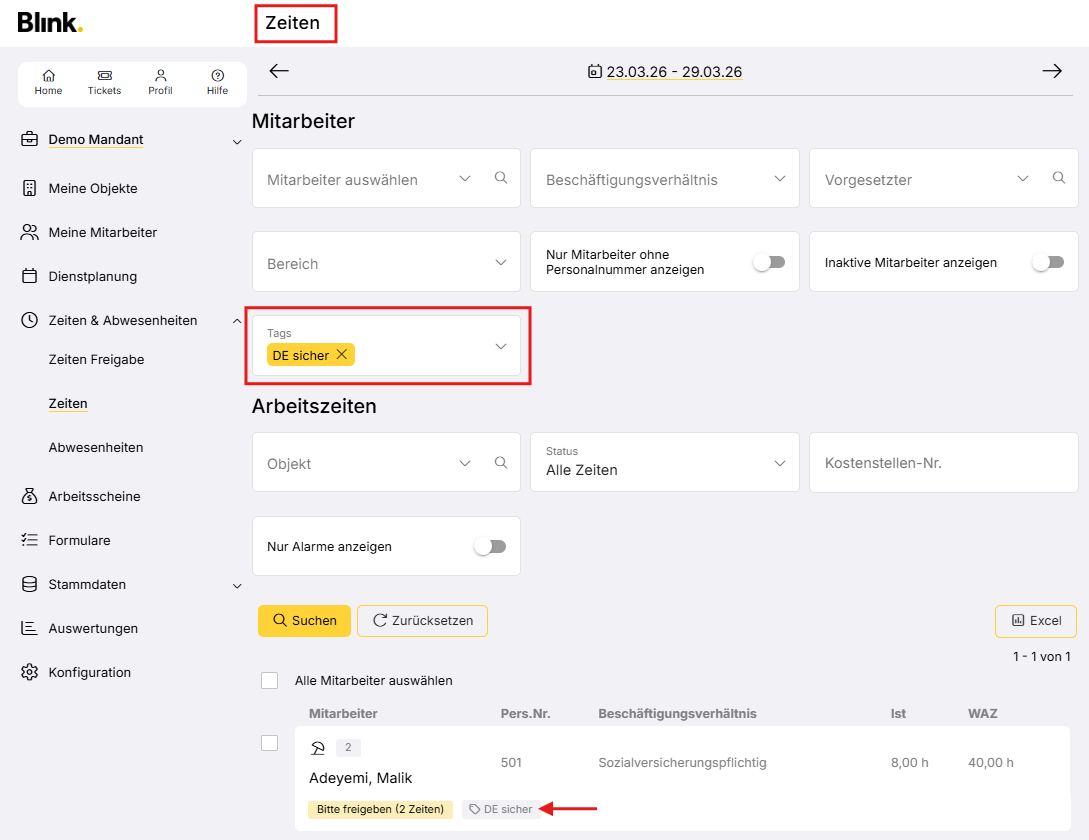
Über das Filter-Icon öffnet sich der Filterbereich mit einem Tags-Dropdown. Der Filter bezieht sich auf Tags an Mitarbeitern.
Dienstplanung
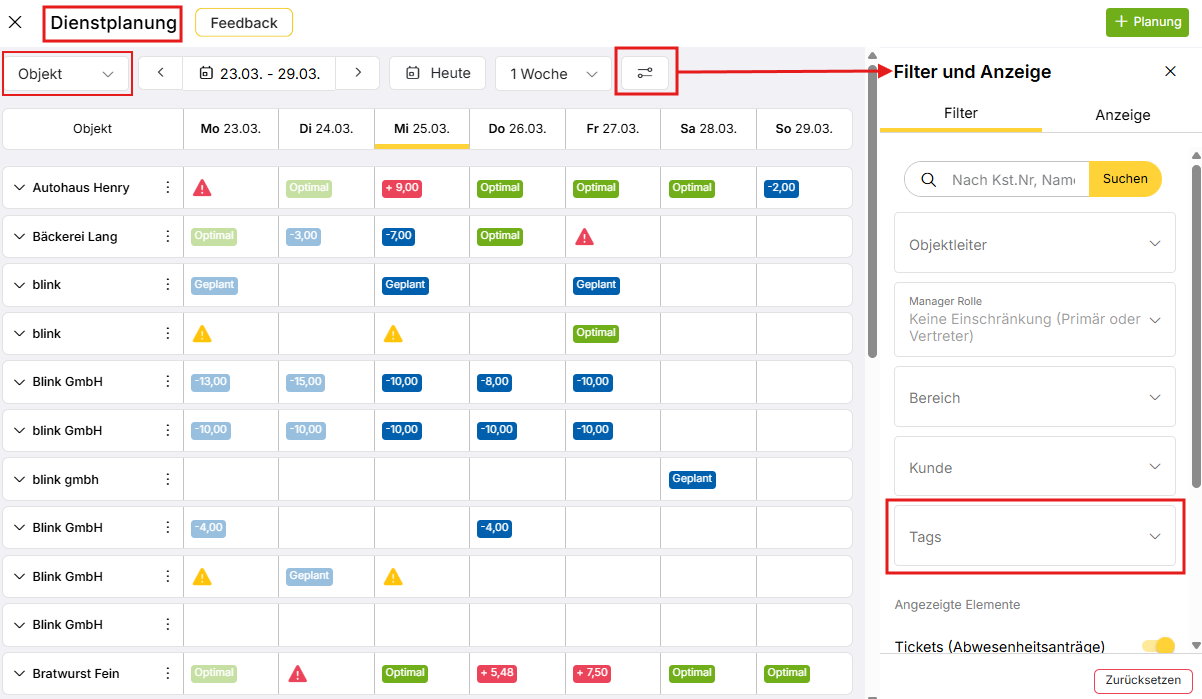
Über den Button „Filter und Anzeige" öffnet sich ein Panel. Im Tab „Filter" gibt es ein Tags-Dropdown. Gefiltert wird nach Tags an Objekten bzw. Mitarbeitern, je nachdem welche Ansicht aktiv ist.
Mitarbeiter- und Objektauswahl (Lupe)
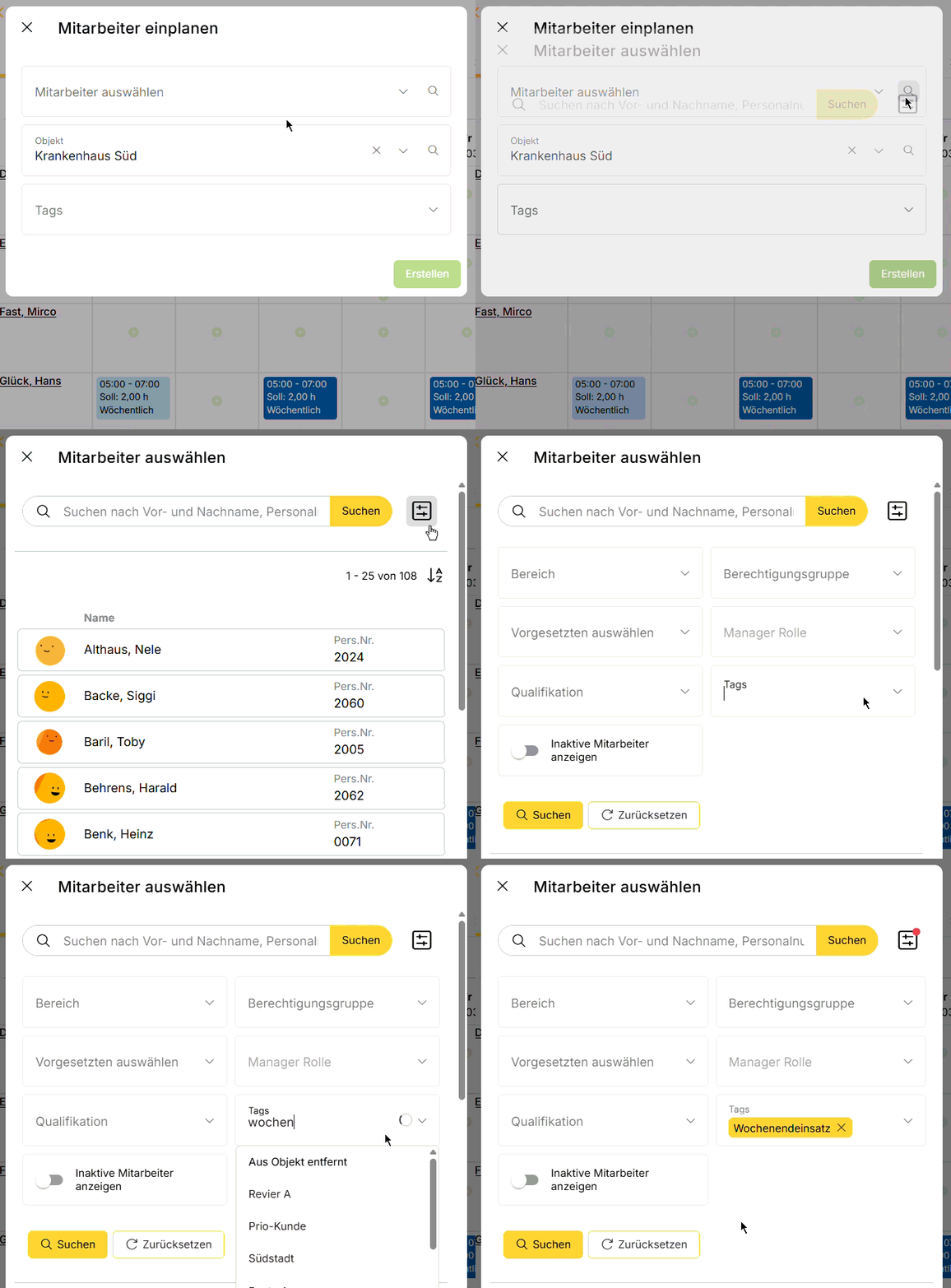
Überall wo ihr über die Lupe eine Mitarbeiter- oder Objektauswahl aufrufen könnt, öffnet sich ein Modal mit Liste. Über das Filter-Icon im Modal gibt es ein Tags-Dropdown. Bei der Mitarbeitersuche filtert es nach Mitarbeiter-Tags, bei der Objektsuche nach Objekt-Tags.
Vertretungsassistent
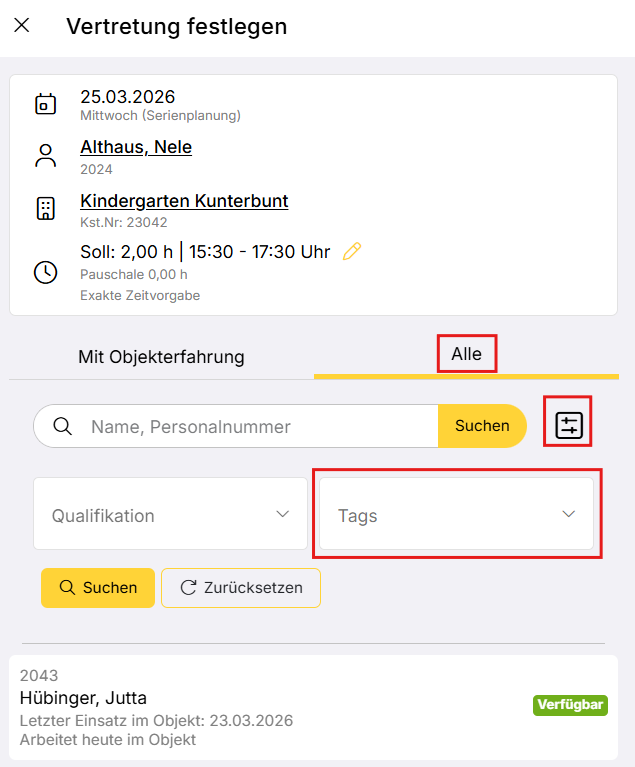
Im Vertretungsassistenten unter dem Reiter „Alle" gibt es über das Filter-Icon ein Tags-Dropdown. Der Filter zeigt nur Mitarbeiter an, die die gewünschten Tags hinterlegt haben.