

Sobald ein Tickettyp konfiguriert und eine Berechtigungsgruppe zur Neuanlage berechtigt ist, können Nutzer dieser Gruppe Tickets anlegen.
Wo kann ich ein Ticket erstellen?
Je nach App, kann ein Ticket über unterschiedliche Wege erstellt werden.
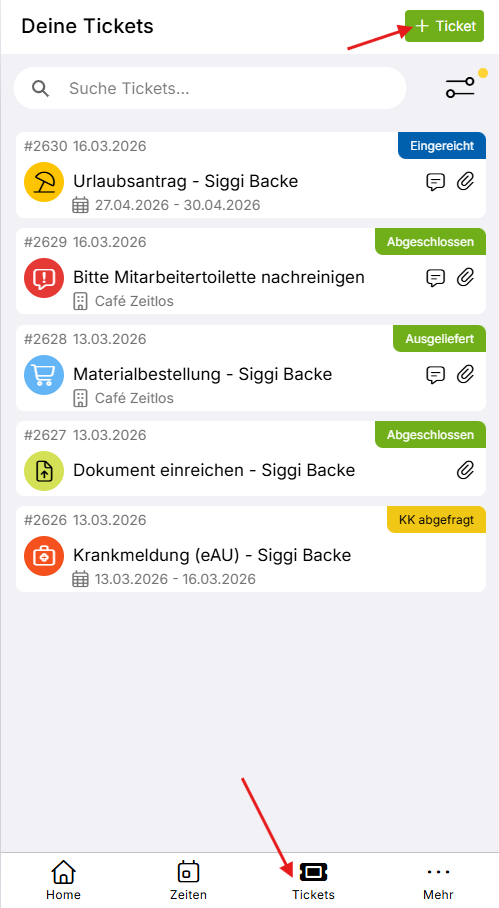
In der Blink me App:
Menü → Tickets → + Ticket → Tickettyp auswählen → Felder ausfüllen → Ticket anlegen
Sonderfall “Urlaubsantrag” zusätzlich über Menü --> Mehr → Urlaub → + Urlaub
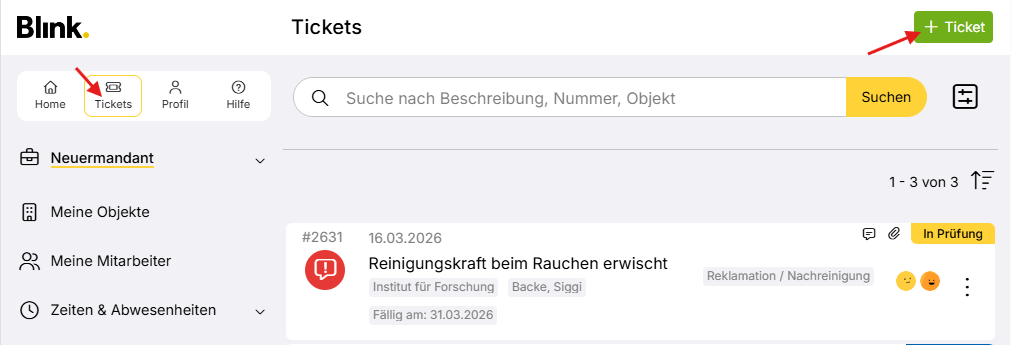
Im Blink Manager:
Menüzeile → Tickets → + Ticket → ggf. Mandant wählen → Tickettyp auswählen → Felder ausfüllen → Erstellen
Was kann ich beim Erstellen angeben?
Welche Felder beim Erstellen des Tickets zur Verfügung stehen, hängt vom Tickettypen und der genutzten App ab:
|
|
Blink me |
Blink Manager |
|---|---|---|
|
Krankmeldung |
|
|
|
Andere Abwesenheiten
|
|
|
|
Andere Tickets |
|
|
Tickets über Formulare
In Formularen kann das Element „Ticket anlegen" eingebunden werden. Dabei können Titel, Beschreibung und Fälligkeit vorgegeben oder vom Ausfüllenden eingetragen werden. Abwesenheitsanträge sind hier nicht möglich. Mehr dazu unter Tickets in anderen Blink Funktionen.
Tickets über das Kundenportal
Wenn ein Tickettyp im Kundenportal freigegeben ist, können Kundenbenutzer Tickets für ihre Objekte erstellen – mit Objektauswahl, Titel, Beschreibung und Foto/Anhang. Mehr dazu unter Tickets in anderen Blink Funktionen.
Aufbau eines Tickets
Ein erstelltes Ticket enthält folgende Informationen:
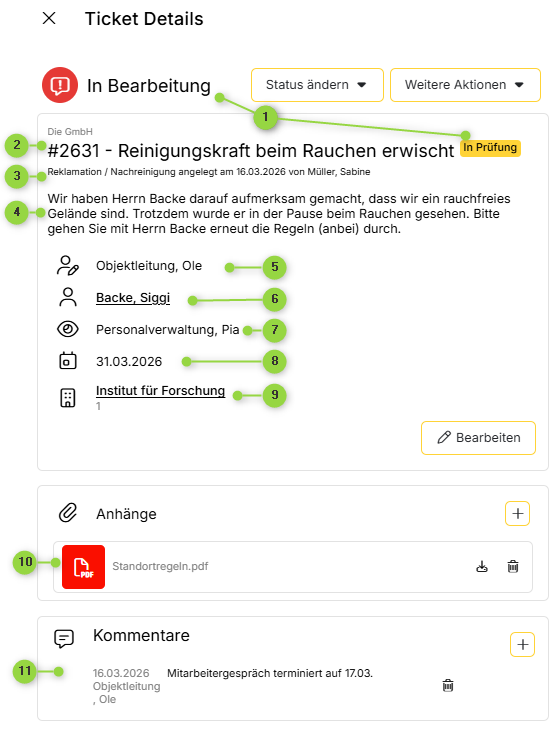
(1) Ticketstatus – zweifach angezeigt: Statustyp (Neu, In Bearbeitung, Abgeschlossen) und der definierte Statusname.
(2) Ticketnummer – wird automatisch nach Erstelldatum vergeben.
Titel – wird in Blink me automatisch generiert (Tickettyp + Mitarbeitername + ggf. Zeitraum), im Blink Manager vom Ersteller eingegeben.
(3) Tickettyp, Erstelldatum, Ersteller
(4) Beschreibung – beim Erstellen eingetragen; bei Krankmeldungen aus Blink me wird hier das Datum des Arztbesuches angezeigt.
(5) Bearbeiter – maximal einer pro Ticket.
(6) Mitarbeiter – auf den sich das Ticket inhaltlich bezieht (z.B. bei einem Urlaubsantrag). Maximal einer pro Ticket.
(7) Beobachter – automatisch oder manuell zugewiesen, beliebig viele möglich.
(8) Fälligkeit – bis wann das Ticket abgeschlossen sein soll.
(9) Objekt – auf das sich das Ticket bezieht (z.B. bei einer Reklamation). Maximal eines pro Ticket.
(10) Anhänge – Fotos oder Dateien, beim Erstellen oder nachträglich hinzufügbar. Anhänge können heruntergeladen werden.
(11) Kommentare – mit zugehörigen Benachrichtigungen.
Wie ein Ticket in der Blink me App aussieht und nachverfolgt werden kann, erfahrt ihr hier.
Praxisbeispiele
In den folgenden GIFs könnt ihr sehen, wie das Ticket erstellen in den unterschiedlichen Apps aussehen kann.
.gif)
.gif)