

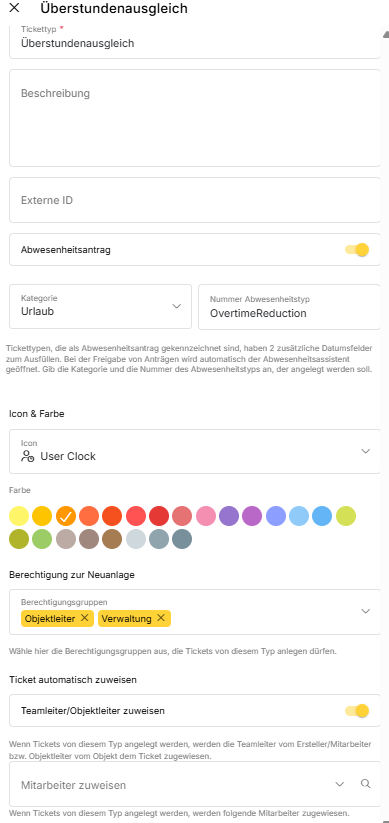
Mit dem Tickettyp „Überstundenausgleich" können Objektleitungen und die Verwaltung Freizeitausgleich für angefallene Überstunden beantragen. Aus dem genehmigten Ticket heraus wird ein Überstundenabbau angelegt – die Abwesenheit ist sauber dokumentiert und die Überstunden werden gleichzeitig abgebaut.
Der Tickettyp „Überstundenausgleich" wird nur bei der Neuinstallation eines Systems oder beim Anlegen eines neuen Mandanten eingerichtet. Bei bestehenden Mandanten wird er nicht nachträglich ergänzt.
Standardkonfiguration
Der Überstundenausgleich ist mit dem Abwesenheitstyp „OvertimeReduction" verknüpft, der dem Abwesenheitstyp „Überstundenabbau" entspricht. Neue Tickets werden automatisch dem zuständigen Teamleiter zugewiesen. Das Icon ist eine Benutzer-Uhr auf orangenem Hintergrund. Tickets dieses Typs können von Nutzern der Benutzergruppen Objektleiter und Verwaltung erstellt werden.
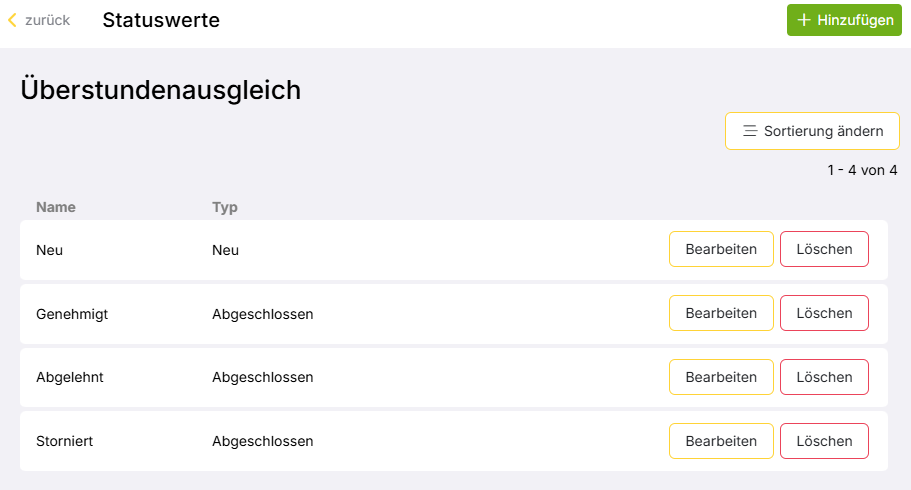
Der Prozess läuft in drei Stufen ab, mit insgesamt vier Statuswerten:
-
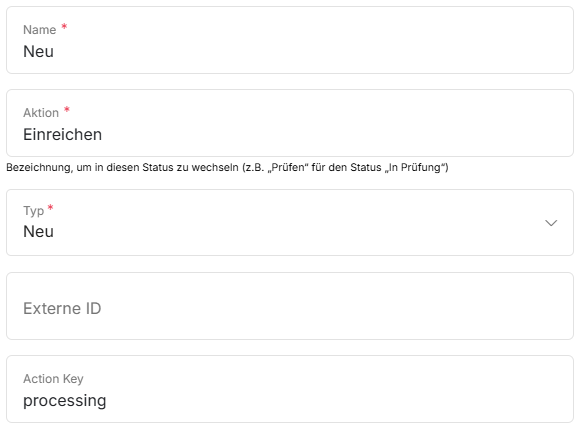
Neu – Einreichen – Typ „Neu" – Action Key „processing":
Der Antrag wurde eingereicht. Das Ticket liegt vor und wartet auf Bearbeitung durch die zuständige Stelle. Solange das Ticket noch in diesem Status ist, kann der Mitarbeiter den Antrag noch stornieren. -
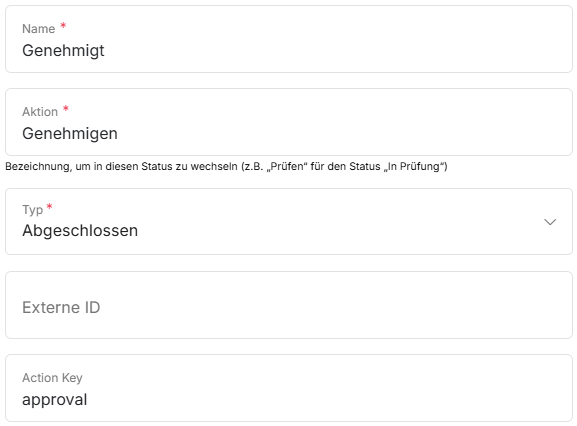
Genehmigt – Genehmigen – Typ „Abgeschlossen" – Action Key „approval":
Wenn dieser Status gesetzt wird, öffnet sich der Abwesenheitsassistent. Wird der Überstundenabbau im Assistenten angelegt, schließt das Ticket automatisch. -
Abgelehnt – Ablehnen – Typ „Abgeschlossen":
Das Ticket wird geschlossen, ohne dass ein Überstundenabbau angelegt wird. -
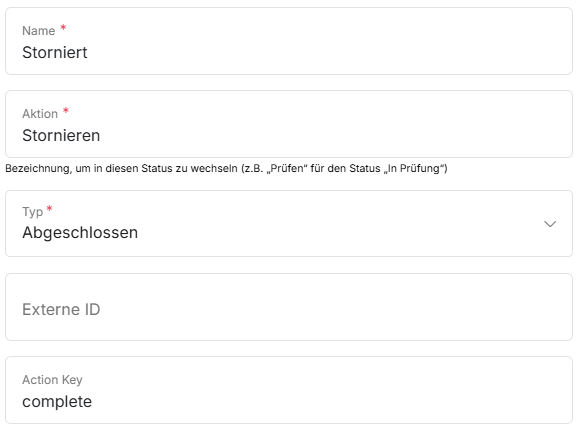
Storniert – Stornieren – Typ „Abgeschlossen" – Action Key „complete":
Der Antrag wurde zurückgezogen. Das Ticket wird ohne weitere Aktion geschlossen.
Antrag stellen
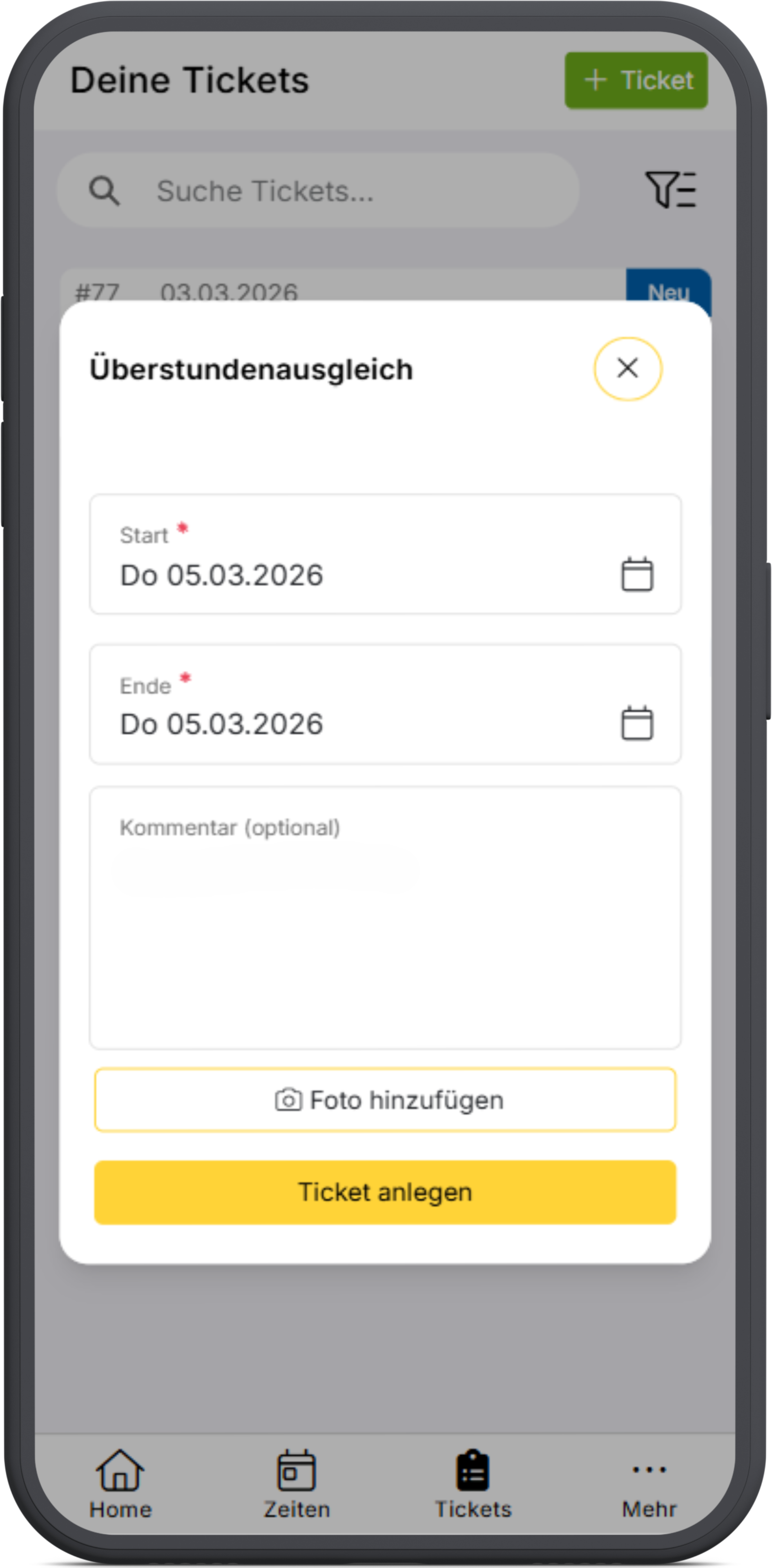
Objektleitungen und Verwaltungsmitarbeiter können einen Überstundenausgleich in Blink me unter Tickets → + Ticket → Überstundenausgleich beantragen. Pflichtfelder sind Anfang und Ende des gewünschten Ausgleichszeitraums. Optional können ein Kommentar oder ein Foto hinzugefügt werden.
.png?cb=1ab69a224367c7e16105ce82c097e50a)
Unter „Tickets" kann der Antragsteller das Ticket nachverfolgen und auch nachträglich mit Kommentaren oder Anhängen versehen. Solange das Ticket noch nicht bearbeitet ist, kann es dort auch storniert werden.
Nach dem Erstellen erhält der zuständige Vorgesetzte automatisch eine E-Mail und findet das Ticket im Blink Manager zum Bearbeiten.
Antrag bearbeiten
Im Blink Manager sieht die zuständige Stelle unter „Tickets" alle eingegangenen Anträge. Ein Klick auf das Ticket öffnet die Details.
Über den Button „Genehmigen (Vorschau)" öffnet sich der Abwesenheitsassistent. Die Abwesenheit „Überstundenabbau" muss nur angelegt werden, im Standard mit 0 Stunden – damit werden die Überstunden tatsächlich abgebaut. Wird die Abwesenheit im Assistenten angelegt, schließt das Ticket automatisch. Soll der Antrag abgelehnt werden, geht das über „Status ändern" → „Ablehnen". Das Ticket wird dadurch ebenfalls geschlossen.
Hat der Antragsteller eine E-Mail-Adresse hinterlegt, bekommt er nach der Entscheidung eine Benachrichtigung. Alternativ kann er Push-Benachrichtigungen in der Blink me App aktivieren und wird dann so über Änderungen am Ticket informiert.