

Kundenportal
Mit dem Kundenportal von Blink ist es ganz einfach, Kunden einen Einblick in die für sie erbrachten Leistungen zu geben. Auch die Ticketfunktion kann in das Kundenportal integriert werden, sodass Kunden über Tickets die Möglichkeit haben, direkt mit dem richtigen Ansprechpartner zu kommunizieren.
Dafür werden im Blink Kundenportal Kundenbenutzer mit spezifischen Objekten angelegt, denen dann innerhalb der Kundenportal-Konfiguration die Möglichkeit gegeben werden kann, bestimmte Tickettypen anzulegen und zu verfolgen.
Das Blink Kundenportal kann nur von Systemadministratoren, die die Berechtigung “Kundenportal verwalten” aktiviert haben, konfiguriert werden.
Wir geben hier eine Übersicht zu den notwendigen und möglichen Konfigurationsschritten für die Ticketnutzung innerhalb vom Kundenportal.
Ticketkonfiguration für Kundenbenutzer
Um Kunden überhaupt Zugang zu Tickets zu geben, muss für sie zunächst ein Kundenbenutzer angelegt und diesem Objekte zugeordnet werden.
-
Geht dafür über Konfiguration → Kundenportal → Kundenportal-Kunde → + Kundenbenutzer
-
Sobald der Kundenbenutzer angelegt ist, geht auf Kundenbenutzer → + Objekte
Nun kann definiert werden, ob und welche Tickettypen für die Kundenbenutzer des Kunden freigeschaltet sind. Geht dafür über Konfiguration → Kundenportal → Kundeportal-Kunde → Reiter “Tickets”.
Tickets erstellen & bearbeiten
Im oberen Bereich seht ihr im Abschnitt “Tickets erstellen & bearbeiten” eine Liste aller Tickettypen. Hier könnt ihr nun anwählen, welche Tickettypen auch für den Kundenbenutzer freigegeben werden. Diese Tickettypen können Kundenbenutzer dann für ihre Objekte erstellen und sehen.
Achtet darauf die Tickettypen jeweils für die zu den Objekten passenden Mandanten zu wählen.
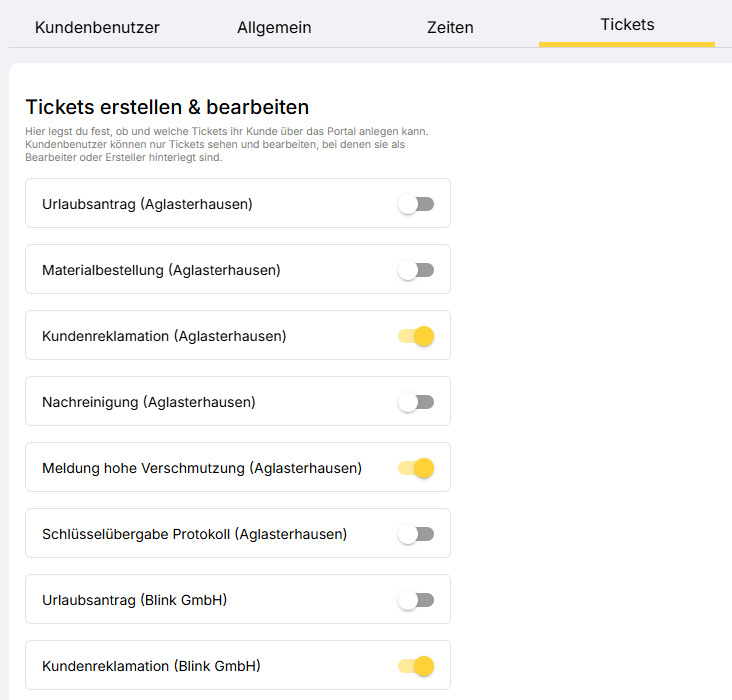
Sobald mindestens ein Tickettyp aktiviert ist, kann ein Kundenbenutzer im Kundenportal unter dem Reiter “Tickets”:
-
freigegebene Tickets zu seinen Objekten erstellen (der Mandant und damit die passenden Tickettypen werden automatisch aus dem Objekt heraus abgeleitet)
-
freigegebene Tickets zu seinen Objekten sehen (sowohl die, bei denen er Ersteller ist, als auch die, die andere Kundenbenutzer für das Objekt erstellt haben)
-
Kommentare und Anhänge hinzufügen oder bearbeiten
Der Kundenbenutzer kann nicht den Status eines Tickets oder den Bearbeiter ändern.
Wenn ein Kundenbenutzer ein Ticket erstellt, wählt er zunächst aus einer Liste seiner Objekte aus, und gibt dann Titel und ggf. Beschreibung sowie Foto/Anhang an.
Kundenbenutzer, die über das Kundenportal ein Ticket erstellt haben, werden per E-Mail benachrichtigt, wenn das Ticket kommentiert oder geschlossen wurde. Die E-Mail an eigene Mitarbeiter und Kundenbenutzer werden getrennt voneinander versendet.
Dokumente pro Objekt
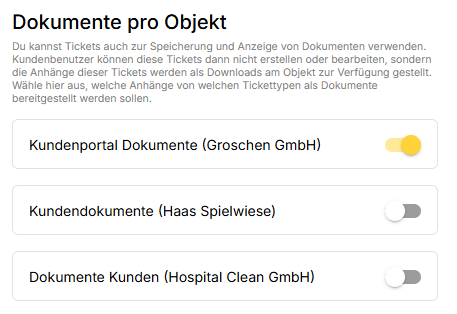
Im unteren Bereich von Tickets siehst du den Abschnitt “Dokumente pro Objekt”. Dahinter verbirgt sich die Funktion, Tickets zur Speicherung und Anzeige von Dokumenten im Kundenportal zu verwenden. Kundenbenutzer können diese Tickets dann nicht erstellen, sondern die Anhänge dieser Tickets werden als Downloads am Objekt zur Verfügung gestellt. Wähle hier aus, welche Anhänge von welchen Tickettypen als Dokumente bereitgestellt werden sollen.
Ticket Auswertung
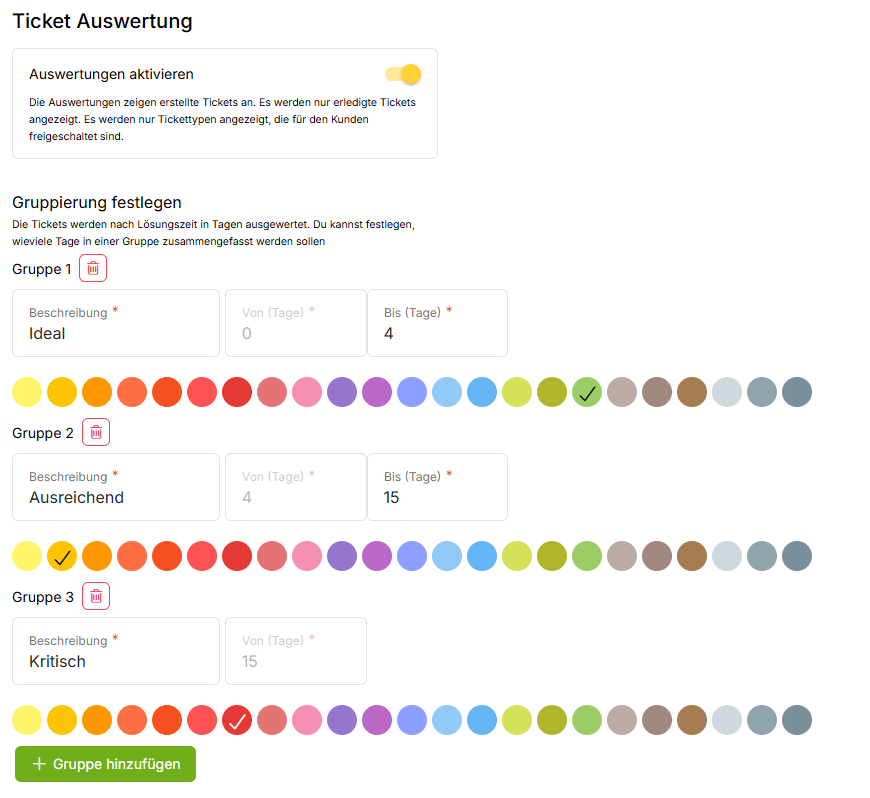
Über Konfiguration → Kundenportal → Kundeportal-Kunde → Reiter “Auswertungen” findet ihr “Ticket Auswertung”.
Ist dies aktiviert, sieht der Kunde in seinen Objekten unter “Auswertung” einen Bereich für erledigte Tickets. Es werden nur Tickettypen einbezogen, die für den Kunden freigeschaltet sind. Die Tickets werden nach Lösungszeit in Tagen ausgewertet. Über Gruppierungen legt ihr fest, wie viele Tage in einer Gruppe zusammengefasst werden sollen.
Eine ausführliche Dokumentation zum Kundenportal findet ihr hier.
Formulare
Mit Blink Formularen können unternehmensinterne Prozesse digitalisiert und vereinfacht werden, die der Dokumentation dienen. Dies können z.B. Checklisten sein, wie bei einer Objektbegehung und Qualitätsprüfung, aber auch die Dokumentation von Unterweisungen und Schulungen oder das Erfassen von Personalfragebögen.
Basis für alle Formen der Dokumentation sind sogenannte Formulare. Diese können durch euch gestaltet und zum Ausfüllen freigegeben werden. In den Formularen könnt ihr Tickets als Element einbauen, sodass direkt beim Abschluss des Formulars automatisch ein Ticket generiert wird.
Beispiel: Ihr nutzt ein Blink Formular für eine Objektbegehung. Bei einer schlechten Bewertung wird abgefragt, ob eine Nachreinigung notwendig ist. Wird dies bejaht, kann diese Nachreinigung direkt per Ticket veranlasst werden.
Formular Vorlagen können nur durch Nutzer mit entsprechender Berechtigung erstellt werden. Wie ihr grundsätzlich Blink Formulare nutzen könnt, findet ihr hier. Beachtet außerdem: Tickets können als Element nur in nicht-öffentlichen Formularen genutzt werden.
Ticket in Blink Formular einfügen
Um ein Ticket in ein Formular einzubinden, erstellt ihr ein Eingabe-Element “Ticket anlegen”.
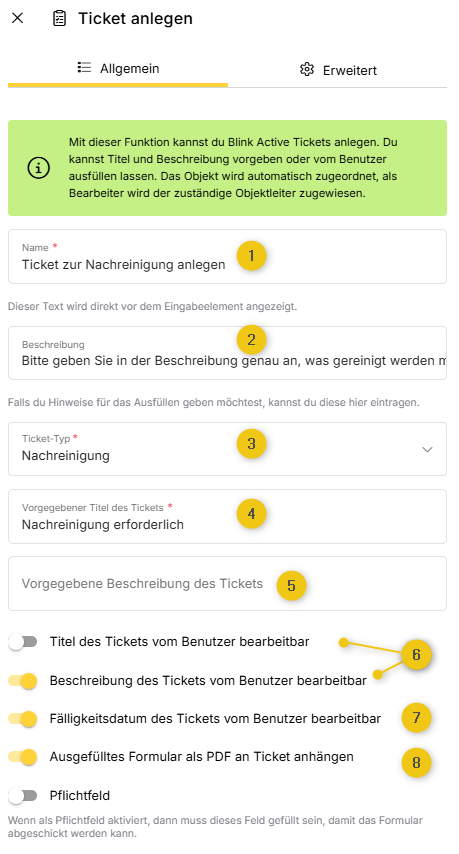
Gebt zunächst einen (1) Namen ein: Dieser wird als Text direkt vor dem Eingabeelement angezeigt. In der (2) Beschreibung könnt ihr z.B. Hinweise für das Ausfüllen eintragen. Wählt dann den (3) Ticket-Typen aus: Hier findet ihr alle Ticket-Typen außer Abwesenheitsanträge (z.B. Urlaub, Krankmeldung o.ä.). Der Tickettyp ist für den Ausfüllenden nicht veränderbar. Gebt dann einen (4) Titel des Tickets, sowie optional eine (5) Beschreibung des Tickets vor. Ihr könnt im Anschluss einstellen, ob Titel und Beschreibung für den Benutzer, der das Formular ausfüllt, (6) bearbeitbar sind. Ansonsten wird das Ticket mit vorgegebenem Titel und ggf. Beschreibung erzeugt. Ihr könnt auch aktivieren, ob der Benutzer beim Ausfüllen ein (7) Fälligkeitsdatum angeben kann und ob das (8) ausgefüllte Formular als PDF an das Ticket angehängt werden soll.