

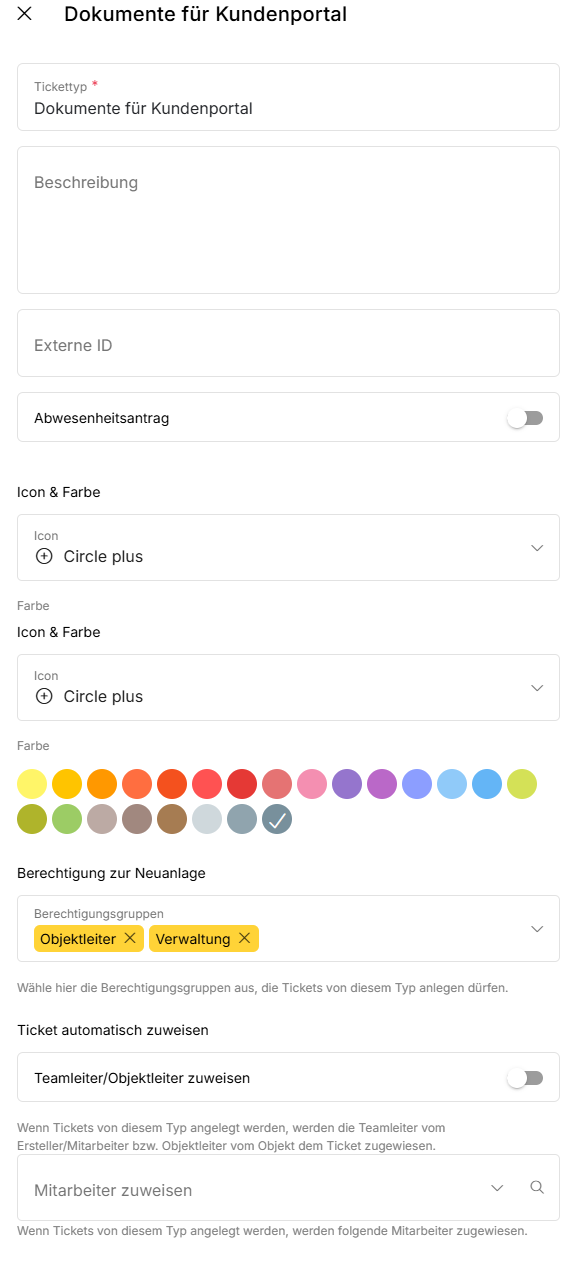
Mit dem Tickettyp „Dokumente für Kundenportal" können Objektleitungen und die Verwaltung Dokumente für das Kundenportal bereitstellen.
Wichtig: Damit dieser Tickettyp genutzt werden kann und Dokumente für eure Kunden sichtbar sind, muss diese Funktion auch im Kundenportal selbst aktiviert und richtig konfiguriert sein. Mehr dazu findet ihr hier.
Der Tickettyp „Dokumente für Kundenportal" wird nur bei der Neuinstallation eines Systems oder beim Anlegen eines neuen Mandanten eingerichtet. Bei bestehenden Mandanten wird er nicht nachträglich ergänzt.
Standardkonfiguration
Das Icon ist ein Plus-Kreis auf grauem Hintergrund. Eine automatische Zuweisung ist standardmäßig nicht konfiguriert und auch nicht notwendig, da Tickets diesen Typs nicht bearbeitet werden müssen, sondern vielmehr als “Übertragungsmittel” dienen. Tickets dieses Typs können von Nutzern der Standard-Benutzergruppen Objektleiter und Verwaltung erstellt werden.
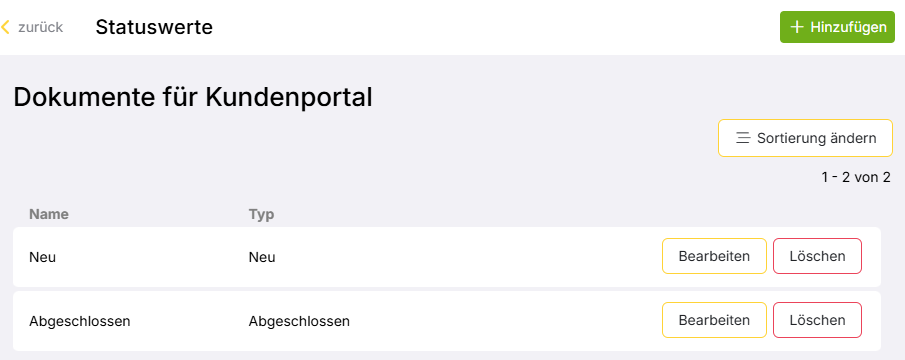
Der Prozess läuft in zwei Stufen ab, mit insgesamt zwei Statuswerten:
-
Neu – Anlegen – Typ „Neu":
Das Ticket wurde angelegt. Es können jetzt Dokumente angehängt werden, um diese im Kundenportal anzuzeigen. -
Abgeschlossen – Abschließen – Typ „Abgeschlossen":
Das Dokument wurde erfolgreich im Kundenportal bereitgestellt. Das Ticket wird geschlossen. Mit dem Schließen wird das Dokument nicht gelöscht. Um das Dokument zu löschen, muss auch das Ticket oder der Anhang gelöscht werden.
Ticket erstellen und bearbeiten
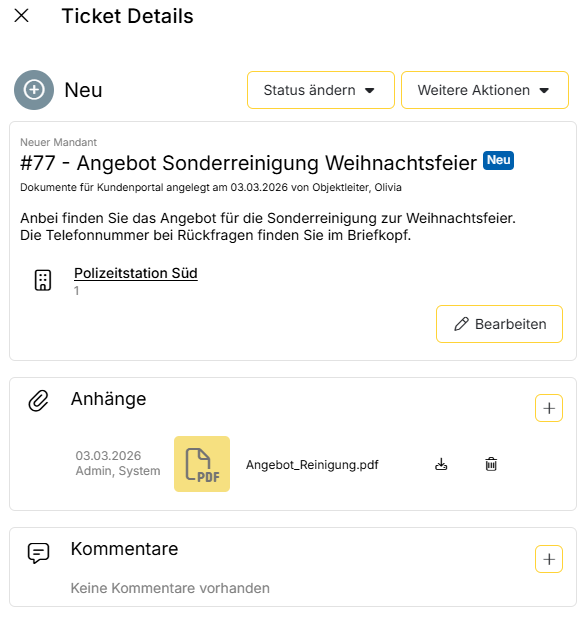
Im Blink Manager erstellt ihr unter Tickets → + Ticket ein neues Ticket vom Typ „Dokumente für Kundenportal". Gebt einen aussagekräftigen Titel und eine Beschreibung ein und wählt das passende Objekt aus. Titel und Beschreibung sind im Kundenportal sichtbar. Nach dem Erstellen fügt ihr das Dokument als Anhang hinzu.
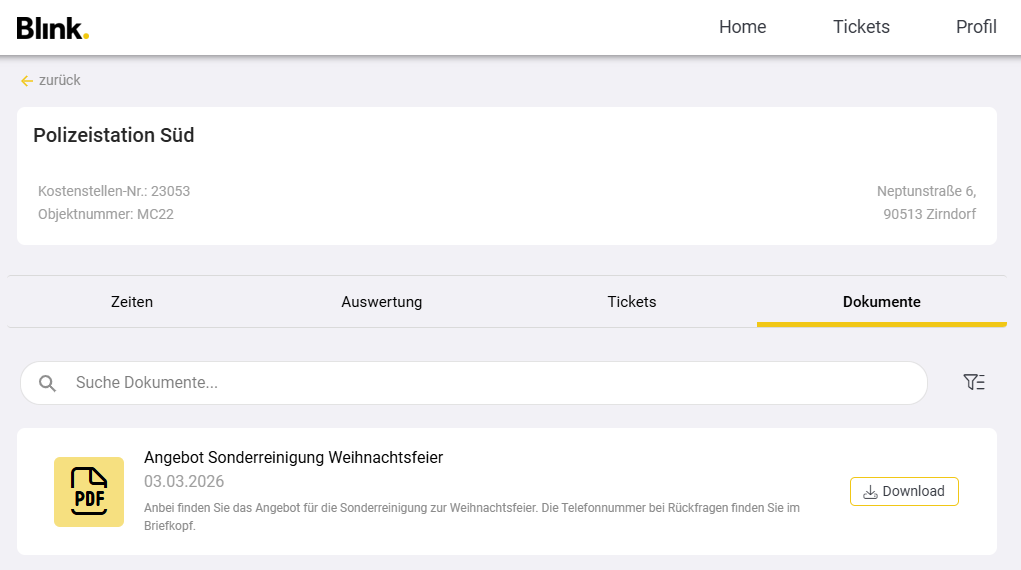
Der Anhang ist danach im Kundenportal am jeweiligen Objekt unter dem Reiter „Dokumente" für Kundenbenutzer als Download verfügbar. Das Ticket kann nach dem Bereitstellen geschlossen werden – das Dokument bleibt weiterhin sichtbar. Um ein Dokument zu entfernen, könnt ihr entweder den Anhang am Ticket löschen oder das Ticket selbst löschen.