

Mit Newsmeldungen erreicht ihr alle Mitarbeiter direkt in der Blink me App, ohne E-Mail, ohne Aushang. Die Meldungen erscheinen im Benachrichtigungscenter der App und eignen sich für Ankündigungen, Hinweise oder aktuelle Informationen an alle oder bestimmte Mitarbeiter.
News verwalten
Berechtigungen
Newsmeldungen werden im Blink Manager unter Konfiguration → Mandanten verwalten → [Mandant auswählen] → Inhalte & Links → News verwaltet.
Dazu benötigen Benutzer eine der folgenden Berechtigungen:
-
Systemeinstellungen bearbeiten: Konfiguration → Berechtigungen → [Gruppe] → Bearbeiten → Reiter „Allgemein" → Haken bei „Systemeinstellungen"
-
Mandanten anlegen und bearbeiten: Konfiguration → Berechtigungen → [Gruppe] → Bearbeiten → Reiter „Allgemein" → Haken bei „Mandanten anlegen und bearbeiten"
-
Mandanten-Einstellungen bearbeiten: Konfiguration → Mandanten verwalten → [Mandant auswählen] → Berechtigungen → [Gruppe] → Details → Reiter „Allgemein" → Abschnitt „System" → Haken bei „Mandanten-Einstellungen bearbeiten".
Hinweis: Nutzer mit dieser Berechtigung können News anlegen und die Sichtbarkeit nach Berechtigungsgruppen einschränken. Um die Sichtbarkeit auf bestimmte Bereiche einzuschränken, muss der Nutzer dem jeweiligen Bereich selbst zugeordnet sein oder als Bereichsmanager fungieren.
News bearbeiten und anlegen
In der Übersicht können vorhandene News bearbeitet oder gelöscht werden und neue News erstellt werden.
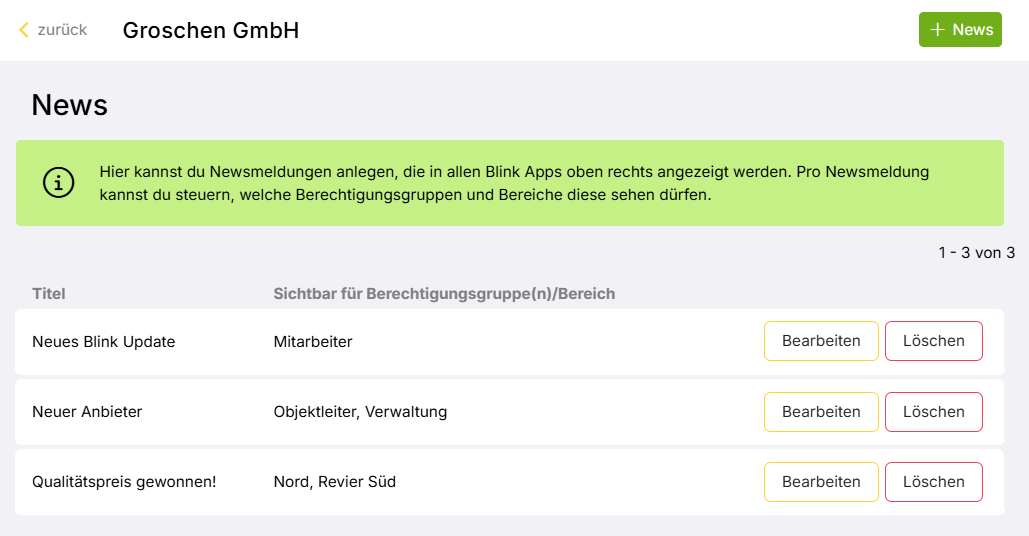
Über „+ News" erstellt ihr eine neue Meldung.
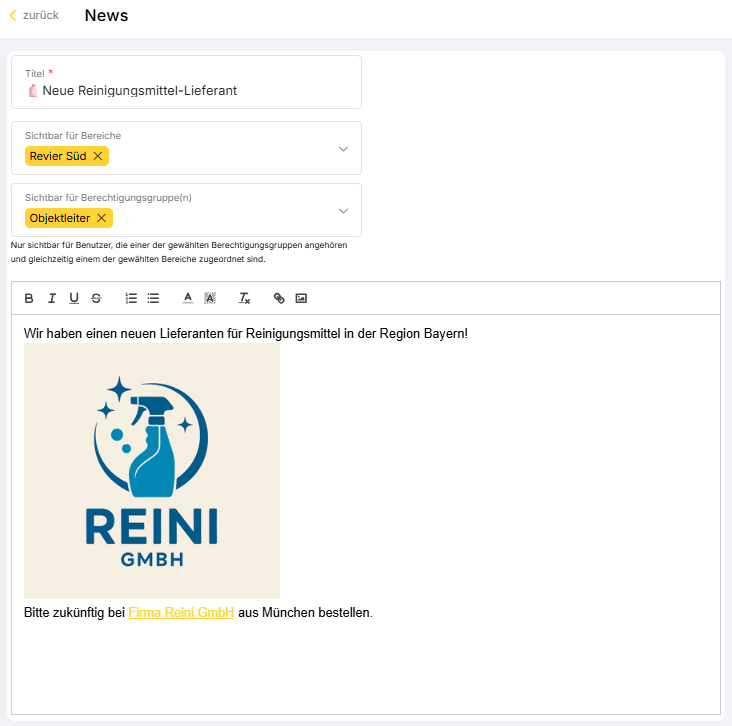
Beim Anlegen einer Newsmeldung gebt ihr Titel und Inhalt ein. Der Text lässt sich formatieren und darf Links und Bilder enthalten. Außerdem steuert ihr die Sichtbarkeit der Meldung:
-
Legt ihr keine Einschränkung fest, ist die News nur für Sysadmins und Nutzer mit Bearbeitungsrechten sichtbar, reguläre Mitarbeiter sehen sie nicht.
-
Ihr könnt festlegen, welche Berechtigungsgruppen die Meldung sehen dürfen.
-
Ihr könnt festlegen, welche Bereiche die Meldung sehen dürfen.
-
Sind sowohl Berechtigungsgruppen als auch Bereiche eingetragen, muss ein Nutzer beiden Kriterien entsprechen.
News anzeigen
Blink me
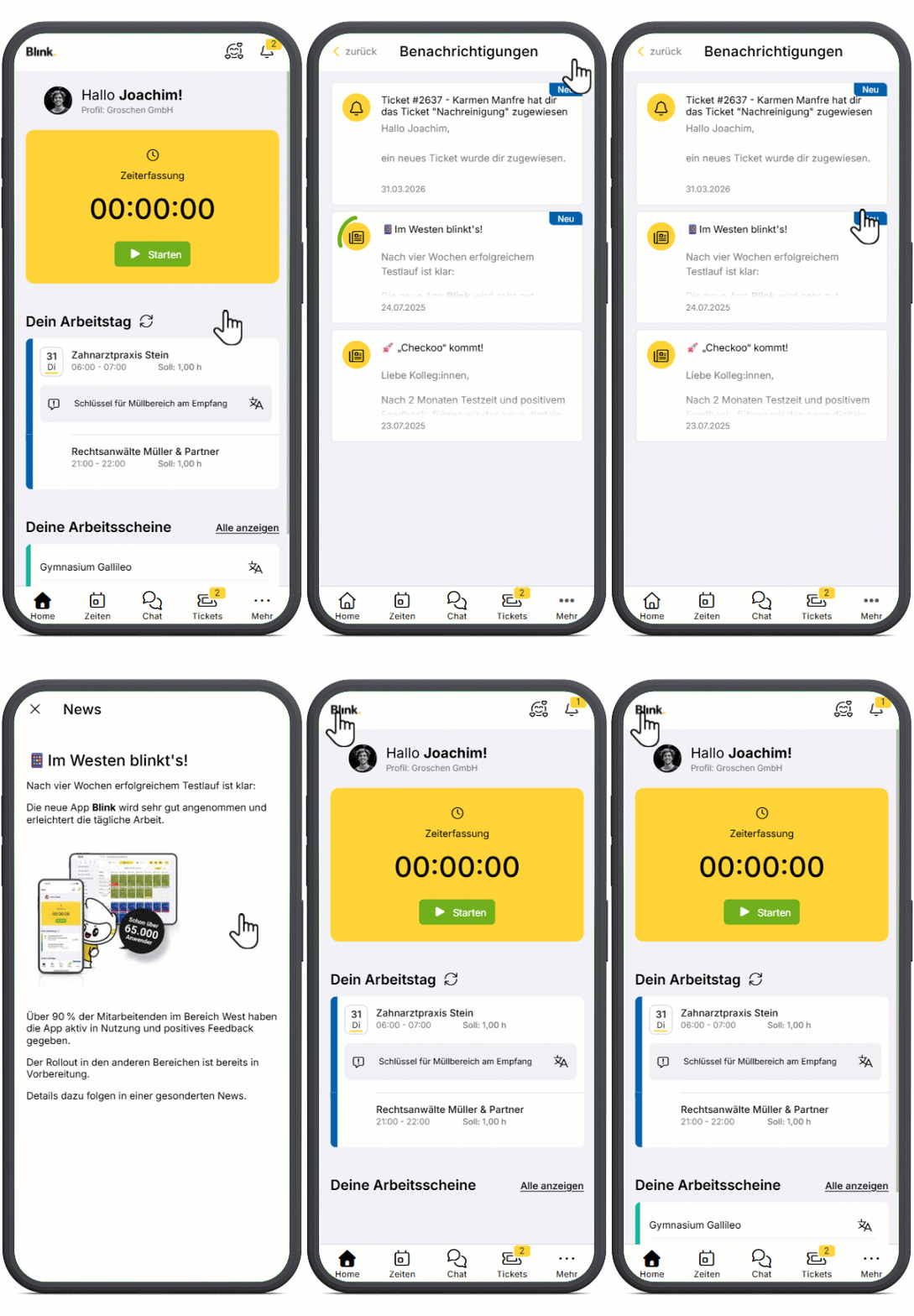
In der Blink me App erhalten Mitarbeiter eine Benachrichtigung, sobald eine neue Meldung verfügbar ist. Die News finden sie im Benachrichtigungscenter (Glocken-Icon) auf der Startseite. Neue und ungelesene Meldungen werden mit einem Zähler angezeigt. Nach dem Lesen verschwindet der Zähler, die Meldungen bleiben aber weiterhin im Benachrichtigungscenter abrufbar.
Blink Manager
Im Blink Manager werden News ebenfalls angezeigt. Welche Meldungen ihr seht, hängt von eurem Nutzertyp ab:
-
Systemadministratoren sehen die News aller Mandanten.
-
Nutzer mit einem Profil sehen die News des Mandanten, in dem ihr Profil angelegt ist.
-
Nutzer mit mehreren Profilen sehen die News des Mandanten, den sie aktuell im Menü ausgewählt haben. Wechselt ihr den Mandanten, wechseln auch die angezeigten News.
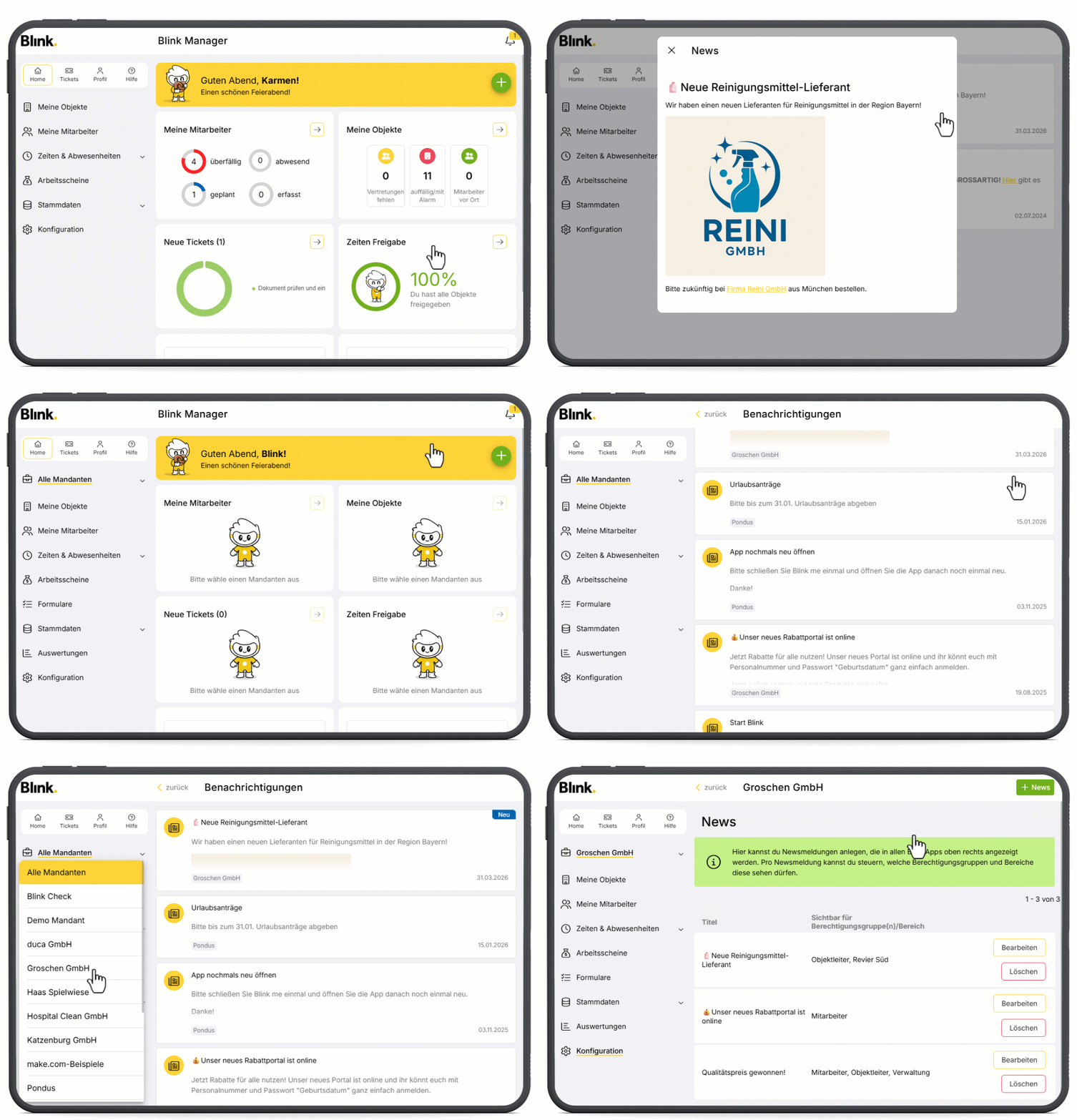
Nutzer mit Bearbeitungsrechten sehen oben rechts den Button „Newsmeldungen bearbeiten", über den ihr direkt in die News-Konfiguration des Mandanten springt. Dafür muss im Menü ein Mandant ausgewählt sein – das gilt auch für Systemadministratoren.