

Leistungen beschreiben konkrete Tätigkeiten an einem Objekt – zum Beispiel „Reinigung Etage 1", „Alle Fenster reinigen" oder „Grünanlage im Hof". Jede Leistung ist mit einer Leistungsart verknüpft und wird pro Objekt angelegt. Mit diesen Leistungen können Arbeitszeiten dann auf die verschiedenen Tätigkeiten gebucht werden. So lassen sich erfasste Zeiten nach Leistungen aufschlüsseln, gezielt auswerten und für die Abrechnung aufbereiten.
Wenn an einem Objekt keine Leistungen angelegt sind, werden in Blink auch keine Auswahlfelder für Leistungen angezeigt.
Leistungen konfigurieren
Leistungen werden pro Objekt in den Objektdetails unter „Leistungen" verwaltet. Die Liste zeigt alle aktiven Leistungen mit Leistungsbeschreibung (inklusive Badges für die Leistungsart sowie ggf. Tags), Kostenstelle, Revier und Auftragsnummer.
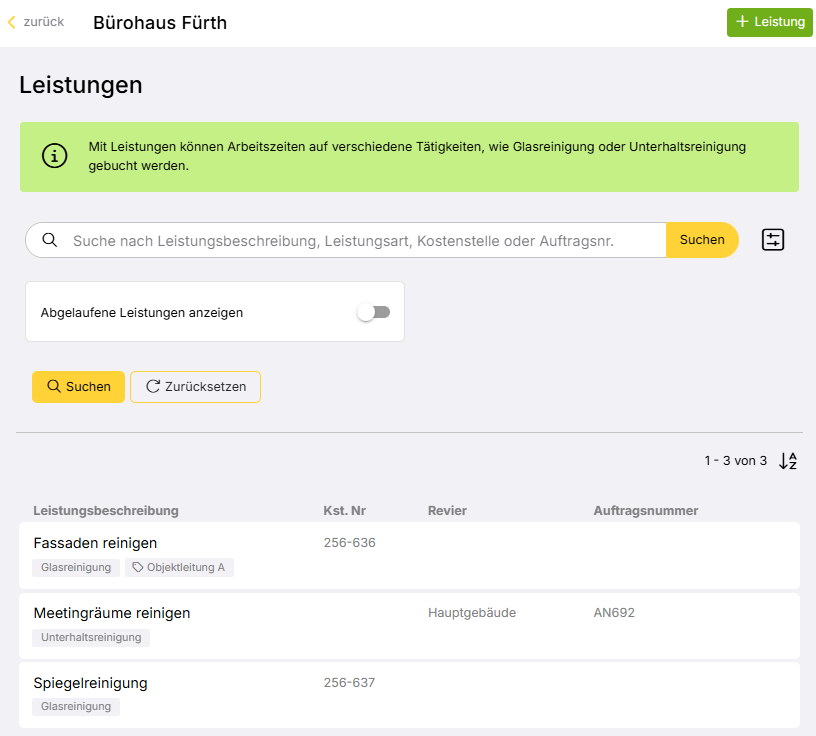
Über die Suche könnt ihr nach Leistungsbeschreibung, Leistungsart, Kostenstelle oder Auftragsnummer filtern. Mit Klick auf das Filter-Icon neben dem Suchfeld öffnet ihr die Möglichkeit mit dem Toggle „Abgelaufene Leistungen anzeigen" auch Leistungen einzublenden, deren Gültigkeitszeitraum bereits abgelaufen ist. Diese sind dann mit (inaktiv) hinter der Leistungsbeschreibung erkennbar.
Leistung anlegen
Über „+ Leistung" legt ihr eine neue Leistung an. Eine Leistung hat folgende Felder:
|
Feld |
Erläuterung |
|
|---|---|---|
|
Leistungsart |
Verknüpft die Leistung mit einer Leistungsart.
|
Pflichtfeld |
|
Leistungsbeschreibung |
Freitext zur näheren Beschreibung der Leistung. |
Pflichtfeld |
|
Regie |
Kennzeichnet die Leistung als Regieleistung. Regie-Zeiten werden separat ausgewiesen und fließen nicht in den Soll/Ist-Vergleich mit Kontrollvorgaben ein. Mehr dazu unter Regieleistungen. |
Optional |
|
Standard |
Pro Objekt kann eine Leistung als Standard markiert werden. Diese wird automatisch einer Arbeitszeit zugewiesen, wenn bei der Zeiterfassung keine Leistung aus der Planung oder dem QR-Code vorhanden ist. |
Optional |
|
Tags |
Frei vergebbare Stichwörter. Tags werden automatisch an Arbeitszeiten weitergegeben, die mit dieser Leistung erfasst werden. Mehr dazu unter Tags. |
Optional |
|
Notiz |
Interne Notiz zur Leistung. |
Optional |
|
Kst. Nr. |
Kostenstellennummer der Leistung. Wenn das Feld leer bleibt, wird die Kostenstellennummer des Objekts übernommen.
|
Optional |
|
Auftragsnummer |
Auftragsnummer aus dem ERP-System.
|
Optional |
|
Gültig ab / Gültig bis |
Legt einen Zeitraum fest, in dem die Leistung verwendet werden kann. Eine Arbeitszeit kann nur dann mit dieser Leistung verknüpft werden, wenn sie im angegebenen Zeitraum erfasst wurde. |
Optional |
|
Revier |
Unterteilt ein Objekt in Reviere.
|
Optional |
|
Kurzwahlnr. für telefonische Zeiterfassung |
Zweistellige Nummer für die Leistungsauswahl per Telefon. Nur ausfüllen, wenn ihr Leistungen über die Telefonfunktion erfasst. |
Optional |
|
Externe ID |
ID für Schnittstellenanbindungen. |
Optional |
Die Felder Kst., Auftragsnummer, Leistungsart und Revier werden beim Erfassen einer Arbeitszeit in die Arbeitszeit kopiert. Wenn ihr diese Felder nachträglich in der Leistung ändert, haben bereits erfasste Zeiten weiterhin die alten Werte – sie werden nicht automatisch aktualisiert.
Leistungen bearbeiten und löschen
Ihr könnt eine Leistung jederzeit bearbeiten. Bereits erfasste Arbeitszeiten, die mit der Leistung verknüpft sind, werden dadurch nicht rückwirkend geändert.
Löschen ist nur möglich, solange die Leistung nicht mit Arbeitszeiten, Planungen oder Kontrollvorgaben verknüpft ist. Wenn bereits solche Verknüpfungen vorhanden sind, wird die Leistung stattdessen deaktiviert – Blink zeigt dabei an, was genau verknüpft ist. Eine Kontrollvorgabe, die der Leistung zugeordnet war, bleibt erhalten; die Leistungszuordnung wird dabei zurückgesetzt. Deaktivierte Leistungen stehen bei der Zeiterfassung nicht mehr zur Auswahl.
Regieleistungen
Regieleistungen kennzeichnen Tätigkeiten, die außerhalb der regulären Planung anfallen – zum Beispiel Sonderreinigungen, ungeplante Zusatzarbeiten oder Einsätze, die dem Kunden separat in Rechnung gestellt werden. Eine Leistung wird zur Regieleistung, indem ihr in der Leistungskonfiguration den Regie-Toggle aktiviert.
Darstellung im Blink Manager
Arbeitszeiten und Planungen mit einer Regieleistung erhalten überall in Blink das Badge „Regie" – direkt neben der Leistungsbezeichnung. So sind Regietätigkeiten auf einen Blick von regulären Zeiten zu unterscheiden.
In Meine Objekte und in Gebuchte Zeiten werden Regie-Soll und Regie-Ist in einem eigenen Bereich separat ausgewiesen, getrennt von den regulären Soll- und Ist-Zeiten.
In der Objektansicht der Zeiten Freigabe gibt es eine eigene Spalte „Regie-Ist". Die reguläre Ist-Spalte wird ohne Regie-Zeiten berechnet. Regie-Ist fließt damit nicht in den Vergleich mit Soll-Zeit und Kontrollvorgaben ein. In der Mitarbeiteransicht der Zeiten Freigabe sind Regie-Ist-Zeiten in der regulären Ist-Spalte enthalten
In der Objektstatistik werden Regietätigkeiten in einem eigenen Bereich „Regietätigkeiten" unterhalb der normalen Soll/Ist/KV-Anzeige ausgewiesen. Im Reiter „Zeit pro Mitarbeiter" gibt es separate Spalten für Ist-Regie und Soll-Regie, im Reiter „Zeit pro Leistung" sind Regieleistungen mit dem Regie-Badge gekennzeichnet.
In der Dienstplanung fließen Planungen mit Regieleistungen nicht in die Soll-Berechnung ein – weder in den Tagesspalten noch in der Summe für den sichtbaren Zeitraum.
Wichtig: Regie-Ist-Zeiten fließen nicht in den regulären Vergleich mit Soll-Zeiten und Kontrollvorgaben ein. Wenn ihr dennoch Vorgaben für Regietätigkeiten festlegen möchtet, können Kontrollvorgaben gezielt einer Regieleistung zugeordnet werden – sie werden dann separat ausgewiesen. Mehr dazu unter Kontrollvorgaben.
Leistungen zuordnen
Damit eine Arbeitszeit mit der richtigen Leistung verknüpft wird, gibt es mehrere Wege. Ihr könnt diese auch kombinieren.
Über die Planung: Wenn ihr einen Mitarbeiter einplant, könnt ihr der Einplanung direkt eine Leistung zuordnen. Bei der Zeiterfassung wird diese Leistung dann automatisch an die Arbeitszeit übergeben. Bei einer ERP-Schnittstelle kann die Leistung auch direkt aus dem ERP-System mitgeliefert werden.
Über einen QR-Code: Ihr könnt einem Objekt-Code eine Leistung zuordnen. Wenn ein Mitarbeiter diesen Code beim Stempeln scannt, wird die Leistung automatisch in die erfasste Zeit übernommen – unabhängig von der Planung.
Über die Standardleistung: Wenn keine Leistung aus der Planung oder dem QR-Code vorhanden ist, wird automatisch die Standardleistung des Objekts zugewiesen – sofern eine hinterlegt ist.
Nachträglich per Splitten: Wenn eine Arbeitszeit auf mehrere Leistungsarten aufgeteilt werden soll – zum Beispiel weil ein Mitarbeiter sowohl Regelleistungen als auch Regiearbeiten erbracht hat –, kann die Objektleitung die Arbeitszeit im Nachhinein splitten.
Nachträglich beim Bearbeiten: Ihr könnt einer Arbeitszeit auch beim Bearbeiten direkt eine Leistung zuweisen oder die vorhandene Leistung ändern – einzeln in der Detailansicht oder für mehrere Zeiten gleichzeitig über die Massenaktion „Leistung ändern" in der Zeiten-Freigabe und auf den Gebuchten-Zeiten-Seiten.
Wenn mehrere Wege gleichzeitig zutreffen, gilt folgende Priorität:
|
Einplanung |
QR-Code |
Ergebnis |
|---|---|---|
|
Leistung zugeordnet |
keine Leistung |
Leistung aus der Einplanung |
|
Leistung zugeordnet |
Leistung zugeordnet |
Leistung aus dem QR-Code |
|
keine Leistung |
Leistung zugeordnet |
Leistung aus dem QR-Code |
|
keine Leistung |
keine Leistung |
Standardleistung des Objekts (falls vorhanden) |
Leistungen in erfassten Zeiten
In der Zeiten-Freigabe und auf den Gebuchten-Zeiten-Seiten ist die zugewiesene Leistung direkt an jeder Arbeitszeit sichtbar. Über den Filter könnt ihr gezielt nach einer bestimmten Leistung filtern oder euch nur Zeiten anzeigen lassen, denen noch keine Leistung zugewiesen wurde – zum Beispiel um sie nachträglich zu bearbeiten oder zu splitten.
Regieleistungen sind in allen Ansichten zusätzlich mit dem Badge „Regie" gekennzeichnet und werden in eigenen Bereichen separat von den regulären Zeiten ausgewiesen.
Um sicherzustellen, dass erfasste Zeiten immer eine Leistung haben, können Alarme und Freigabekriterien genutzt werden. Mit einem Freigabekriterium lässt sich einstellen, dass Zeiten ohne Leistung nicht freigegeben werden können – besonders relevant, wenn ihr eine ERP-Schnittstelle nutzt. Mehr dazu unter Alarme.
Aus einer Leistung werden Kostenstelle, Auftragsnummer, Leistungsart, Revier und Tags beim Erfassen einer Arbeitszeit mit dieser Leistung in die Arbeitszeit kopiert. Wenn ihr diese Felder nachträglich in der Leistung ändert, haben bereits erfasste Zeiten weiterhin die alten Werte – sie werden nicht automatisch aktualisiert.
Auswertungen & Exporte
Excel-Export der Arbeitszeiten
Beim Excel-Export von Arbeitszeiten (Tabellenblätter „Zeiten pro Tag" und „Zeiten im Detail") werden die Leistungsdaten als eigene Spalten ausgegeben: Leistung, Leistungsartnr., Leistungsartname, Revier und Auftragsnummer. Die Kostenstellennummer wird ebenfalls exportiert – standardmäßig die des Mitarbeiters bzw. Objekts, jedoch wird sie durch die Kostenstelle der Leistung ersetzt, sofern dort eine hinterlegt ist.
Objektstatistik
In der Objektstatistik (erreichbar über die Statistik-Kachel in den Objektdetails) werden die Zeiten nach Leistungen aufgeschlüsselt. Sobald Soll- oder Ist-Zeiten mit Regieleistungen vorhanden sind, erscheint in den Objektdetails zusätzlich eine separate Kachel „Regietätigkeit" mit Regie-Soll und Regie-Ist. Im Reiter „Zeit pro Leistung" seht ihr je Leistung die zugehörige Leistungsart, die Kontrollvorgabe (sofern vorhanden), Soll und Ist. Regieleistungen sind mit dem Badge „Regie" gekennzeichnet. Zeiten ohne zugeordnete Leistung erscheinen unter „Other – ohne Leistung". Im Reiter „Zeit pro Mitarbeiter" werden bei Objekten mit Regieleistungen Regie-Soll und Regie-Ist als separate Spalten ausgewiesen.
Objekt Monatsübersicht
Die Objekt Monatsübersicht (Hauptmenü → Auswertungen, Excel) vergleicht pro Objekt Soll, Ist und Kontrollvorgaben tagesgenau und als Monatssumme. Im Summenbereich werden die Werte zusätzlich nach Leistungsarten aufgeschlüsselt. Regie-Zeiten fließen nicht in die regulären Tagessummen ein, sondern erscheinen als separate „davon Regie"-Spalte.
Objekt Monatsübersicht mit Mitarbeiterdetails
Diese Auswertung kombiniert die Objektsicht mit einer Mitarbeiteransicht. Die Werte werden pro Leistungsart ausgewiesen. Über die Option „Leistungen separat ausweisen" lässt sich steuern, ob die Ist-Zeiten je Leistung einzeln dargestellt werden.
Berichtsvorlagen (PDF)
Für PDF-Berichte stehen eigene Platzhalter für Leistungsart, Leistungsname, Auftragsnummer und Revier zur Verfügung – sowohl für Einzelleistungen als auch als Summen. Regieleistungen haben eigene Platzhalter. Mehr zur Einrichtung unter Berichtsvorlagen & Platzhalter.