

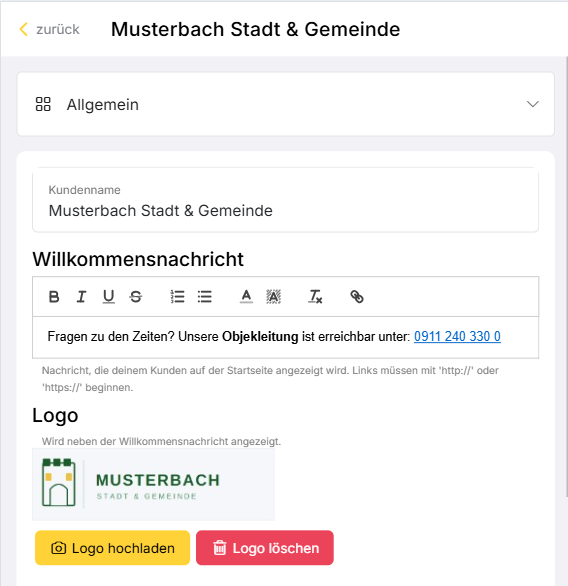
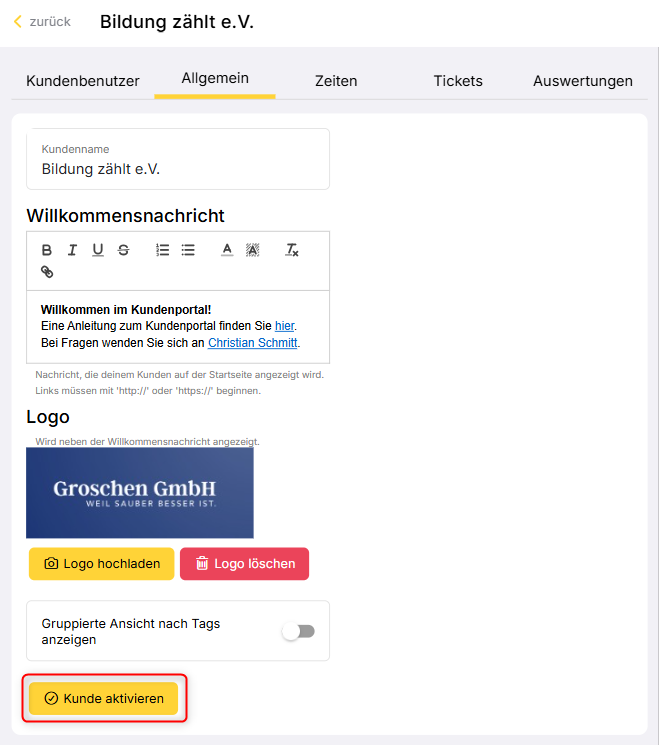
Wenn ihr in der Kundenportal Konfiguration (Konfiguration → Kundenportal) einen Kunden auswählt, gelangt ihr in die Einstellungen für diesen Portal-Kunden. Im Reiter “Allgemein” könnt ihr Einstellungen vornehmen, die (hauptsächlich) die Startseite des Kundenportals betreffen.
Willkommensnachricht und Logo
Ihr könnt eine Willkommensnachricht festlegen und ein Logo (z.B. Logo des Kunden oder ein spezifisches Logo für Kundenportale) hochladen.
Diese Informationen werden allen Benutzern des Portal-Kunden auf der Startseite angezeigt. Das Feld Willkommensnachricht könnt ihr verwenden, um Hinweise zur Nutzung des Portals zu geben, Ansprechpartner zu benennen oder externe Inhalte (wie eine eigene Dokumentation zum Kundenportal) zu verlinken.
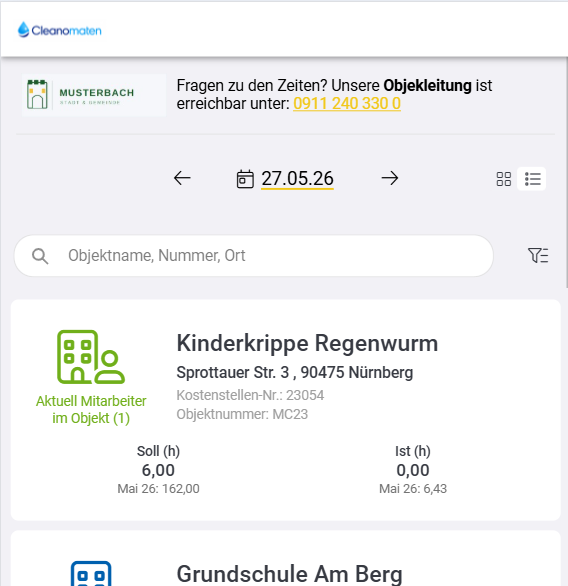
Hinweis: Euer Unternehmenslogo aus den Systemeinstellungen Design & Branding wird immer im Menü oben links angezeigt.
Portal-Kunde umbenennen oder deaktivieren
Ihr könnt den Portal-Kunden umbenennen, indem ihr die Änderungen im Feld Kundenname vornehmt und dann mit “Speichern” bestätigt.
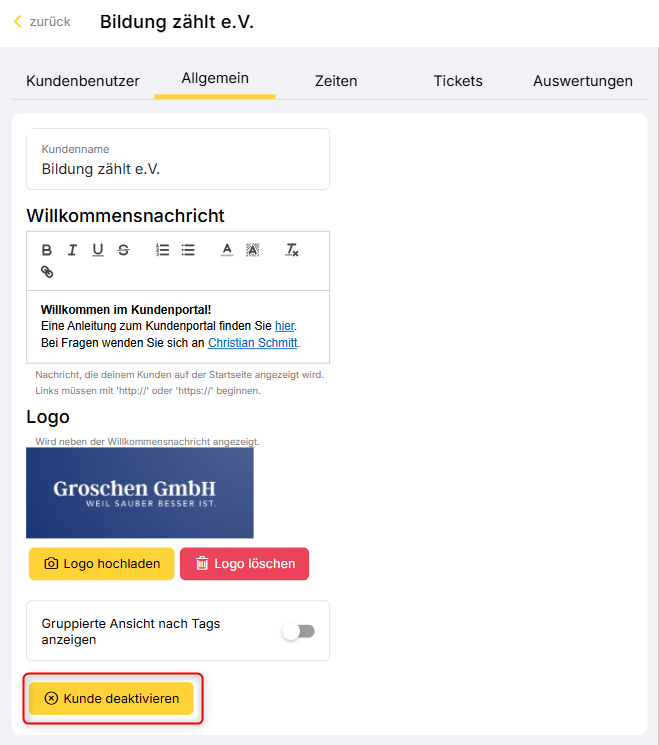
Ganz unten in den allgemeinen Einstellungen könnt ihr den Kunden deaktivieren.
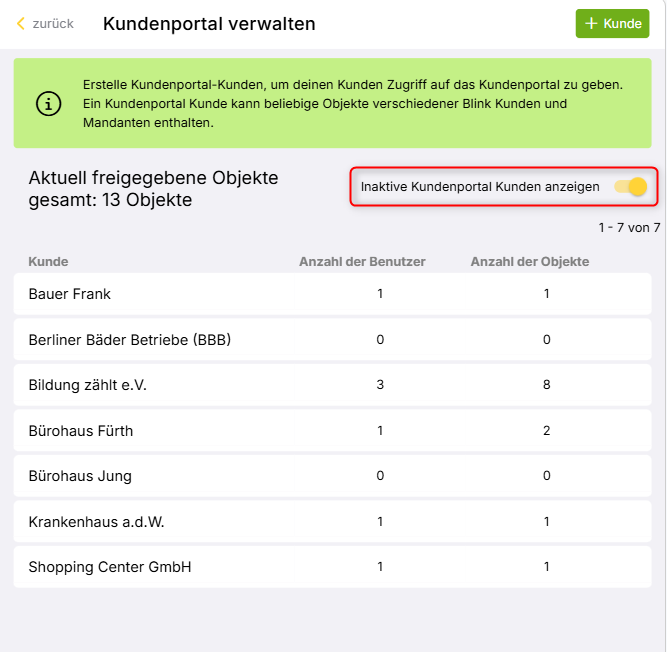
Der Kunde verschwindet dann in der Konfiguration aus der Liste aller Kunden. Ihr könnt den Kunden jedoch wieder anzeigen lassen, indem ihr “Inaktive Kundenportal Kunden anzeigen” aktiviert. Klickt ihr auf einen inaktiven Kunden und geht zu den allgemeinen Einstellungen, könnt ihr den Kunden auch wieder aktivieren.
Gruppierte Ansicht nach Tags
Mit Tags strukturiert ihr im Blink Manager Objekte z.B. nach Themen oder Klassifizierungen. Ihr könnt in Objektdetails unter “Tags” dem Objekt Tags zuweisen und auch neue Tags generieren. Diese werden im Blink Manager in den Objektlisten direkt angezeigt und können auch in der Suche eingesetzt werden.
Wichtig: Tags werden auch im Kundenportal angezeigt. Nutzt also nur sinnvolle Tags, die auch eure Kunden sehen dürfen.
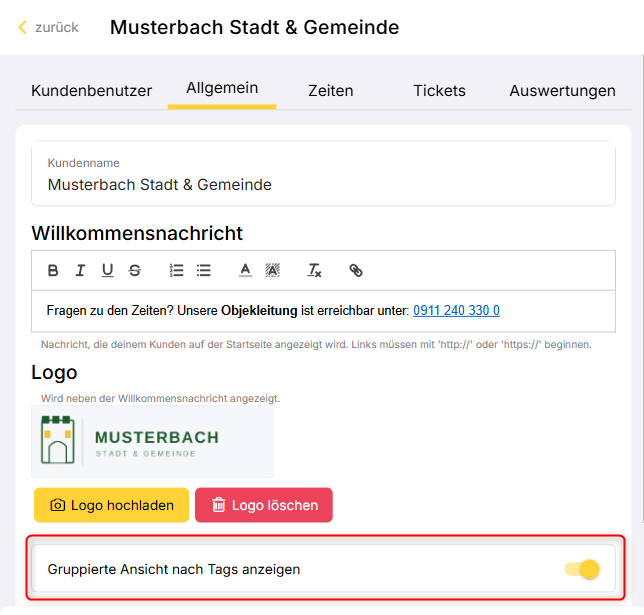
Wenn ihr den Toggle “Gruppierte Ansicht nach Tags anzeigen” aktiviert, können Kundenbenutzer des Kunden die Ansicht der Objekte zwischen einer Listenansicht aller Objekte und einer nach Tags gruppierten Ansicht wechseln.
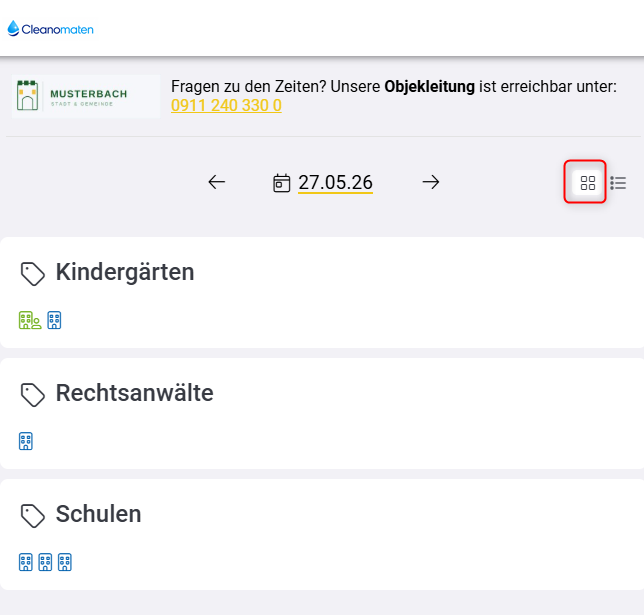
Dies kann sinnvoll sein, wenn ein Kunde sehr viele kleine Objekte, z.B. Toiletten hat, die in einer gruppierten Ansicht besser zuzuordnen und zu identifizieren sind.