

Übersicht Seriendruckfelder
Externe Nummer als Name des Platzhalters
Mit dem Anlegen eines Elements wird automatisch auch eine Externe Nummer erzeugt, die in der Regel dem vollen Feldnamen entspricht. Ihr seht den Namen in der Übersicht:

Überschreitet der Name einer Zeichenanzahl oder handelt es sich um ein dupliziertes Feld, wird die Externe Nummer entsprechend angepasst:

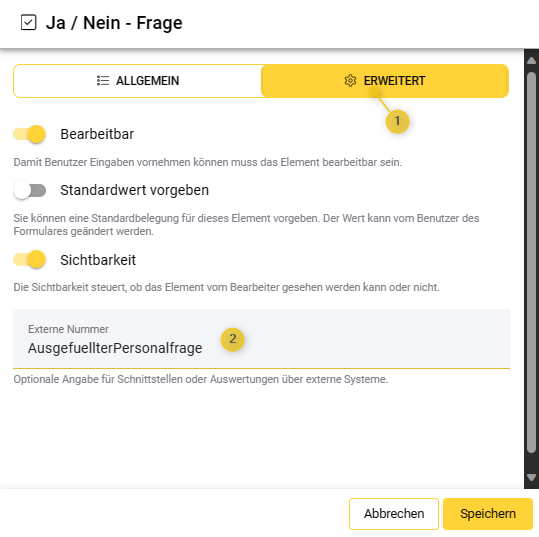
Ihr könnt die Externe Nummer im Element unter “Erweitert” anpassen, damit die Platzhalter für euch leichter zu identifizieren und unterscheiden sind:
Standard Platzhalter haben immer die gleichen Namen, unabhängig von den Eingabe Elementen im Formular.
Standard Platzhalter
Standard Platzhalter sind für ein Formular im Vorlagendesigner immer vorhanden und haben immer die gleichen Namen, unabhängig von den Eingabe Elementen im Formular. Sie befinden sich am Ende der Drop-Down-Liste “Seriendruckfeld einfügen”.
|
Was angezeigt wird |
Name |
Hinweis |
|---|---|---|
|
Erreiche Punktzahl im ganzen Formular |
SumItemPoints |
|
|
Max. zu erreichende Punktzahl im ganzen Formular |
SumMaxItemPoints |
|
|
Prozentwert der erreichten Punkten im Formular |
PercentItemPoints |
|
|
Name des Formulars |
Checklist.Name |
|
|
Username des Mitarbeiters |
Checklist.EmployeeLoginUserName |
entspricht Vorname Nachname |
|
Vorname des Mitarbeiters |
Checklist.EmployeeLoginUserFirstName |
|
|
Nachname des Mitarbeiters |
Checklist.EmployeeLoginUserLastName |
|
|
Personalnummer des Mitarbeiters |
Checklist.EmployeeEmployeeNumber |
|
|
Erstelldatum |
Checklist.CreateDate |
Zeitpunkt, zu dem das Formular tatsächlich abgeschickt wurde. Enthält Datum und Uhrzeit. – Für eine formatierte Ausgabe: Rechtsklick auf Feld → Feldeigenschaften → Datumsformat eintragen, z. B. |
|
Referenzdatum |
Checklist.ReferenceTimestamp |
Zeitpunkt (Datum und Uhrzeit) der Datenerhebung. Ist standardmäßig identisch zum Erstelldatum, kann aber davon abweichen. Beispiel: Eine Objektbegehung wurde am Freitag durchgeführt, das Formular aber erst am Montag abgeschickt. In diesem Fall kann das Referenzdatum nachträglich in der Auswertung angepasst werden, um den tatsächlichen Erhebungszeitpunkt zu dokumentieren. Relevant für die Statistik im Kundenportal. Hinweis: Die Anpassung des Referenzdatums hat keine Auswirkung auf den PDF-Export. Für die Formatierung gilt dasselbe wie beim Erstelldatum. |
|
Username des Erstellers |
Checklist.CreatedByLoginUserName |
entspricht Vorname Nachname |
|
Vorname des Erstellers |
Checklist.CreatedByLoginUserFirstName |
|
|
Nachname des Erstellers |
Checklist.CreatedByLoginUserLastName |
|
|
Personalnummer des Erstellers |
Checklist.CreatedByEmployeeNumber |
|
|
Objektname |
Checklist.LocationName |
|
|
Straße des Objekts |
Checklist.LocationStreet |
|
|
Hausnummer des Objekts |
Checklist.LocationNo |
|
|
Postleitzahl des Objekts |
Checklist.LocationPostalCode |
|
|
Ort des Objekts |
Checklist.LocationCity |
|
|
Objektnummer |
Checklist.LocationObjectNumber |
|
|
Objekt Kostenstelle |
Checklist.LocationCostCenterNumber |
|
|
Name des Mandanten |
Checklist.CompanyName |
|
|
Logo des Mandanten (wie in Standard konfiguriert) |
Checklist.CompanyReportLogo |
Zum Einfügen vorgehen wie bei “Bild aufnehmen”:
|
|
Footer-Text des Mandanten (wie in Standard konfiguriert) |
Checklist.CompanyReportFooterText |
|
Eingabe Elemente - Normales Seriendruckfeld
Ein Eingabe Element erzeugt automatisch vier Seriendruckfelder, wobei jeweils die ExterneNummer des Eingabe Elements vorne steht:
-
ExterneNummerValue: Zeigt die eingegebenen Daten an, z.B. der eingegebenen Text in einem Textfeld oder das ausgewählte Element aus einer Liste.
Für die meisten Eingabe Elemente arbeitest du hiermit! -
ExterneNummerValueText: “Verwandelt” für bestimmte Eingabe Elemente die Eingabe in einen lesbaren und richtig formatierten Text.
-
ExterneNummerItemPoints: Wenn Eingabe Elemente mit Bewertungen hinterlegt sind, kann hiermit die zur Auswahl zugehörige Punktzahl angezeigt werden.
-
ExterneNummerMaxItemPoints: Wenn Eingabe Elemente mit Bewertungen hinterlegt sind, kann hiermit die im Element höchste Punktezahl angezeigt werden.
Ein Beispiel:
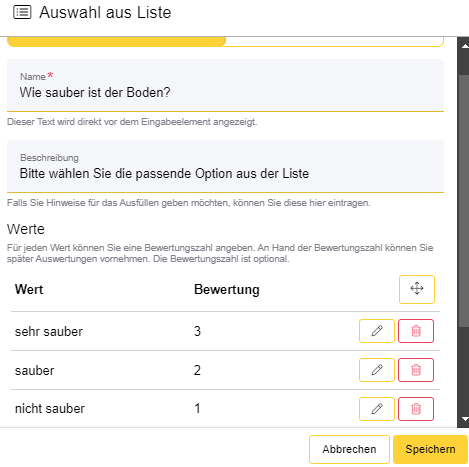
Ihr habt das Eingabe Element “Auswahl aus der Liste” im Formular benutzt. Das Element heißt “Wie sauber ist der Boden?” In der Liste habt ihr folgende Werte mit Bewertungen definiert: sehr sauber = 3, sauber = 2, nicht sauber = 1
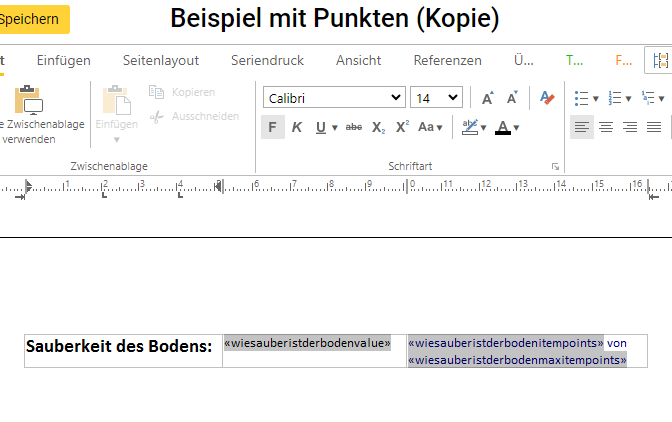
Im Bericht könnt ihr nun folgendes definieren:
Sauberkeit des Bodens: «WieSauberIstDerBodenValue» | «WieSauberIstDerBodenItemPoints» von «WieSauberIstDerBodenMaxItemPoints»
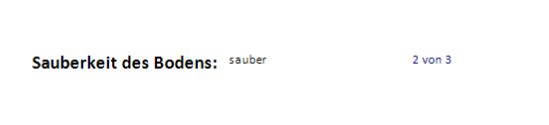
Der Benutzer wählt beim Ausfüllen “sauber” als Antwort.
Im Bericht wird angezeigt: Sauberkeit des Bodens: sauber | 2 von 3
Hier eine Übersicht zur den Eingabe Elementen mit normalem Platzhalter und wie ihr sie einfügt:
|
Eingabe Element |
Was angezeigt wird |
Womit es eingefügt wird |
|---|---|---|
|
Auswahl aus der Liste |
ausgewähltes Element aus der Liste |
ExterneNummerValue |
|
Texteingabe |
eingegebener Text |
ExterneNummerValue |
|
Mehrzeilige Texteingabe |
eingegebener Text |
ExterneNummerValue |
|
Ja/Nein-Frage |
ja bzw. nein, je nach Auswahl |
ExterneNummerValueText |
|
QR-/EAN-Scan |
die im QR- oder EAN-Code hinterlegte Information als Text an (z.B. URL oder Barcodenummer) |
ExterneNummerValue |
|
E-Mail Eingabe |
die eingegebene E-Mail-Adresse (nur wenn die E-Mail-Adresse als gültig erkannt wurde) |
ExterneNummerValue |
|
E-Mail Versand |
die eingegebene E-Mail-Adresse (nur wenn die E-Mail-Adresse als gültig erkannt wurde) |
ExterneNummerValue |
|
Datum |
Datum im Format TT.MM.JJJJ |
ExterneNummerValueText |
|
Uhrzeit |
Uhrzeit im Format HH:MM |
ExterneNummerValueText |
|
Währung |
Betrag im Format XX,XX |
ExterneNummerValue |
|
|
Betrag im Format XX,XX € |
ExterneNummerValueText |
Eingabe Elemente - Besonderes Seriendruckfeld
Einige Platzhalter lassen sich nicht einfach über „Seriendruck“ → „Seriendruckfeld einfügen“ einbinden, weil sie besonders dargestellt werden müssen. Für die Sterne-Bewertung, die Smiley-Bewertung und mehrere Bilder gibt es dafür im Reiter „Einfügen“ jeweils einen eigenen Button, der die Darstellung automatisch erzeugt. Die übrigen besonderen Felder – Bild aufnehmen, Unterschrift und Ticket – richtet ihr manuell ein. Wie ihr jeweils vorgeht, zeigen die folgenden Abschnitte.
5-Sterne Bewertung
Damit die 5-Sterne Bewertung im PDF tatsächlich als Sterne erscheint, gibt es im Editor einen eigenen Button. Ihr müsst die Sterne also nicht mehr manuell zusammenbauen.

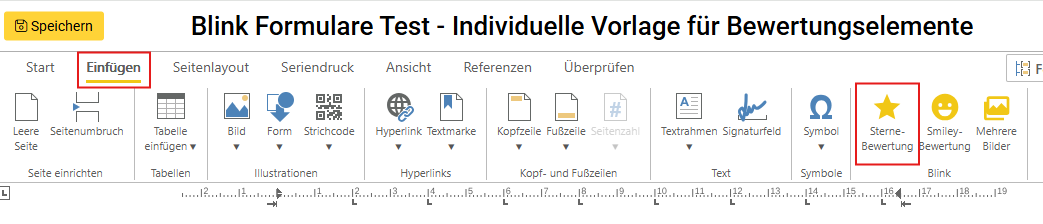
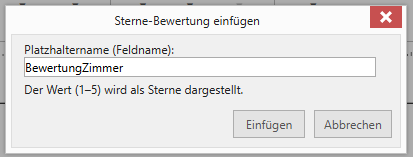
Öffnet den Reiter „Einfügen“ und klickt ganz rechts auf „Sterne-Bewertung“. Im Fenster „Sterne-Bewertung einfügen“ tragt ihr bei „Platzhalter (Feldname)“ den Feldnamen des Eingabe Elements ein – das ist die Externe Nummer, zum Beispiel BewertungZimmer, ohne den Zusatz „Value“. Mit einem Klick auf „Einfügen“ wird der Platzhalter erstellt.
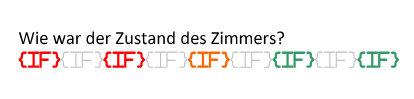
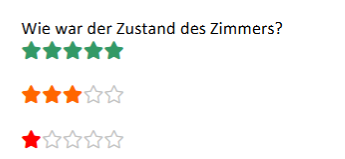
Im Bericht wird die Bewertung anschließend als farbige Sterne dargestellt. Der Wert 1 bis 5 bestimmt die Farbe: 1 bis 2 Sterne erscheinen rot, 3 Sterne orange und 4 bis 5 Sterne grün. Die Farben könnt ihr anpassen: Markiert die Sterne und ändert die Schriftfarbe über den Reiter „Start“. Ändert dabei aber nicht die Schriftart, sonst wird die Bewertung nicht mehr korrekt als Sterne angezeigt.
Smiley Bewertung
Damit die Smiley Bewertung im PDF tatsächlich als Smiley erscheint, gibt es im Editor einen eigenen Button. Ihr müsst den Smiley also nicht mehr manuell einrichten.

Öffnet den Reiter „Einfügen“ und klickt ganz rechts auf „Smiley-Bewertung“. Im Fenster tragt ihr den Feldnamen des Eingabe Elements ein – das ist die Externe Nummer, zum Beispiel SmileyZimmer, ohne den Zusatz „Value“. Mit einem Klick auf „Einfügen“ wird der Platzhalter erstellt.

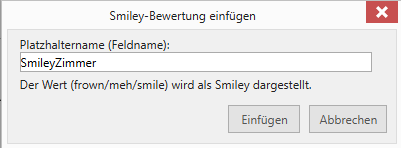
Im Bericht wird die Bewertung als farbiger Smiley dargestellt: ein lachender Smiley erscheint grün, ein neutraler orange und ein trauriger rot. Die Farbe könnt ihr anpassen: Markiert den Smiley und ändert die Schriftfarbe über den Reiter „Start“. Ändert dabei aber nicht die Schriftart, sonst wird die Bewertung nicht mehr korrekt als Smiley angezeigt.
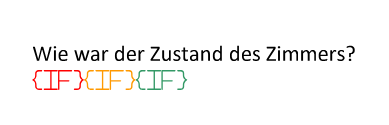
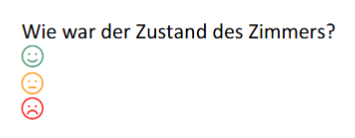
Bild aufnehmen
Um ein aufgenommenes und im Formular eingefügtes einzelnes Bild auch im Bericht anzuzeigen, geht ihr wie folgt vor:
-
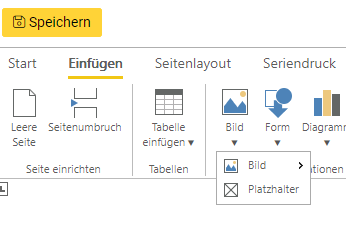
Im Reiter "Einfügen" → Button "Bild" klicken → "Platzhalter" auswählen
-
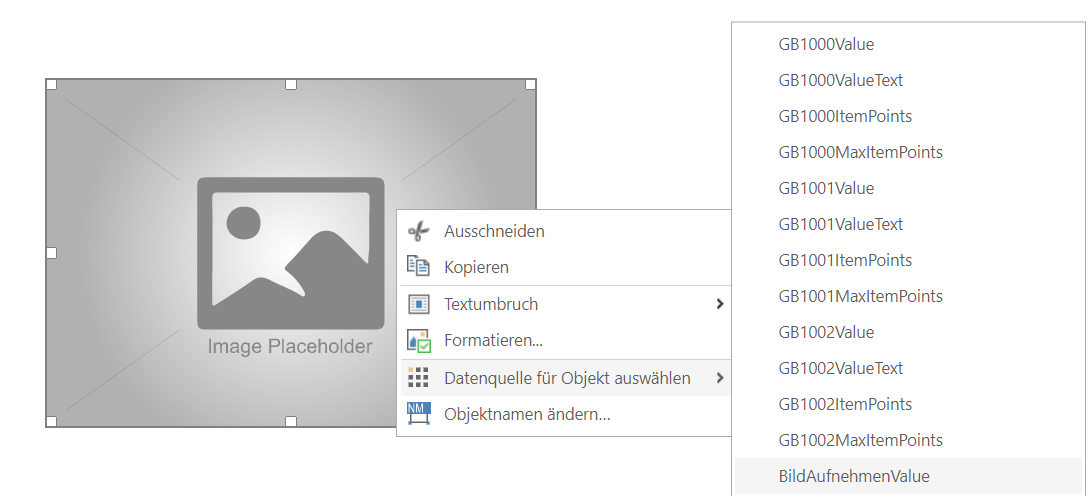
Rechtsklick auf "Platzhalter" im Editor → Menüpunkt "Datenquelle für Objekt auswählen" klicken → passendes "ExterneNummerValue" Eingabe Element wählen (z.B. BildAufnehmenValue)
Bilder aufnehmen
Um mehrere im Formular aufgenommene Bilder im Bericht anzuzeigen, gibt es im Editor einen eigenen Button. Ihr müsst die Platzhalter dafür also nicht einzeln einfügen.

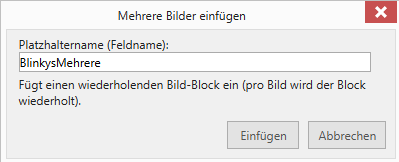
Öffnet den Reiter „Einfügen“ und klickt ganz rechts auf „Mehrere Bilder“. Im Fenster tragt ihr den Feldnamen des Eingabe Elements ein – zum Beispiel BlinkysMehrere – und klickt auf „Einfügen“.

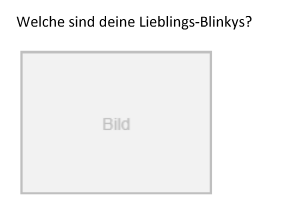
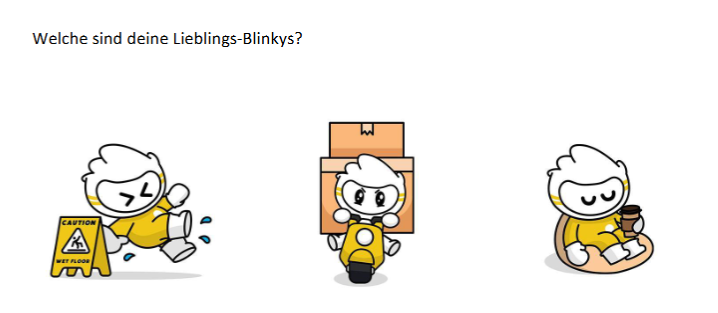
Im Bericht werden anschließend alle hochgeladenen Bilder automatisch nebeneinander bzw. nacheinander angezeigt.
Unterschrift
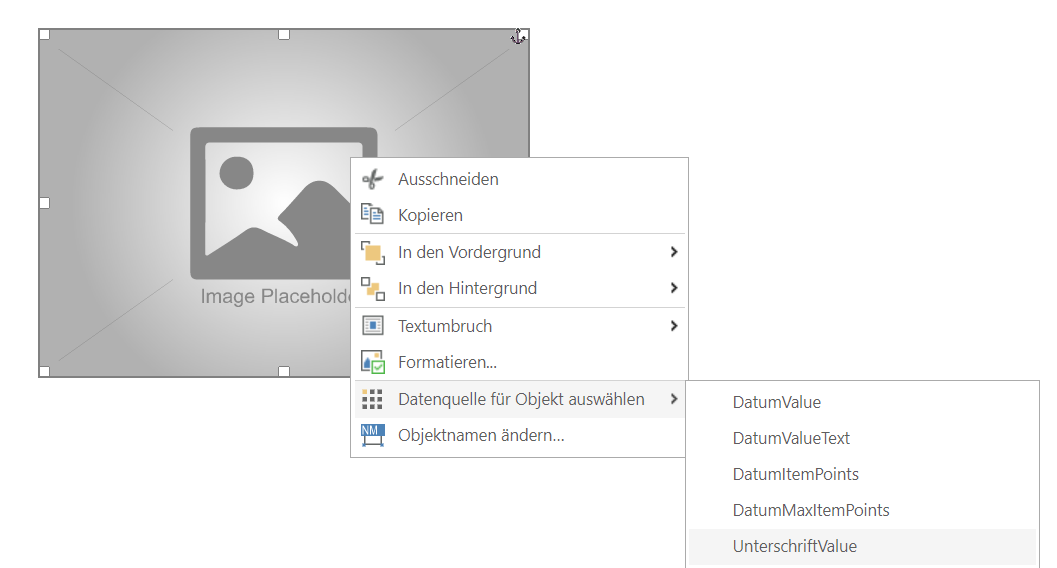
Um eine im Formular gemacht Unterschrift als Bild im PDF anzuzeigen, geht wie folgt vor:
-
Menüpunkt "Einfügen" auswählen → Button "Bild" klicken → "Bild Platzhalter-Objekt" auswählen
-
Rechtsklick auf "Bild Platzhalter-Objekt" → "Datenquelle für Objekt auswählen" klicken → passendes Seriendruckfeld auswählen z.B. "UnterschriftValue" (mit Mausrad scrollen, um mehr Seriendruckfelder zu sehen)
Ticket anlegen
Aus dem Eingabe Elemente “Ticket anlegen” könnt ihr verschiedene einzelne Elemente im Bericht anzeigen lassen. Folgende Elemente könnt ihr normal über den Button “Seriendruckfeld einfügen” im Bericht integrieren:
|
Womit es eingefügt wird |
Was angezeigt wird |
Hinweis |
|---|---|---|
|
ExterneNummerTitle |
Titel des Tickets |
|
|
ExterneNummerDescription |
Beschreibung des Tickets |
|
|
ExterneNummerDueDate |
Fälligkeitsdatum des Tickets |
Um das Datum im richtigen Format anzuzeigen: Rechtklick auf Feld → Feldeigenschaften → bei Datumsformat “dd.MM.yyyy” einfügen und mit Ok bestätigen |
Folgende Elemente müsst ihr manuell einfügen. Dafür ein beliebiges Seriendruckfeld einfügen (z.B. ExterneNummerTitle. Dann Rechtsklick auf das Feld → Feldeigenschaften → bei Name den Eintrag ersetzen durch den entsprechenden Terminus “Was eingefügt wird”:
|
Was eingefügt wird |
Was angezeigt wird |
|---|---|
|
ExterneNummerTaskid |
Ticketnummer |
|
ExterneNummerTaskTypeName |
Tickettypnamen |
|
ExterneNummerTaskStatusName |
Status des Tickets |
Platzhalter löschen
Normalen Text in der Vorlage löscht ihr wie gewohnt – zum Beispiel mit der Rücktaste oder indem ihr ihn markiert und entfernt.
Für Seriendruckfelder funktioniert das nicht. Das sind die Platzhalter in der Form «Feldname», zum Beispiel «Checklist.EmployeeLoginUserName». Zum entfernen habt ihr zwei Möglichkeiten: Klickt in den Platzhalter, um ihn auszuwählen und klickt anschließend im Reiter „Seriendruck“ auf „Feld löschen“. Alternativ macht einen Rechtsklick auf den Platzhalter und wählt im Menü „Feld löschen“.
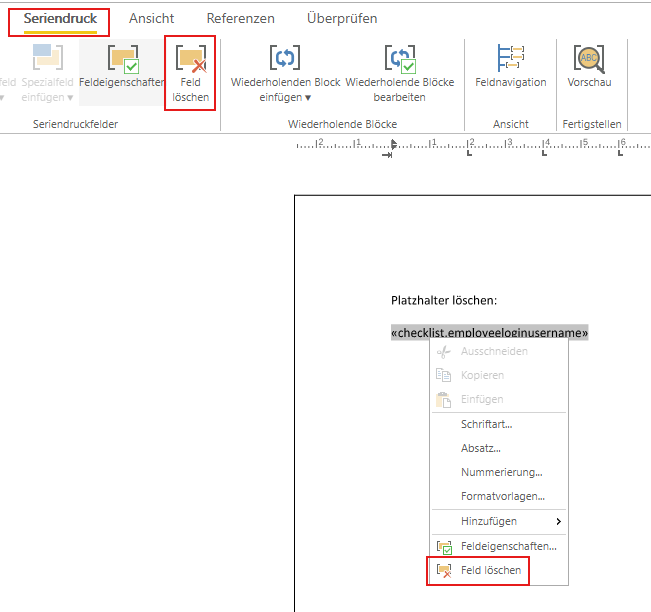
Bild-Platzhalter – etwa aus „Bild aufnehmen“ oder „Unterschrift“ – markiert ihr und löscht sie mit der Entf-Taste. Die Rücktaste funktioniert hier nicht.