

Berichtsvorlagen werden benötigt, um ausgefüllte Formulare in einem vordefinierten Design als PDF zu erzeugen. Jeder Formularvorlage wird automatisch mit eine Berichtsvorlage verknüpft. Dabei kann entweder eine Standardvorlage genutzt werden oder eine individuelle Vorlage erstellt werden.
Wenn ihr in einer Formularvorlage “Individuelle Berichtsvorlage” wählt, diese jedoch nicht konfigurierst, wird bei ausgefüllten Formularen ein weißes/leeres PDF erzeugt.
Berichtsvorlagen wirken sich auch auf schon ausgefüllte Formulare (rückwirkend) aus. Dadurch habt ihr auch bei einer Änderung der Berichtsvorlage beim Abrufen alle Berichts-PDFs im gleichen Design.
Standardvorlage
Es gibt zwei Standardvorlagen, aus denen ihr wählen könnt:
-
Standardvorlagen - mit Prozentpunkten
-
Standardvorlagen - ohne Prozentpunkte
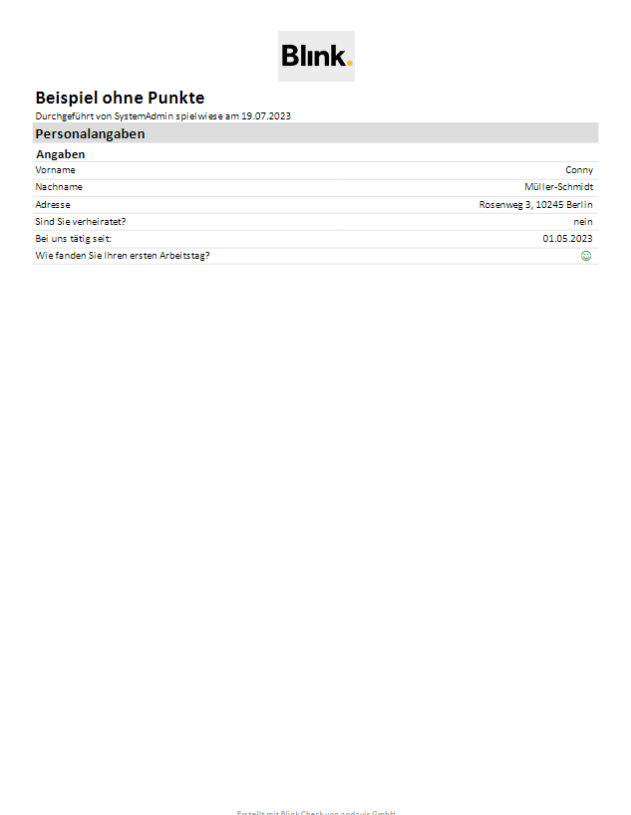
Standardvorlagen können mit allen Formularvorlagen verknüpft werden. Dabei werden die erhobenen Daten in einer strukturierten und komprimierten Übersicht dargestellt, gegliedert nach Kategorie, Seite und Elemente. Werden Elemente nicht ausgefüllt, werden diese auch nicht im Bericht angezeigt. Info-Elemente werden im Standardbericht mit angezeigt, Formatierungen allerdings nicht übernommen.
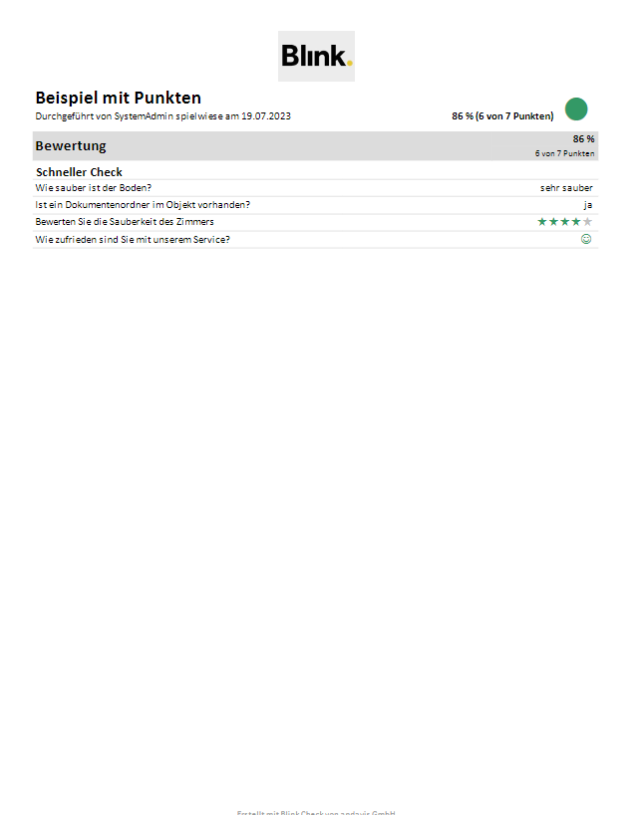
Bei der Standardvorlagen mit Prozentpunkten werden Punkte bzw. dadurch erreichte Prozente im Bericht mit angezeigt, jeweils berechnet über das gesamte Formular, sowie pro Kategorie. Dies bietet sich besonders da an, wo Elemente mit Bewertungen (Smileys, Sterne oder Auswahl aus Liste) genutzt werden. Die Prozentpunkte werden auch dann angezeigt, wenn kein Element mit Bewertungen hinterlegt ist, ihr seht dann “0 von 0 Punkten”. Die Prozente werden farblich markiert, sodass mit einem schnellen Blick eine Einschätzung der Ergebnisse möglich ist.
Konfiguration
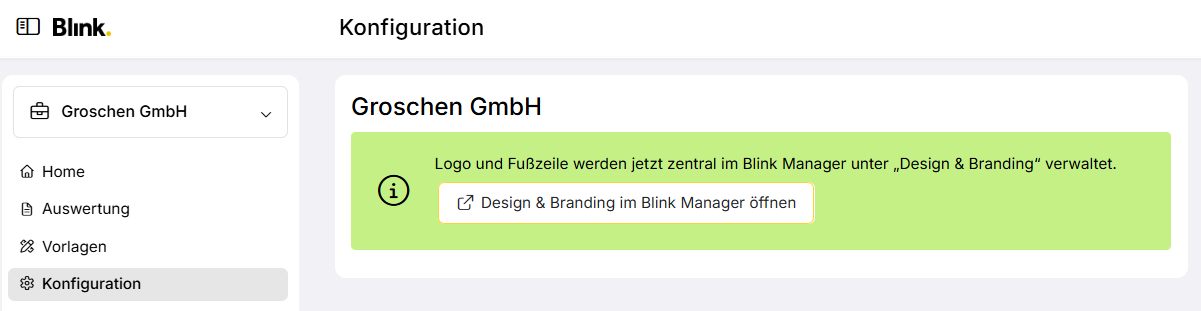
Die Standardvorlagen lassen sich nicht bearbeiten. Ihr könnt diese allerdings an das Firmen- bzw. Mandantendesign anpassen. Dafür könnt ihr unter Design & Branding in der Mandantenverwaltung im Blink Manager pro Mandant ein Logo hinterlegen und einen Text für die Fußzeile definieren. Diese werden automatisch bei Formularen, die auf der Standardberichtsvorlage basieren, oben und unten mittig angezeigt.
Im Check-Menüpunkt “Konfiguration” findet ihr einen Link, der euch je nach Mandantenauswahl direkt zur richtigen Einstellungsseite im Blink Manager bringt.
Individuelle Vorlage
Wenn ihr für eure Berichte ein vom Standard abweichendes Design benötigt, könnt ihr auch eine individuelle Berichtsvorlage erstellen. Dies bietet sich für Fälle an, bei denen der Bericht nicht 1:1 dem ausgefüllten Formular mit Antworten entsprechen soll, sondern z.B. weitere Textelemente enthält, die aber nicht im Formular selbst auftauchen (müssen oder sollen).
Damit ihr in eurem Bericht die Elemente aus dem Formular nutzen könnt, müsst ihr als erstes eure Vorlage (also das Formular selbst) erstellen. Damit erzeugt ihr dann eindeutige Elemente, die ihr über Platzhalter in euren Bericht baut.
Vorlagendesigner
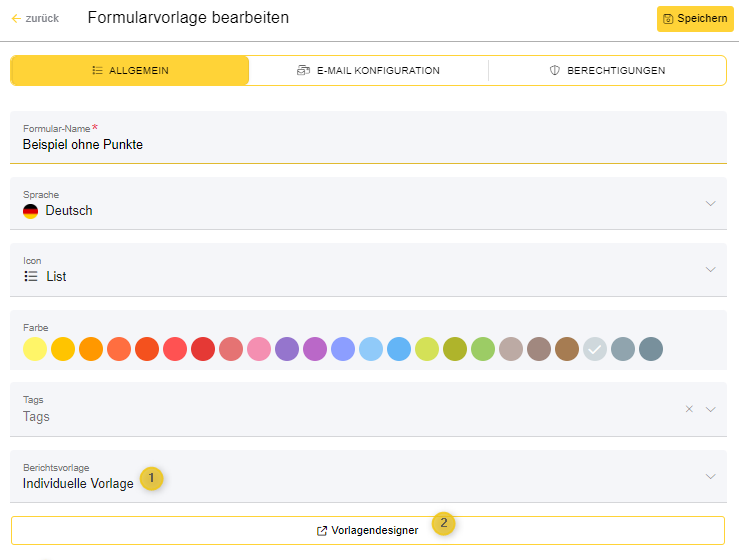
Um eine individuelle Berichtsvorlage zu erstellen, wählt ihr in den allgemeinen Einstellungen der Formularvorlage bei Berichtsvorlage “Individuelle Vorlage” (1) aus. Es erscheint nun der Button “Vorlagendesigner” (2), den ihr mit einem Klick öffnet.
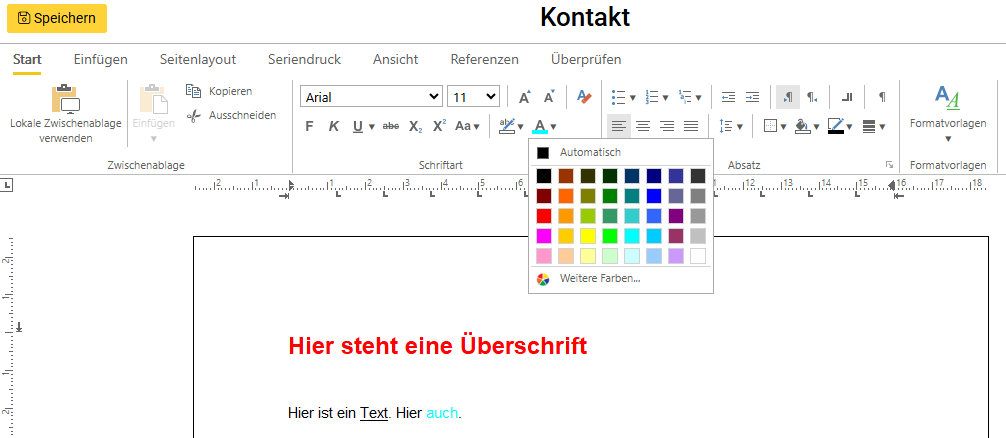
Der Vorlagendesigner öffnet sich in einem neuen Fenster und entspricht in vielerlei Hinsicht einem Word-Editor im Browser. Ihr könnt in deine Vorlage nun z.B. Text eintippen und im Editor formatieren, so wie ihr auch in Word ein Formular erstellen würdet.
Bestehende Vorlage einfügen
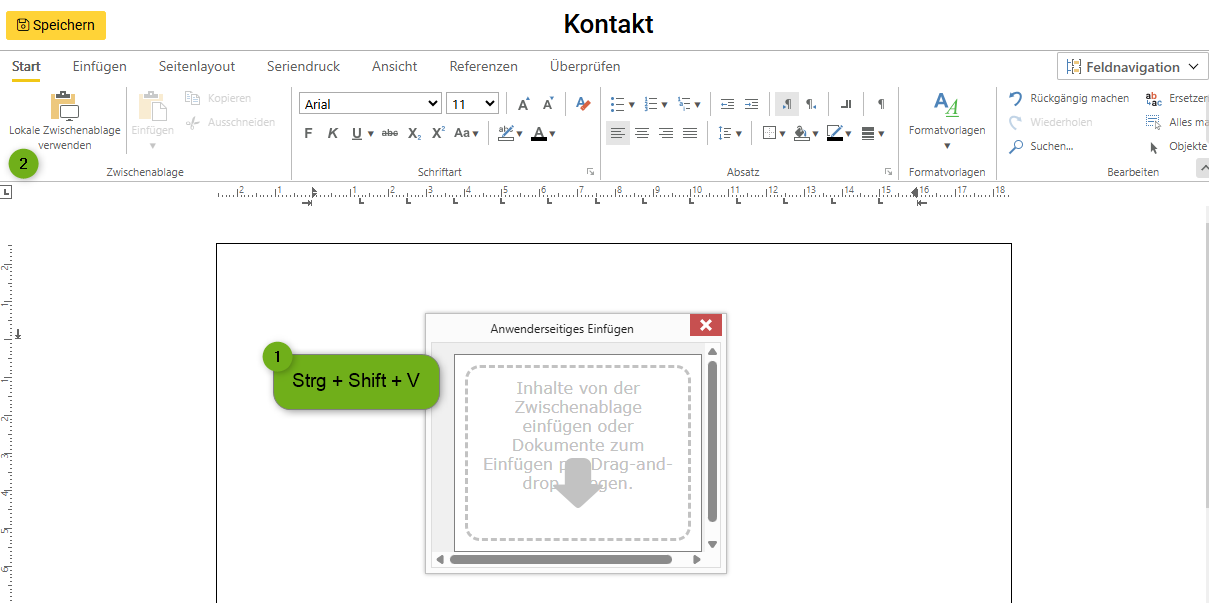
Wenn ihr bereits eine Vorlage habt (z.B. ein bestehendes Word-Dokument), könnt ihr diese direkt in den Vorlagendesigner einfügen. Am einfachsten geht das mit Strg + Umschalt + V:
-
Öffnet euer Dokument und kopiert den gesamten Inhalt – z.B. mit Strg + A, dann Strg + C
-
Klickt im Vorlagendesigner auf die leere Fläche und drückt Strg + Umschalt + V
-
Klickt in das sich öffnende Fenster und drückt Strg + V
Euer Inhalt wird jetzt eingefügt. Alternativ könnt ihr Word- oder PDF-Dateien auch direkt per Drag & Drop in das Fenster aus Schritt 3 ziehen.
Formularinhalte verknüpfen
Um nun die Inhalte des Formulars (also die Daten aus den Eingabe-Elementen) im Bericht zu platzieren und zu formatieren, nutzt ihr sogenannte Seriendruckfelder (Platzhalter). Ihr fügt diese ein, indem ihr den Cursor an der gewünschten Stelle im Dokument platziert und im Vorlagendesigner im Reiter Seriendruck (1) auf “Seriendruckfeld einfügen” (2) klickt. Dort sind nun auch namentlich die Eingabe-Elemente aus dem Formular (3) aufgeführt.
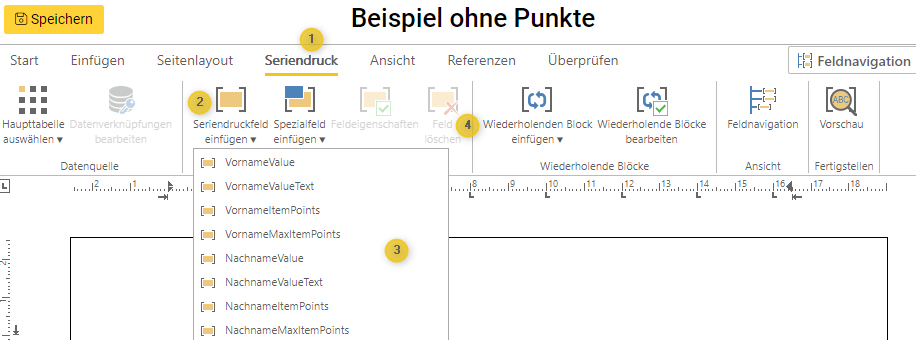
Wenn ihr ein Feld eingefügt habt, könnt ihr das Feld markieren und wie normalen Text auch über Möglichkeiten im Reiter “Start” formatieren. Um ein Seriendruckfeld zu löschen, klickt auf das Feld und klickt im Reiter “Seriendruck” auf “Feld löschen” (4).
Hier erfahrt ihr mehr zu den einzelnen Seriendruckfeldern.