

Zum Anlegen, Importieren und Exportieren von Formularvorlagen benötigt ihr das Recht „Formularvorlagen verwalten". Wie ihr es vergebt, erfahrt ihr unter Formularfunktion einrichten.
Neue Formularvorlage anlegen
Öffnet Blink Formulare (vormals Blink Check) entweder über den Menüpunkt „Formulare" im Blink Manager oder direkt unter firmenname-check.blink.online.
-
Öffnet dort im Hauptmenü den Bereich "Formulare" und klickt dann auf "Vorlagen".
-
Über den Button "+ Formularvorlage" legt ihr eine neue Vorlage an.
-
Tragt den Namen ein und klickt auf "Erstellen".
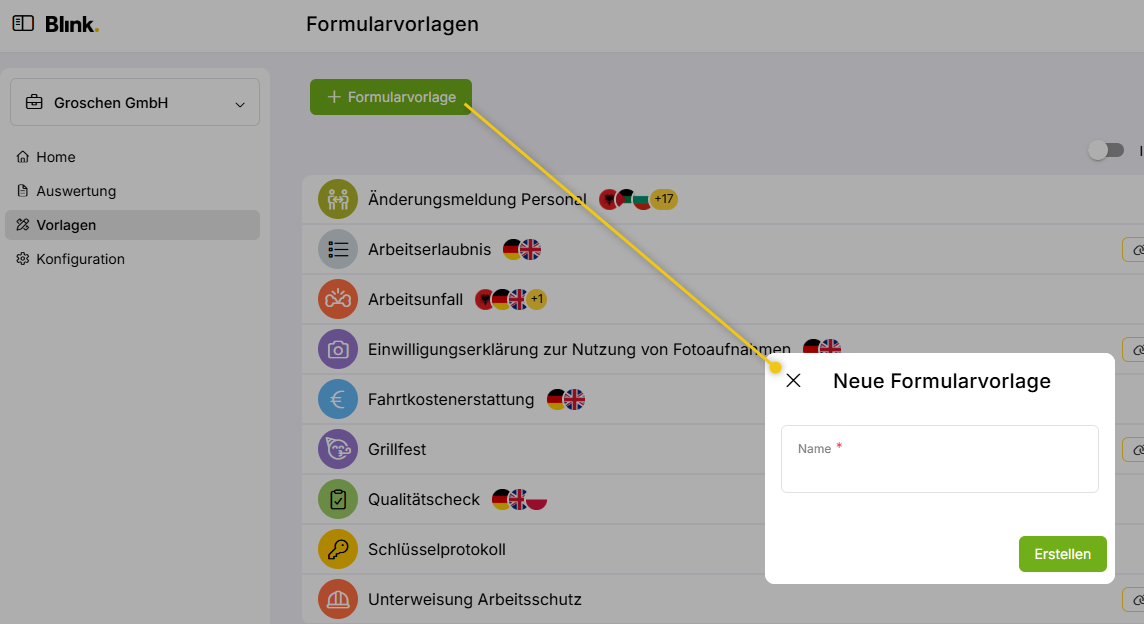
Ihr gelangt nun automatisch zu den Einstellungen. Ihr könnt hier jetzt bereits erste Einstellungen vornehmen. Um das Formular mit den Eingabefeldern anzulegen, müsst ihr dies jedoch nicht. Alle Einstellungen könnt ihr auch später noch ändern.
Import & Export
Ihr habt auch die Möglichkeit, bestehende Vorlagen zu importieren und zu exportieren.
Geht dafür im Hauptmenü in den Bereich "Formulare" und dann auf "Vorlagen".
Oben recht könnt ihr über den Button “Import” (1) Vorlagen im check-b64-Dateiformat importieren und im Anschluss nach Bedarf bearbeiten.
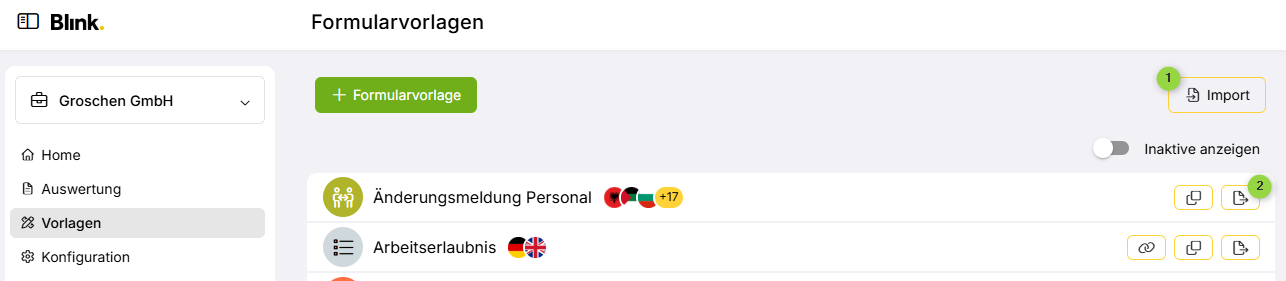
In der Übersicht könnt ihr jede Vorlage über den Export-Button (2) ganz rechts im check-b64-Dateiformat exportieren.
Diese Funktionen bieten sich z.B. dann an, wenn ihr die Formulare für mehrere Mandanten verwaltet und ein bereits erstelltes Formular von Mandat A auch für Mandat B nutzen möchtet.
Vorlagenbibliothek
Unser Tipp: Wir haben zahlreiche branchenspezifische Vorlagen erstellt und stellen euch diese in unserer Vorlagenbibliothek kostenfrei zum Download zur Verfügung! Ob Objektbegehung, Personalfragebogen oder Fahrzeugübergabeprotokoll - für viele Anwendungsfälle haben wir eine passende Vorlage, die ihr direkt nutzen oder nach deinen Wünschen anpassen könnt. Ihr findet zu jeder Vorlage außerdem einen Link zur öffentlichen Vorlage, um das Formular vorher schon einmal zu testen.
Blink ChatGPT
Mit dem Blink Formularvorlagen GPT wandelt ihr bestehende Papierformulare in kürzester Zeit in digitale Blink-Formularvorlagen um. Beschreibt dem GPT einfach, welches Formular ihr erstellen möchtet – oder ladet (noch einfacher) direkt ein Foto, eine PDF-, Word- oder Excel-Datei hoch.
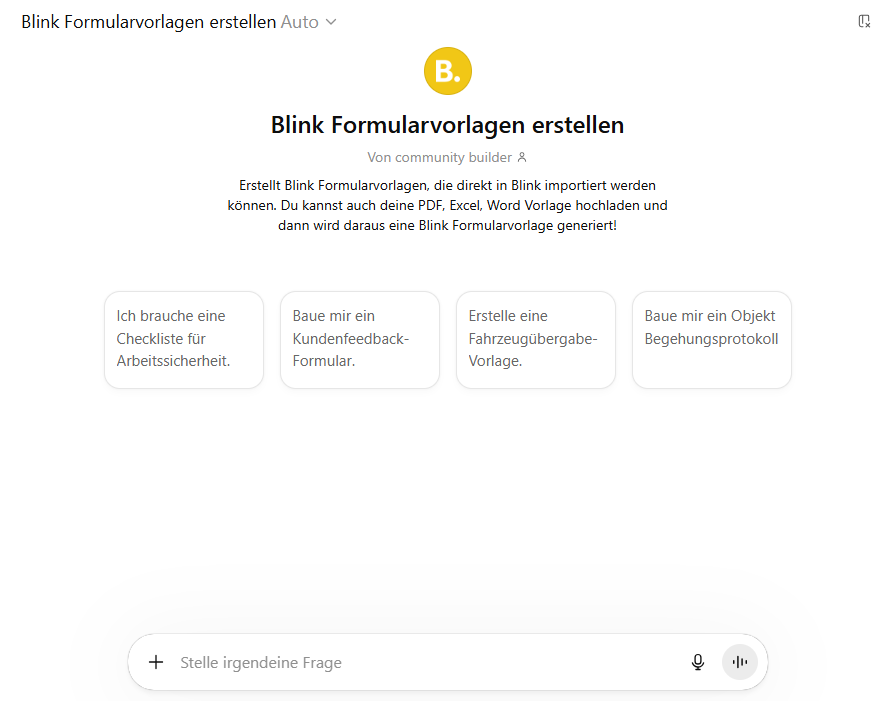
Im GPT könnt ihr die vorgeschlagene Struktur direkt einsehen und nach Bedarf anpassen. Anschließend erhaltet ihr eine check-b64-Datei, die ihr herunterladet und in Blink importiert. Dort könnt ihr die Vorlage dann weiter bearbeiten. Tipp: Wählt für das importierte Formular eine der Standardberichtsvorlagen aus.
Für die Nutzung benötigt ihr einen ChatGPT Account.