

Wählt im Menü “Formulare” → “Vorlagen” eure angelegte Vorlage.
Diese könnt ihr nun strukturieren und mit Inhalten befüllen.
Zur Strukturierung dienen Kategorie und Seite, für die Inhalte stehen euch Eingabe- und Info-Elemente zur Verfügung.
Aufbau
Kategorie
Klickt zunächst auf den grünen Button "+Kategorie" und benennt die Kategorie.
Kategorien strukturieren eure Formularvorlage. Eine Kategorie beschreibt meistens einen inhaltlich zusammenhängenden Teil eines Formulars und ist vergleichbar mit einer Kapitelüberschrift (Einleitung, Hauptteil, Schluss). So kann z.B. ein Formular für eine Objektprüfung in die Kategorien “Reinigungskontrolle”, “Arbeitsmittelkontrolle” und “Abschluss” unterteilt werden.
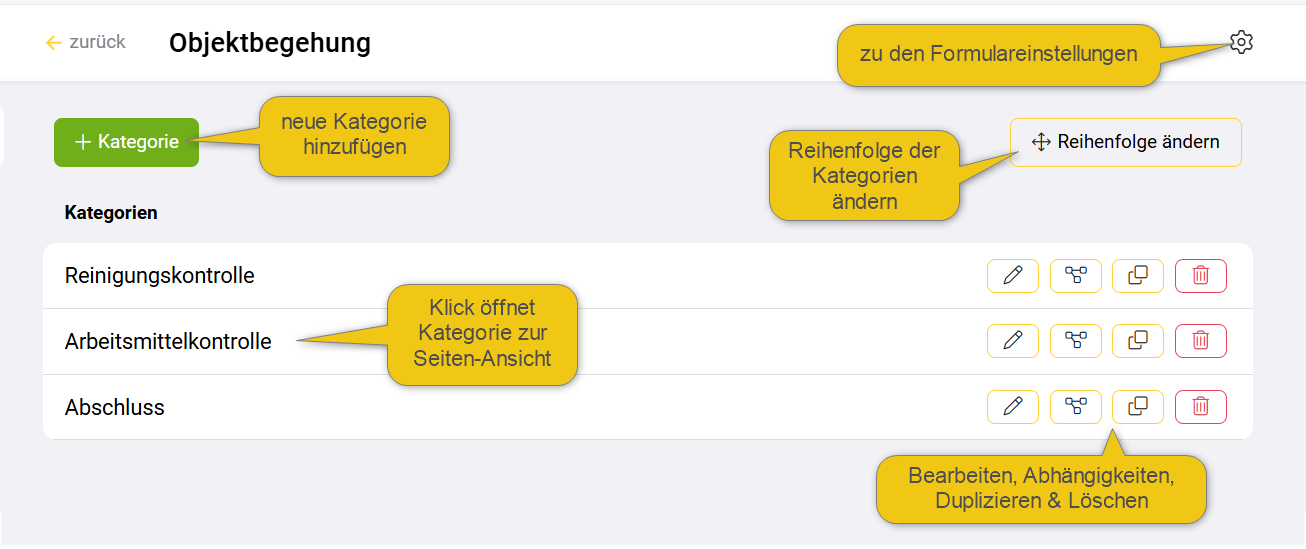
Ihr müsst mindestens eine Kategorie anlegen, um Inhalte in eine Vorlage einzubauen. Bei Formularen, die nicht besonders umfangreich sind, hat man häufig auch nur eine Kategorie.
Benutzer, die das Formular ausfüllen, sollen zum Starten immer in die erste (oder auch einzige) Kategorie klicken, durch alle weiteren Kategorien werden sie automatisch durchgeleitet. Unterhalb der Kategorie sehen Benutzer auch die in der Kategorie enthaltenen Seiten.
Seite
Als nächstes müsst ihr innerhalb der Kategorie(n) mindestens eine Seite anlegen.
Öffnet dafür mit Klick auf den Namen die Kategorie und fügt mit dem grünen Button “+Seite” eine Seite hinzu.
Seiten dienen ebenfalls der Strukturierung deines Formulars in kleinere Inhaltsabschnitte und sind vergleichbar mit Unterüberschriften. So kann beispielsweise die Kategorie “Abschluss” in einem Formular für Objektprüfung in die Seiten “Gesamteindruck” und “Follow-Up-Maßnahmen” unterteilt werden.
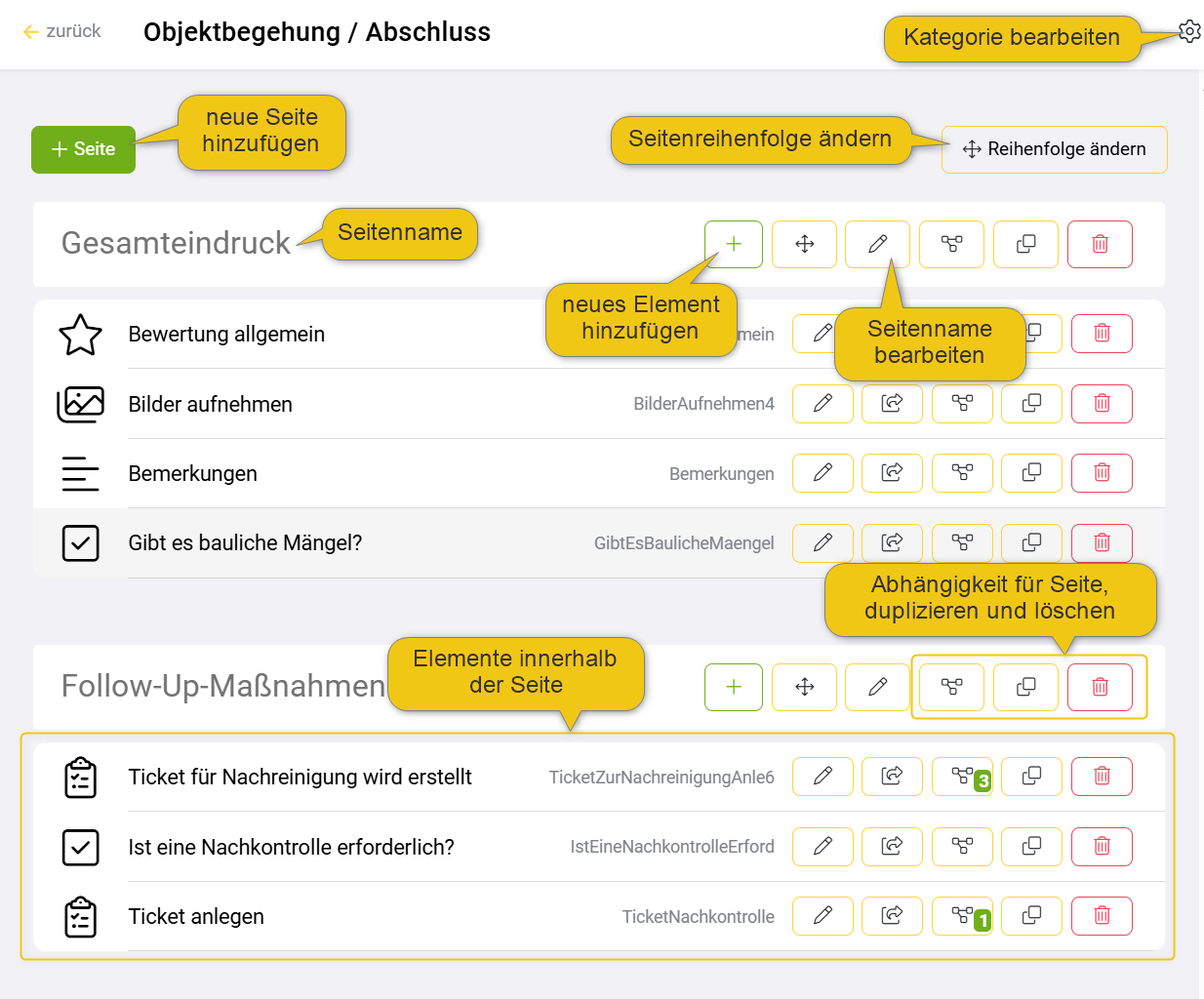
Benutzer, die das Formular ausfüllen, werden Seite für Seite mit “Weiter” und “Zurück” durch das Formular geführt.
Elemente
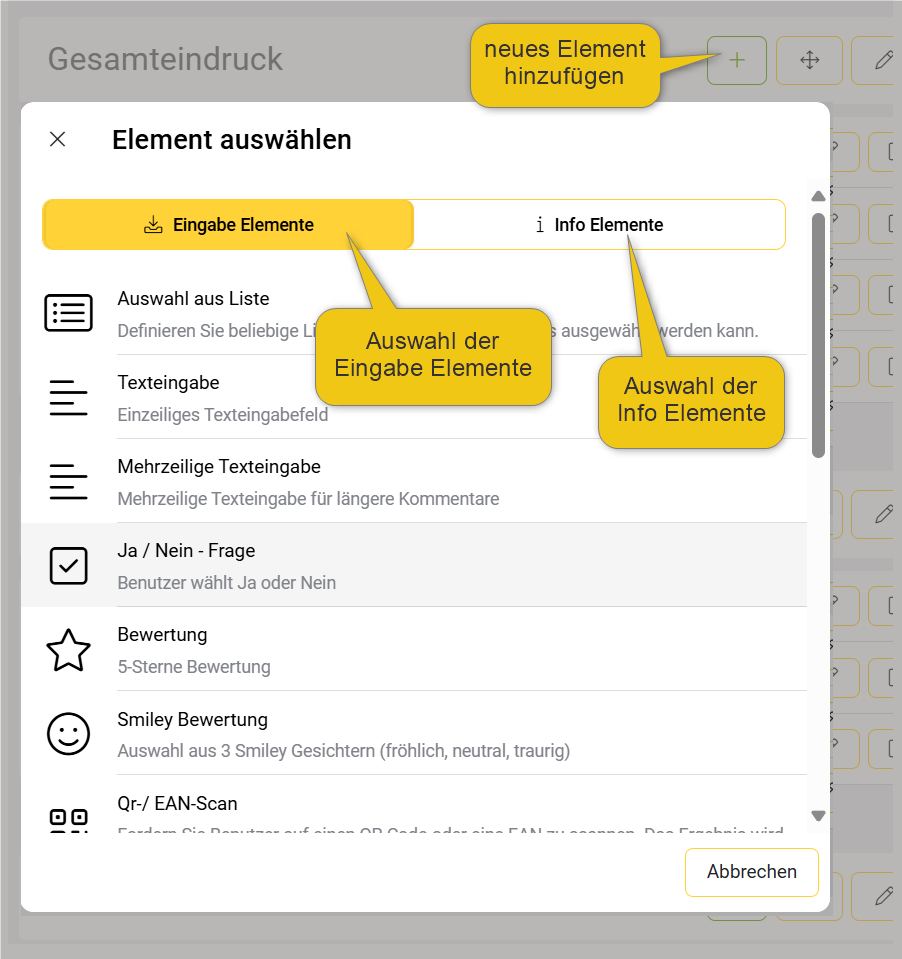
Nun könnt ihr die Seite mit den eigentlichen Inhalten befüllen. Dies geschieht über sogenannte Elemente. Um Elemente hinzuzufügen, klickt auf das grüne "Plus" Symbol neben dem jeweiligen Seitennamen.
Elemente werden unterschieden nach “Eingabe Elementen” und “Info Elementen”.
Eingabe Elemente
Über Eingabe Elemente können abgefragt bzw. beim Ausfüllen hinterlegt werden. Von einfachen Textfeldern, über Auswahllisten bis hin zu Bewertungen mit Sternen oder Smileys.
Eine ausführliche Beschreibung aller Eingabe Elemente findet ihr hier.
Info Elemente
Dies sind Informationen, die Benutzern beim Ausfüllen eines Formular angezeigt werden und ihn beim Ausfüllen unterstützen. Damit könnt ihr Überschriften, Texte, Bilder oder Links in eure Formularvorlagen integrieren. Hier findest ihr Details zu allen Info Elementen.
Weitere Gestaltungsfunktionen
Bearbeiten
Mit einem Klick auf das Stift-Icon 
-
Kategorie: Nach dem Klick auf den Stift öffnet sich die Kategorie, zum weiteren Bearbeiten müsst ihr oben rechts auf das Zahnrad klicken. Ihr könnt nun den Namen ändern oder die Kategorie auf “inaktiv” setzen. Die Kategorie wird dann beim Ausfüllen nicht mehr angezeigt. In der Kategorienübersicht in der Vorlage werden inaktive Kategorie standardmäßig nicht angezeigt, können aber über den Schiebregler “Inaktive anzeigen” mit aufgeführt werden.
-
Seite: Mit Klick auf den Stift in der Zeile neben dem Seitennamen könnt ihr den Namen ändern.
-
Element: Mit Klick auf den Stift öffnen sich alle Einstellungsmöglichkeiten für Eingabe- oder Info-Element.
Reihenfolge
Sobald ihr mehrere Kategorien, Seiten oder auch Elemente angelegt habt, erscheint automatisch auf der jeweiligen Ebene der Button mit den gekreuzten Pfeilen 
Verschieben (für Elemente)
Eingabe- und Info-Elemente könnt ihr über den zweiten Button in der Elementenzeile 
Beachte: Wenn das Element in einer Abhängigkeit ist (über die Seite oder das Element selbst), könnt ihr das Element nicht verschieben. Um es zu verschieben, lösche zunächst die Abhängigkeit.
Abhängigkeiten
Ihr könnt sowohl für Kategorien, Seiten als auch einzelne Elemente sogenannte Abhängigkeiten definieren. Mit einer Abhängigkeit legt ihr für das jeweilige Feld fest, unter welchen Bedingungen es angezeigt wird.
Als kleines Anwendungsbeispiel: Ihr habt ein Formular “Änderungen Personal”. Dort fragt ihr immer zunächst ab, welche Angaben sich geändert haben, z.B. “Hat sich der Name geändert?”. Für die folgenden Eingabe-Felder legt ihr eine Abhängigkeit fest, sodass die weiteren Eingabe-Elemente nur angezeigt werden, wenn die Frage mit “Ja” beantwortet wird. Wird diese Frage beim Ausfüllen verneint, muss der ausfüllende Benutzer sich nicht durch irrelevante Fragen klicken.
Mit Abhängigkeiten könnt ihr also gerade bei längeren Formularen die Nutzerfreundlichkeit verbessern und steuern.
Abhängigkeiten können erfolgen auf Basis von
-
vorhandener / nicht vorhandener Eingabe (z.B. bei Textfeldern, Datum,, Bildern etc.)
-
Bewertungen (z.B. je nach Sternanzahl oder ausgewähltem Smiley)
-
Auswahl in der Antwort (z.B. bei Auswahl aus Liste oder Ja-/Nein-Fragen)
-
Vergleichen (bei Datumsangabe, Uhrzeit oder Währung: Größer als, Kleiner als, Größer oder gleich, Kleiner oder gleich, Gleich)
Klickt zum definieren von Abhängigkeiten auf das Netzwerk-Icon 
Duplizieren
Mit dem Duplikat-Icon 
Löschen
Ihr könnt sowohl Kategorien, Seiten als auch einzelne Elemente über den roten Mülltonnen-Button löschen.