

Mit der automatischen Übersetzungsfunktion für Formulare könnt ihr eure Blink Formulare mehrsprachig anbieten – ohne manuellen Übersetzungsaufwand.
.png?cb=0e54c9861d9996452ce59caba6feb077)
Das könnt ihr mit mehrsprachigen Formularen:
-
Formulare automatisch in bis zu 21 Sprachen übersetzen lassen
-
Für jedes Formular individuell entscheiden, ob und welche Sprachen ihr anbieten möchtet
-
Automatische Übersetzungen manuell anpassen und verfeinern
-
Mitarbeitern Formulare in ihrer bevorzugten Sprache bereitstellen
Verfügbare Sprachen: Albanisch, Arabisch, Bulgarisch, Englisch, Französisch, Griechisch, Italienisch, Kroatisch, Mazedonisch, Persisch, Polnisch, Portugiesisch, Rumänisch, Russisch, Slowakisch, Spanisch, Tschechisch, Türkisch, Ukrainisch, Ungarisch
Wichtig: Diese Funktion ist nur im Blink Paket Professional verfügbar.
Aktivierung
Um Formulare automatisch zu übersetzen, muss im Mandanten die Funktion "Formulare Professional" aktiviert sein.
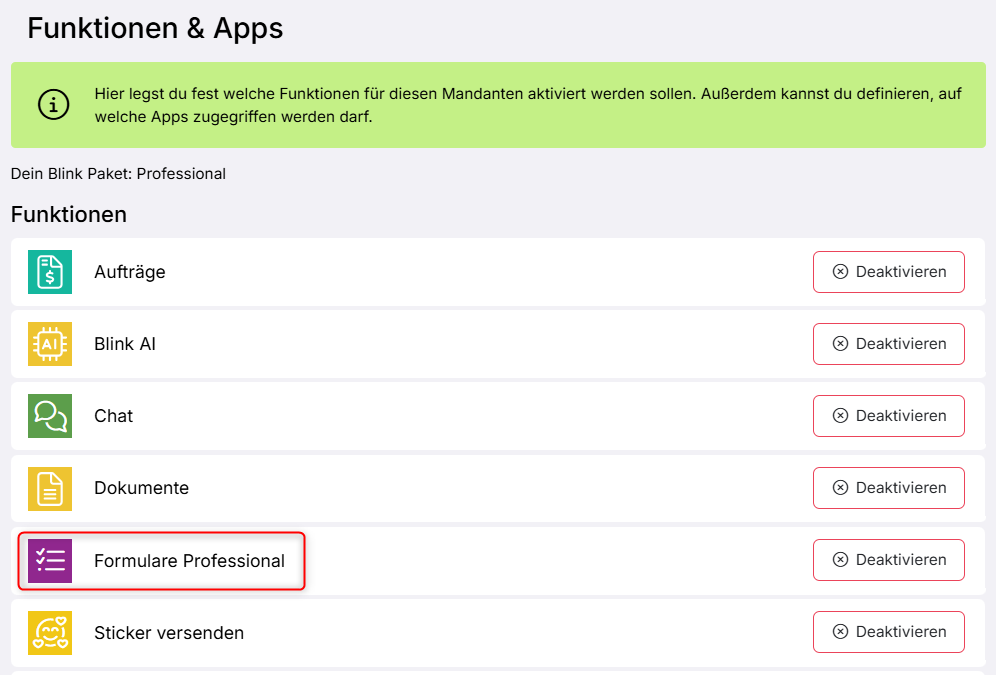
Ist die Funktion im Mandanten nicht aktiviert, seht ihr zwar den Reiter “Übersetzungen” in den Formulareinstellungen, die Funktion ist jedoch gesperrt.
Mehrsprachige Formulare erstellen
Sprachen zu einem Formular hinzufügen
Ihr könnt Sprachen sowohl bei der neuen Erstellungen von Formulare wählen als auch für bestehende Formulare nachträglich hinzufügen.
-
Die Sprachen werden in den Formulareinstellungen hinzugefügt:
-
Neues Formular: Klickt auf “+ Formularvorlage”, gebt einen Namen ein – ihr werdet automatisch in die Einstellungen weitergeleitet.
-
Bestehendes Formular: Klickt auf die Formularvorlage und dann oben rechts auf das Zahnrad-Symbol.
-
-
Wechselt zum Reiter "Übersetzungen".
-
Wählt die Sprachen für das Formular:
Wählt einzelne Sprachen im Dropdown-Menü "Sprache auswählen" aus oder klickt auf "Alle hinzufügen" für alle 21 Sprachen. Für jede Sprache erscheint der Formularname automatisch übersetzt im Bereich unter der Sprachwahl.
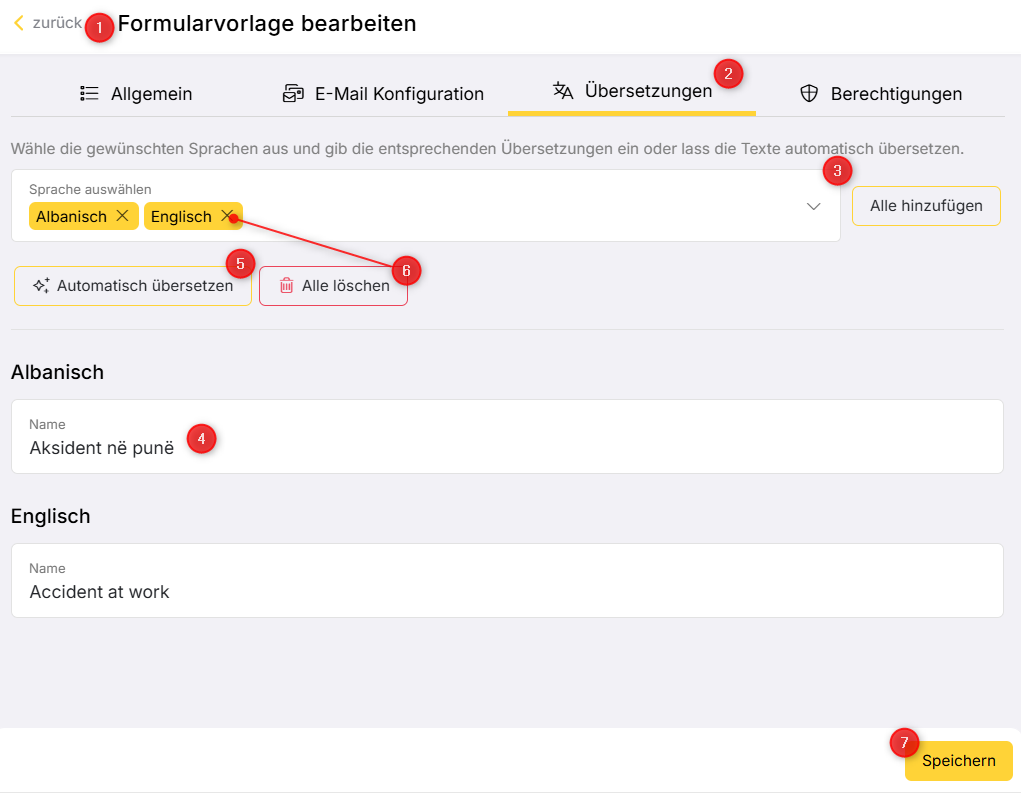
Ihr könnt die Übersetzungen direkt in den Name-Feldern unterhalb der Sprachbezeichnungen anpassen (4).
Mit einem Klick auf "Automatisch übersetzen" (5) stellt ihr die automatische Übersetzung wieder her.
Um Sprachen zu entfernen, klickt auf das X neben einzelnen Sprachen oder auf "Alle löschen" (6).
Vergesst nicht, eure Auswahl bzw. Änderungen mit "Speichern" (7) abzuschließen.
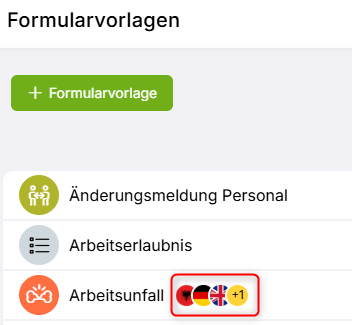
Sobald ihr eine oder mehrere Sprachen erfolgreich zu einer Formularvorlage hinzugefügt habt, seht ihr in der Übersicht an der Vorlage die entsprechenden Länderflaggen.
Übersetzungen für Kategorien, Seiten und Elemente
Sobald ihr Sprachen zu einem Formular hinzugefügt habt, werden die Formularelemente automatisch im Hintergrund übersetzt – ohne dass ihr weitere Schritte unternehmen müsst.
Folgende Elemente werden übersetzt:
-
Kategorien: Name
-
Seiten: Name
-
Eingabe- und Infoelemente: Name und (falls vorhanden) Beschreibung sowie Auswahloptionen (z.B. Optionen bei Listen, Ja/Nein-Fragen)
Die Übersetzungen werden automatisch erstellt, sobald ihr ein neues Element anlegt oder wenn ihr Sprachen zu bestehenden Formularen hinzufügt. Ihr müsst nichts weiter tun – die Übersetzungen werden im Hintergrund erstellt.
Übersetzungen prüfen und korrigieren
Ihr könnt die automatischen Übersetzungen für Kategorien, Seiten und Elemente prüfen und anpassen. Dies geschieht jeweils dort, wo ihr das Element bearbeiten könnt.
So gelangt ihr zu den Übersetzungen:
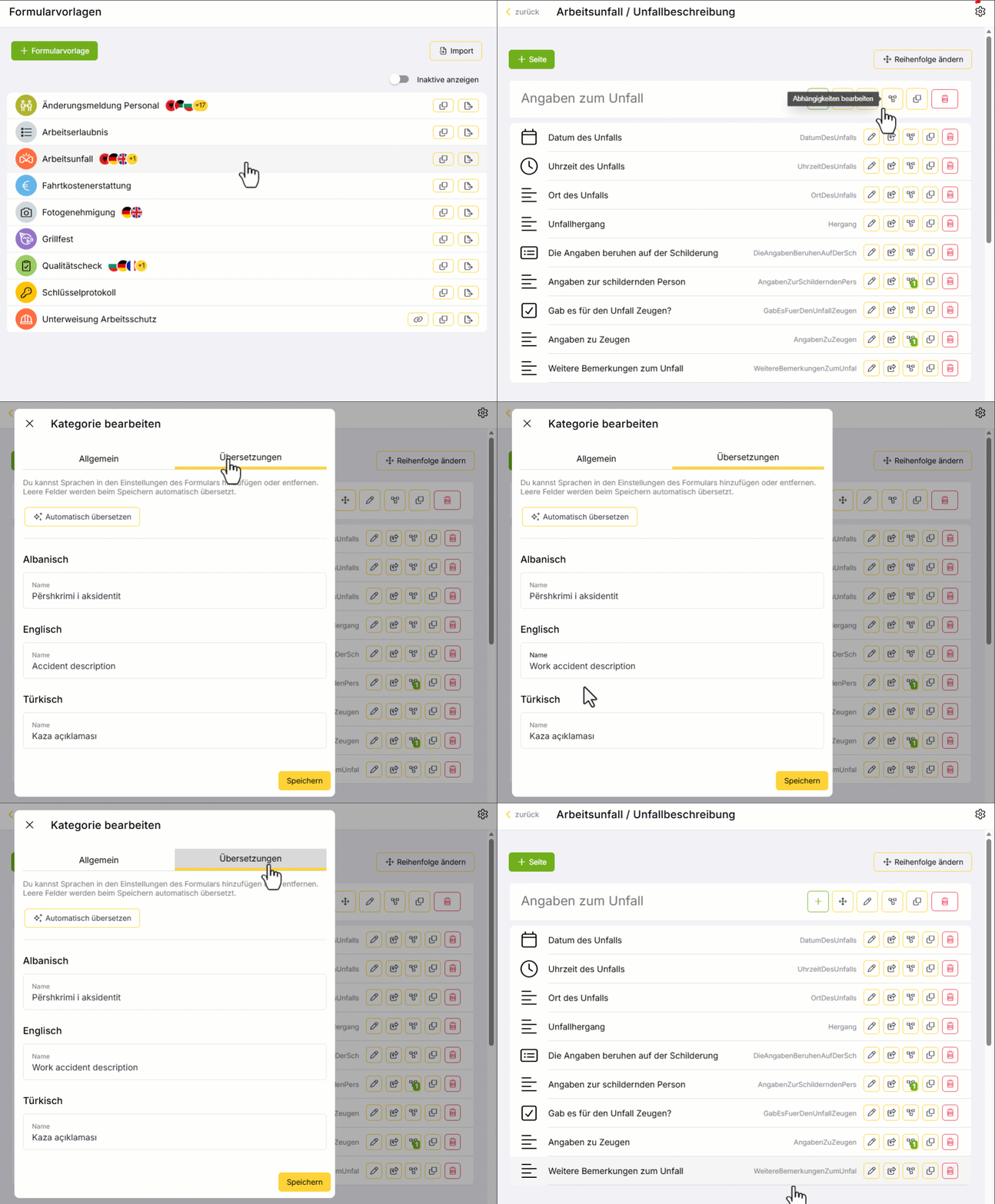
Bei Kategorien:
-
Geht in die Kategorieübersicht
-
Klickt auf das Stift-Symbol der gewünschten Kategorie
-
Klickt auf der nächsten Seite oben rechts auf das Zahnrad-Symbol
-
Wechselt zum Reiter "Übersetzungen"
Bei Seiten:
-
Klickt auf das Stift-Symbol der gewünschten Seite
-
Wechselt zum Reiter "Übersetzungen"
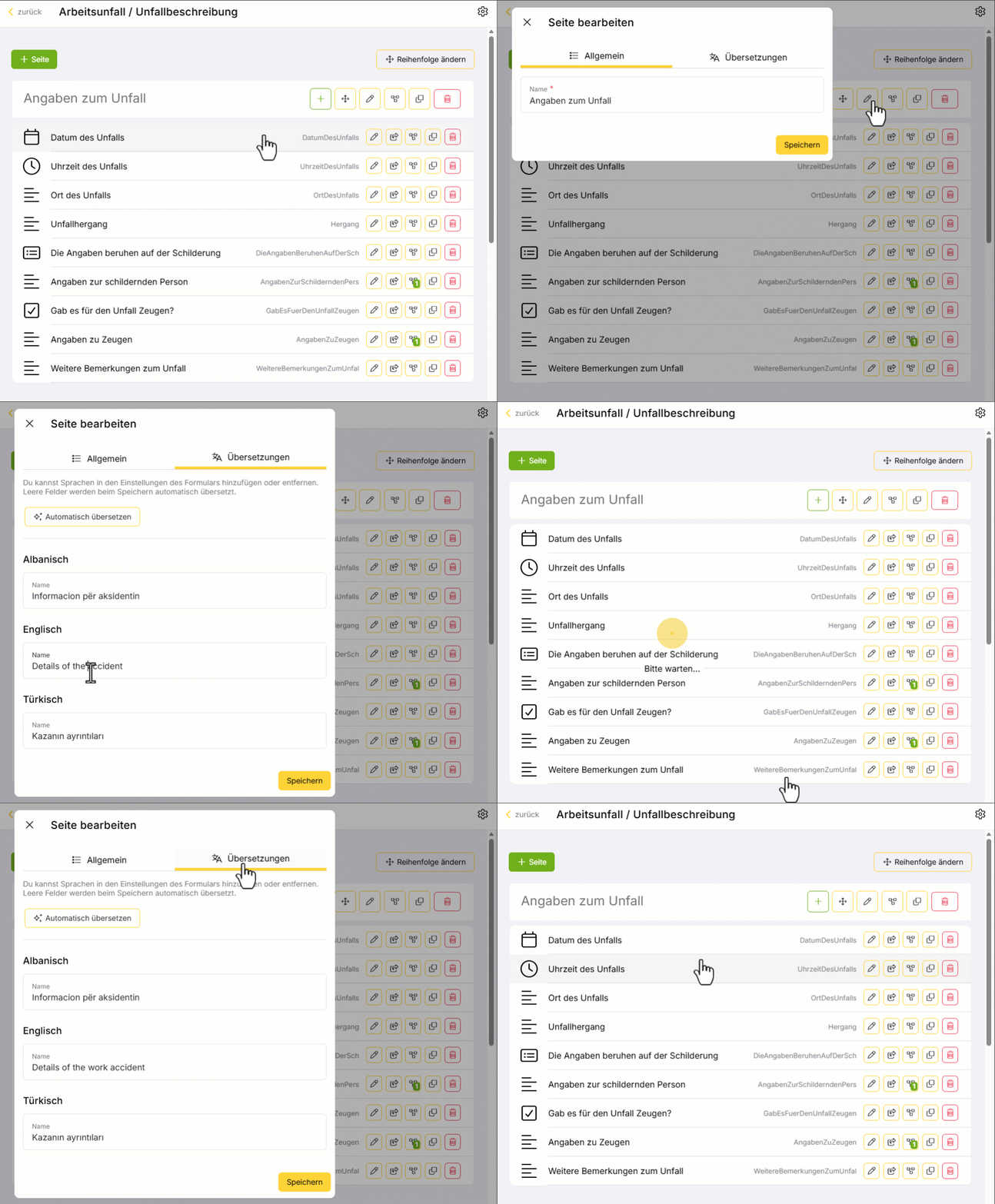
Bei Elementen:
-
Klickt auf das Stift-Symbol des gewünschten Elements
-
Wechselt zum Reiter "Übersetzungen"
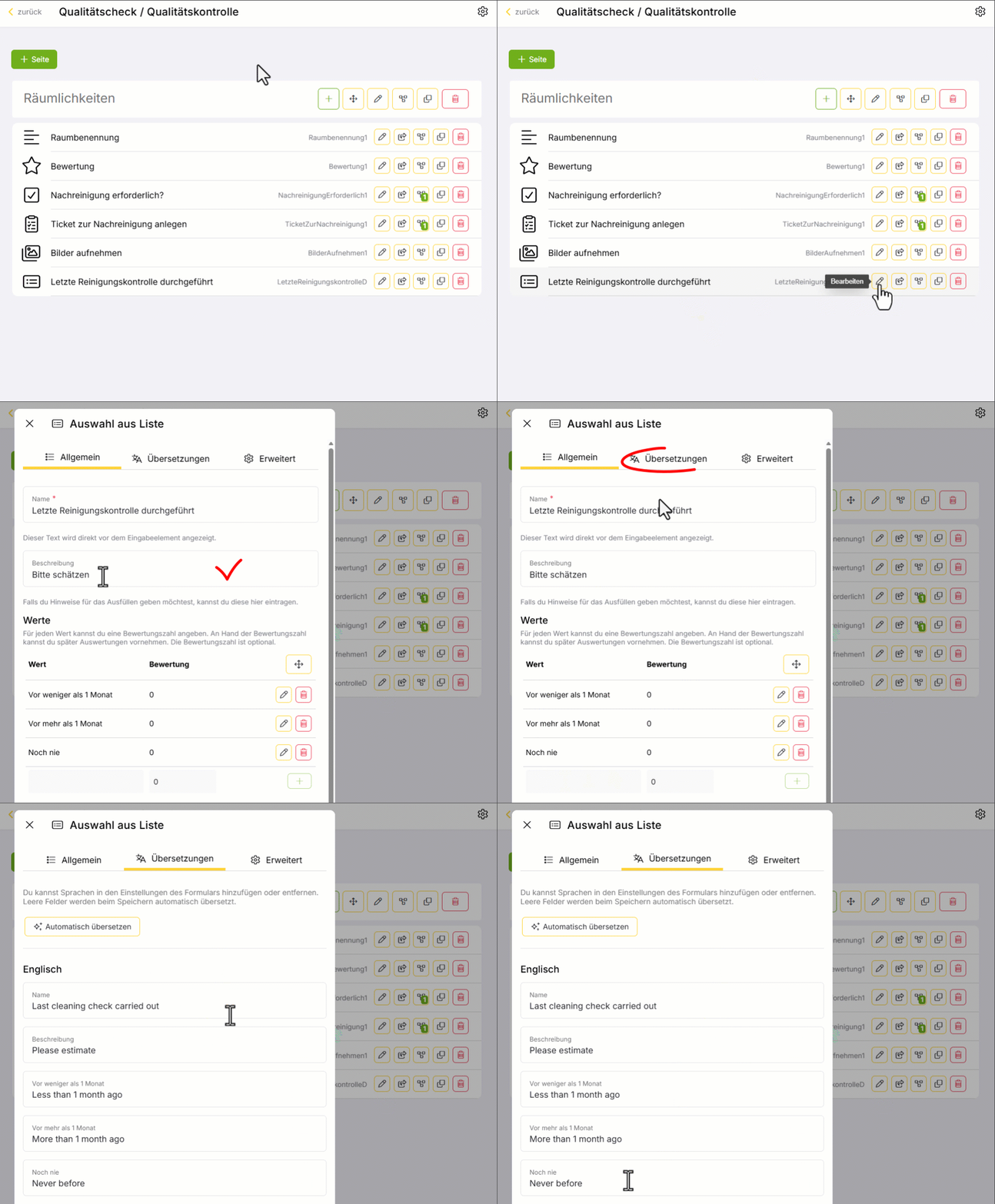
Hinweis: Wenn ihr ein Element gerade erst neu angelegt habt und sofort den Übersetzungs-Tab öffnet, können die Felder noch leer sein. Klickt in diesem Fall auf "Automatisch übersetzen", um die Übersetzungen direkt zu laden. Beim späteren Öffnen sind die Übersetzungen bereits vorhanden.
Mehrsprachige Formulare ausfüllen
Analog zu einsprachigen Formularen muss, damit ein Nutzer ein Formular ausfüllen kann,
-
die Funktion “Formulare Professional“ in der jeweiligen Berechtigungsgruppe aktiviert sein und
-
die Berechtigungen zum Ausfüllen in den Formulareinstellungen unter “Berechtigungen” gesetzt sein.
In Blink Formulare
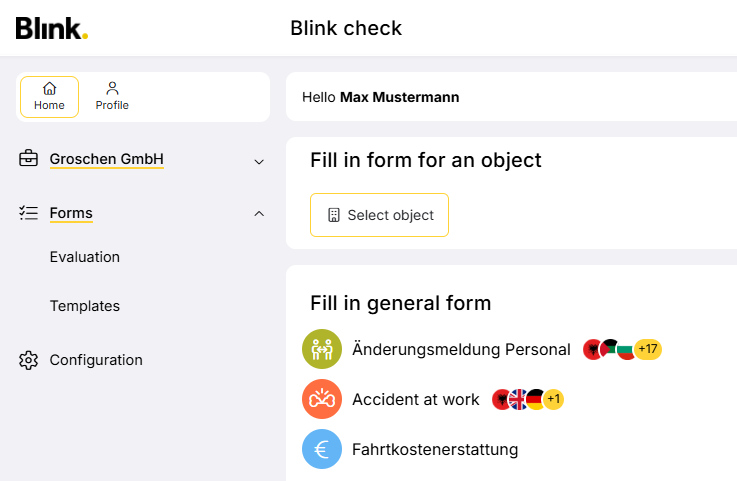
Wenn Formulare in einer anderen Sprache als Deutsch zur Verfügung stehen, sind neben der Vorlage die entsprechenden Länderflaggen abgebildet.
Ist das Formular in der Sprache verfügbar, die der Nutzer gerade im Profil eingestellt hat, wird der Formularname direkt übersetzt angezeigt. Formulare, die gar keine oder keine passende Übersetzung haben, werden in Deutsch angezeigt.
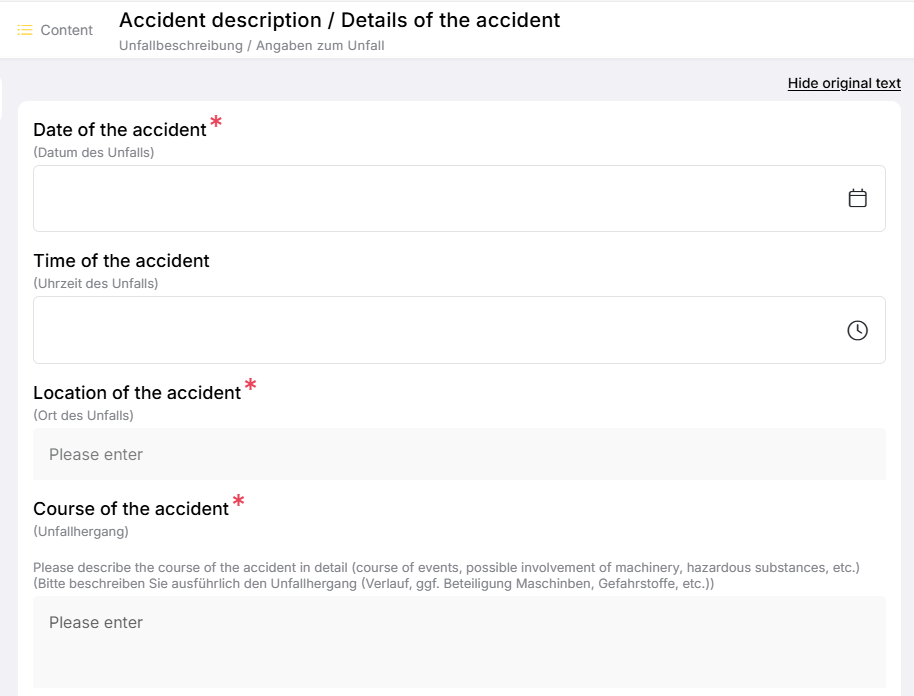
Wählt der Nutzer ein Formular in der eigenen App-Sprache, wird dies auch komplett übersetzt angezeigt. Über einen Button “Originale Texte anzeigen/verstecken” (jeweils übersetzt) können die deutschen Namen und Beschreibungen mit ein- oder wieder ausgeblendet werden.
In der Blink me App
Mitarbeiter sehen Formulare automatisch in der Sprache, die sie in der App eingestellt haben – vorausgesetzt, das Formular ist in dieser Sprache verfügbar.
Ist das Formular nicht in der App-Sprache verfügbar, dann wird es in der Standardsprache Deutsch angezeigt.
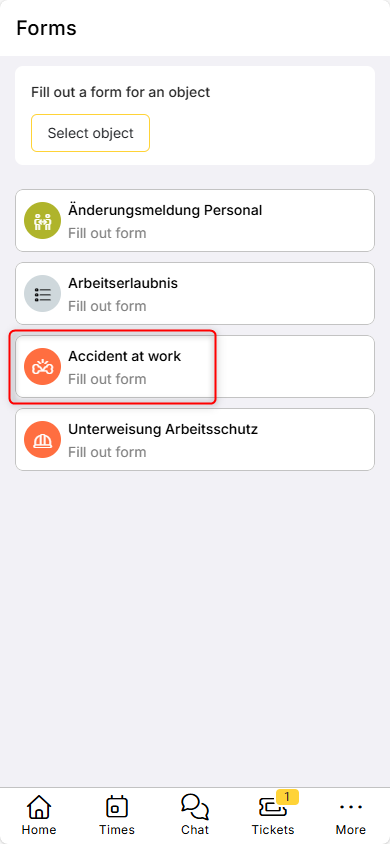
Wählt der Nutzer ein Formular in der eigenen App-Sprache, wird dies auch komplett übersetzt angezeigt. Über einen Button “Originale Texte anzeigen/verstecken” (jeweils in der Sprache) können die deutschen Namen und Beschreibungen mit ein- oder wieder ausgeblendet werden.
Hinweis zu öffentlichen Formularen: Bitte beachtet, dass aktuell öffentliche Formulare noch nicht mehrsprachig verfügbar sind.
Ausgefüllte Formulare in anderen Sprachen
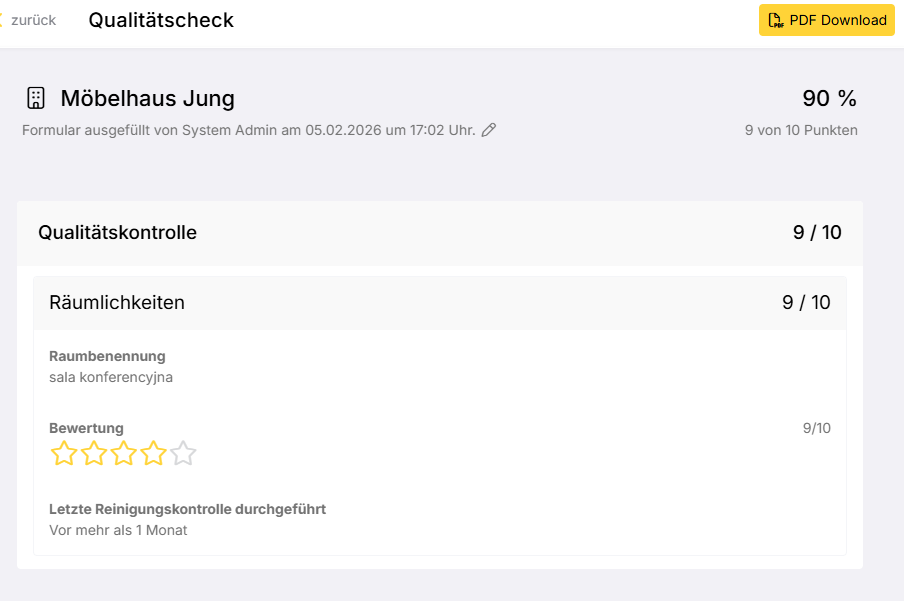
Wichtig: Ausgefüllte Formulare und PDF-Berichte werden weiterhin in Deutsch angezeigt.
Das bedeutet:
-
Freitexte, die Mitarbeiter in einer anderen Sprache eingegeben haben, bleiben in dieser Sprache und werden nicht ins Deutsche zurückübersetzt
-
Auswahloptionen werden in der Standardsprache Deutsch angezeigt
Beispiel: Ein polnischer Mitarbeiter füllt ein Formular auf Polnisch aus und gibt in einem Freitextfeld eine Beschreibung auf Polnisch ein. Im PDF-Bericht und in der Auswertung erscheinen:
-
Feldnamen und Beschreibungen: auf Deutsch
-
Ausgewählte Optionen (z.B. aus Dropdown-Listen): auf Deutsch
-
Der eingegebene Freitext: auf Polnisch (so wie eingegeben)
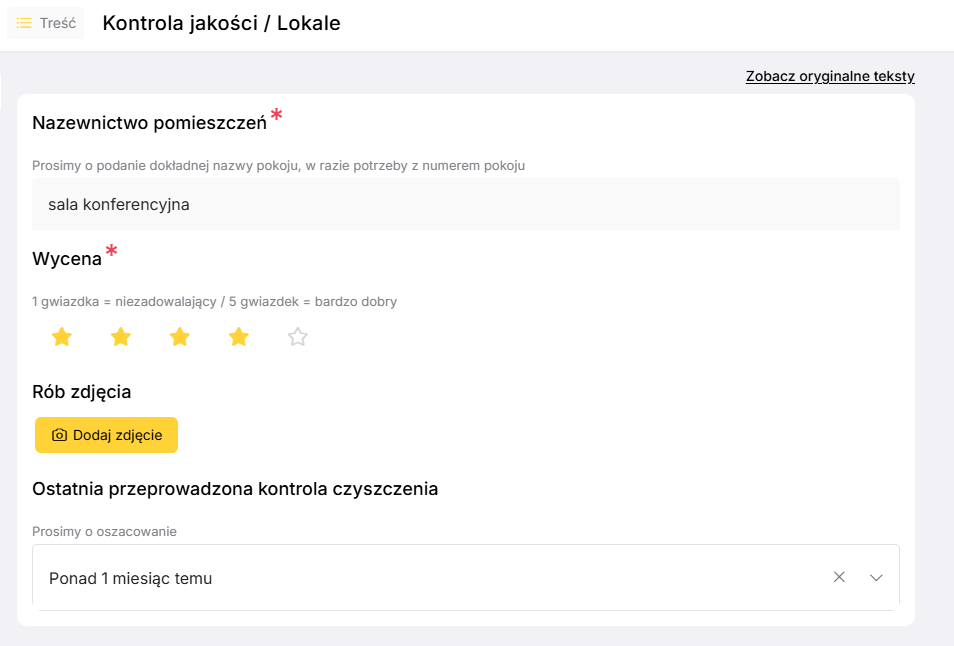
Übersetzte Formulare helfen Mitarbeitern, Fragen und Anforderungen besser zu verstehen. Da Freitexte nicht zurückübersetzt werden, setzt möglichst auf Auswahlelemente statt Freitextfelder. Wenn Freitexte nötig sind, bittet per Info-Element um Eingaben in Deutsch oder Englisch.