

Um die Schritte für die Einrichtung durchführen zu können, müsst ihr Systemadmin bzw. Nutzer mit Berechtigung zur Bearbeitung von Mandanten sein.
Funktion aktivieren
Die Funktion „Formulare" ist in eurem System ab dem Paket “Standard” aktiviert. Damit ihr damit starten könnt, muss sie sowohl für die einzelnen Mandanten als auch die gewünschten Berechtigungsgruppen aktiviert werden.
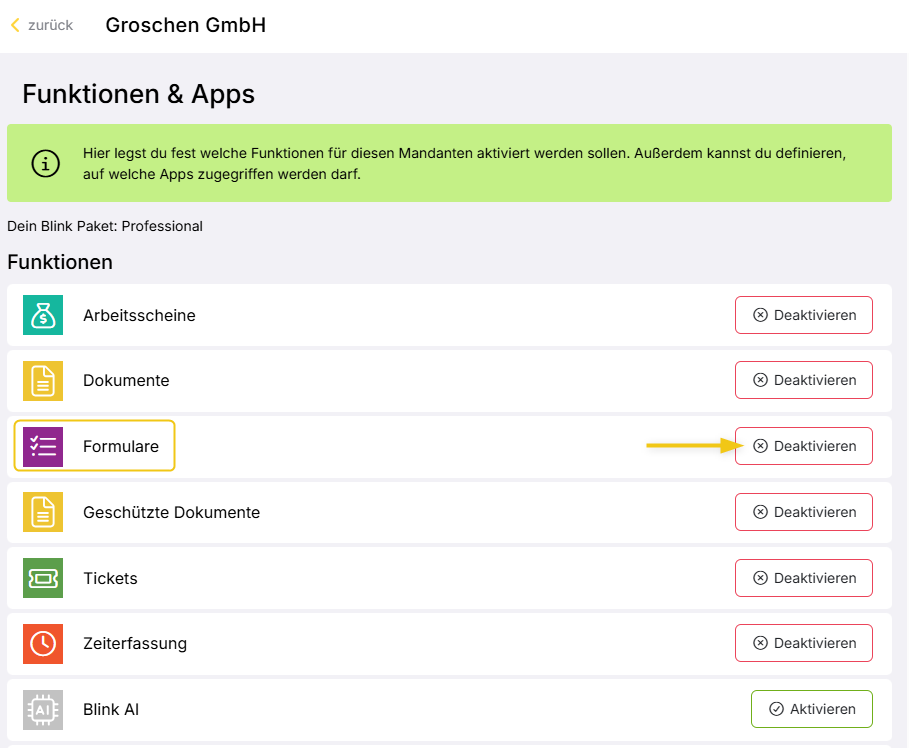
So geht ihr vor:
-
Konfiguration → Mandanten verwalten → Mandant wählen → Funktionen & Apps → “Formulare” aktivieren
-
Konfiguration → Mandanten verwalten → Mandant wählen → Berechtigungen → je Gruppe: Funktionen & Apps → “Formulare” aktivieren
Berechtigungen
Legt als nächstes fest, welche Benutzer Formularvorlagen verwalten – also anlegen, importieren und exportieren – dürfen. Das Recht „Formularvorlagen verwalten" wird in der jeweiligen Berechtigungsgruppe gesetzt.
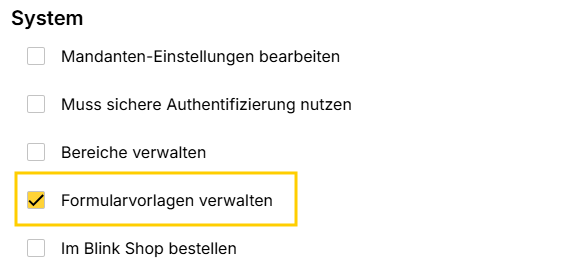
Wichtig: Auch Systemadministratoren benötigen dieses Recht explizit – es wird nicht automatisch vergeben.
Das Recht findet ihr
-
für Berechtigungsgruppen: Mandantenverwaltung → Berechtigungen → je Gruppe: “Details” → Abschnitt System → Formularvorlagen verwalten
-
für Systemadministratorengruppen: Konfiguration → Berechtigungen → je Gruppe: “Bearbeiten” → Formularvorlagen verwalten
Die weitergehenden Berechtigungen im Zusammenhang mit Formularen – wer ein Formular ausfüllen, bearbeiten, auswerten oder löschen darf – werden nicht zentral, sondern pro Formular gesteuert. Mehr Infos dazu findet ihr hier.
Sobald die Einrichtung abgeschlossen ist, könnt ihr mit dem Anlegen von Formularvorlagen loslegen. Dafür klickt ihr im Blink Manager Hauptmenü auf „Formulare" oder gebt im Browser firmenname-check.blink.online ein.