

Im Reiter „Allgemein“ stellt ihr die grundlegenden Eigenschaften eines Formulars ein: sein Aussehen, seine Veröffentlichungsparameter und seine Funktionsweise.
Vergesst nicht, Änderungen unten rechts zu Speichern, bevor ihr die Ansicht verlasst.
Allgemeine Angaben
-
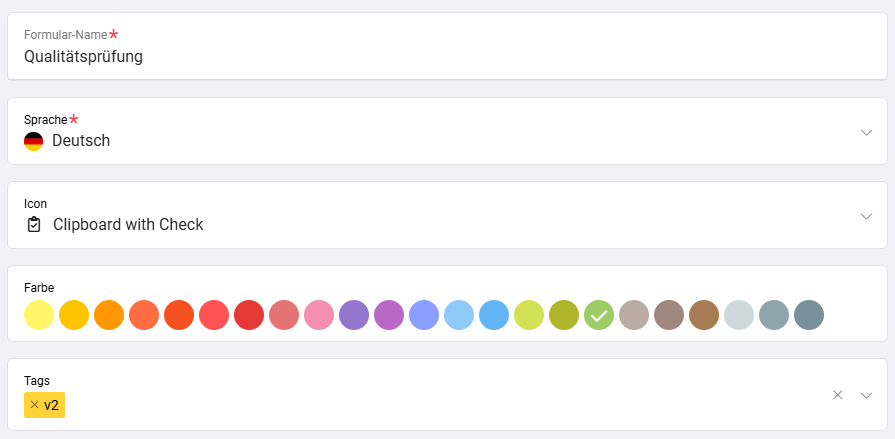
Formular-Name
Der Name des Formulars -
Sprache
Mit der Auswahl wird die Sprache zugeordnet, in der das Formular erstellt wird (keine automatische Übersetzung!). Erstellt man z.B. die gleiche Umfrage einmal in Deutsch und einmal in Englisch, können die Sprachen hier jeweils zugewiesen werden. Benutzer sehen auf der Startseite der Blink Check App unten dann unterschiedliche Flaggen und können filtern, welche Formulare in welcher Sprache verfügbar sind.
Hinweis: Diese Auswahl gibt es nicht für mehrsprachige Formulare. -
Icon
Hier könnt ihr für das Formular ein eigenes Symbol auswählen. -
Farbe
Hier könnt ihr die Farbe für das Icon auswählen. -
Tags
Für die bessere Verwaltung und das Auffinden von Vorlagen, wenn ihr sehr viele Vorlagen einsetzt, könnt ihr jetzt "Tags" pro Vorlage hinterlegen. Nach diesen Tags könnt ihr dann auch in den ausgefüllten Formularen filtern.
Berichtsvorlage
Wählt eine Berichtsvorlage aus. Abgeschickte Formulare werden auf Basis der ausgewählten Berichtsvorlage als PDF-Datei erzeugt und an die E-Mail Adressen geschickt, die unter dem Reiter "E-Mail Konfiguration" hinterlegt sind.
Euch stehen folgende Möglichkeiten zur Auswahl:
-
Standardvorlage - mit Prozentpunkten (wird beim Erstellen einer neuen Vorlage hinterlegt)
-
Standardvorlage - ohne Prozentpunkte
-
Individuelle Berichtsvorlage
Was sich hinter den beiden Standardvorlagen verbirgt und wie ihr eine individuelle Berichtsvorlage erstellt, findet ihr hier.
Wir empfehlen hier eine der Standardvorlagen zu wählen, wenn ihr keine besonderen Anforderungen an die Formatierung des PDFs habt, sondern lediglich eine strukturierte Übersicht der eingegebenen Daten haben möchtet.
Achtung: Wählt ihr “Individuelle Berichtsvorlage”, aber erstellt im Vorlagendesigner keine Vorlage, wird ein weißes/leeres PDF erzeugt.
Veröffentlichungsparameter
Aktivierung
Mit dem Schiebregler können Formulare aktiviert werden. Nur aktive Formulare können von berechtigten Benutzern ausgefüllt werden. Inaktive Formulare verbleiben im System und können nur von Benutzern bearbeitet werden, die das Recht "Vorlagen bearbeiten" haben.
Inaktive Formulare sind in der Übersicht standardmäßig ausgeblendet, können aber über den Schiebregler “Inaktive anzeigen” mit aufgeführt werden.
Neue Formularvorlagen sind standardmäßig aktiviert.
Öffentliches Formular
Ihr könnt beliebige Formularvorlagen als öffentliche Formulare zur Verfügung stellen. Es wird ein eindeutiger, kurzer Link erzeugt, den ihr beliebig teilen könnt. Beim Aufruf von diesem Link wird das Formular im Browser geöffnet und kann sofort ausgefüllt werden - kein Login notwendig! So erstellet ihr Kundenumfragen oder Onlineformulare für Kundenreklamationen. Ihr könnt ein Ablaufdatum angeben, zu dem die öffentlichen Links deaktiviert werden und nicht mehr nutzbar sind.
Öffentliche Formulare können außerdem mit Parametern aufgerufen werden, um bestimmte Felder schon vorzubefüllen. Beispiel: Die öffentliche URL des Formulars heißt: https://chck.io/x3zdji . In diesem Formular gibt es ein Feld “Firma”. Die Externe Nummer von dem Feld ist ebenfalls “Firma”. Mit folgender URL kann das Formular so aufgerufen werden, dass das Feld “Firma” bereits mit “Blink” ausgefüllt ist: https://chck.io/x3zdji?Firma=Blink
Es können beliebig viele Parameter in der Form “ExterneNummer=Inhalt” an die URL gehängt werden. Mehrere Angaben müssen mit “&” verbunden werden.
Öffentliche Formulare können nicht mit der Objektauswahl- bzw. Mitarbeiterauswahl-Pflicht verbunden sein. Außerdem kann in öffentlichen Formularen nicht das Ticket-Element genutzt werden.
Verknüpfung mit Objekt oder Mitarbeiter
Objektauswahl Pflicht
Mit dieser Option legt ihr fest, dass das Formular nur in Verbindung mit einem Objekt ausgefüllt werden kann. Ist die Funktion aktiviert, muss vor dem Start des Formulars ein Objekt ausgewählt bzw. per QR-Code gescannt werden. Je nach Einstellung kann das Formular entweder mit allen Objekten oder nur mit bestimmten, zuvor ausgewählten Objekten ausgefüllt werden.
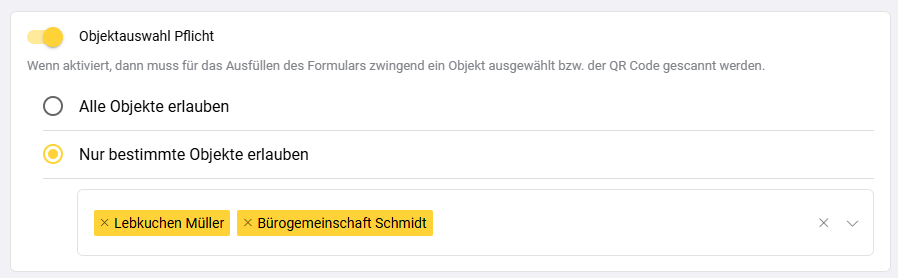
Bitte beachtet: Bei normalen Mitarbeitern erfolgt die Objektauswahl über das Scannen eines im Blink Manager hinterlegten Objekt-Codes. Diese Funktion eignet sich besonders für objektgebundene Prozesse, wie zum Beispiel Objektaudits, da die Eingaben automatisch den jeweiligen Objektdaten zugeordnet werden.
Objektgebundene Formulare erscheinen außerdem direkt auf der Startseite der Blink me App, sobald einem zugeordneten Objekt die Zeiterfassung gestartet ist.
Mitarbeiterauswahl Pflicht
Mit dieser Option legt ihr fest, dass das Formular nur in Verbindung mit einem Mitarbeiter ausgefüllt werden kann. Ist die Funktion aktiviert, muss zu Beginn des Formulars ein Mitarbeiter ausgewählt werden. Diese Einstellung eignet sich besonders für personalbezogene Prozesse, wie zum Beispiel Änderungen von Personaldaten oder Mitarbeiterbefragungen, da die Eingaben direkt den entsprechenden Mitarbeiterdaten zugeordnet werden.
Bei mitarbeitergebundenen Formularen ist der in der Blink me App eingeloggte Benutzer automatisch auch der Mitarbeiter, für den das Formular ausgefüllt wird. Das bedeutet, solche Formulare können nur für die eigene Person und nicht für andere Mitarbeitende ausgefüllt werden.
Vorschau
Mit der Vorschaufunktion kann das Ergebnis eines Formulars bereits vor dem Abschicken angeschaut werden. Es wird ein PDF erzeugt, dass nur angesehen, aber nicht heruntergeladen werden kann. Mit der Aktivierung der Vorschau hier wird auf jeder Seite im unteren Bereich ein Vorschau-Button angezeigt.
Alternativ könnt ihr an jeder beliebigen Stelle im Formular das Element “Vorschau” einfügen. Dann erscheint dort ein Button, der die Vorschau öffnet (z.B. für eine Überprüfung vor dem Abschicken eines Formulars).
Formularvorlage löschen
Es empfiehlt sich, diese Funktion nur Systemadministratoren zur Verfügung zu stellen.
Der Button ist nur sichtbar, wenn die folgenden Rechte konfiguriert sind:
-
Systemadministratoren: Unter Konfiguration > Berechtigungen muss in der Berechtigungsgruppe das Recht “Systemeinstellungen” und “Formularvorlagen verwalten” aktiviert sind.
Alternativ: Wenn das Recht “Systemeinstellungen” nicht gegeben ist, muss hier das Recht “Formularvorlagen verwalten” aktiviert sein und in den Formulareinstellungen müssen die Berechtigungen “Formularvorlage bearbeiten” und “Alle ausgefüllten Formulare anzeigen und auswerten” vergeben werden. -
Für Nutzer aus anderen Berechtigungsgruppen:
In den Mandanteneinstellungen muss in der Berechtigungsgruppe das Recht “Formularvorlagen verwalten” und in den Formulareinstellungen die Berechtigungen “Formularvorlage bearbeiten” und “Alle ausgefüllten Formulare anzeigen und auswerten” vergeben werden.
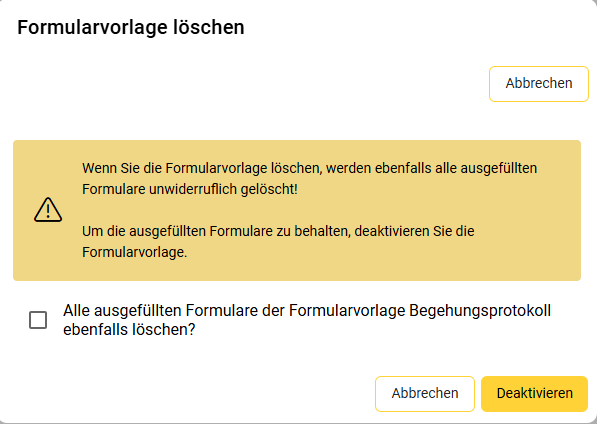
Achtung: Beim Löschen von Formularvorlagen werden auch alle darauf basierend ausgefüllten Formulare gelöscht. Wenn ihr die ausgefüllten Formulare behalten möchtet, jedoch das Formular nicht weiter genutzt werden soll, deaktiviert das Formular stattdessen.