

In Blink Formulare lässt sich einstellen, dass nach dem Abschicken eines Formulars automatisch eine E-Mail versendet wird. Im Reiter „E-Mail Konfiguration" legt ihr fest, wie diese E-Mail aussieht und an welche Adressen sie gesendet wird.
E-Mail Inhalt
Standard-E-Mail
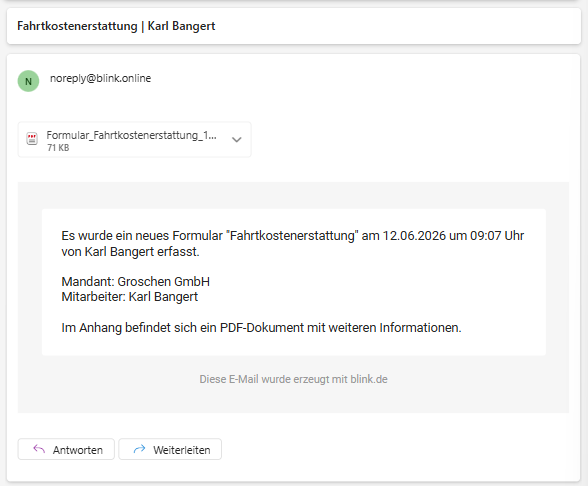
Wird eine E-Mail versendet, enthält sie standardmäßig folgenden Inhalt:
-
Betreff: Der Formularname, ergänzt um Objekt und Mitarbeiter – sofern im Formular vorhanden.
-
E-Mail-Text: Die E-Mail informiert den Empfänger darüber, dass ein neues Formular ausgefüllt wurde, und nennt Name des Formulars, Datum und Uhrzeit der Erfassung sowie den Ersteller. Sind Objekt oder Mitarbeiter im Formular hinterlegt, werden diese ebenfalls aufgeführt. Es gibt einen Hinweis auf das angehängte PDF.
-
PDF-Anhang: Das ausgefüllte Formular wird als PDF angehängt.
Absender ist immer noreply@blink.online.
E-Mail-Inhalt anpassen
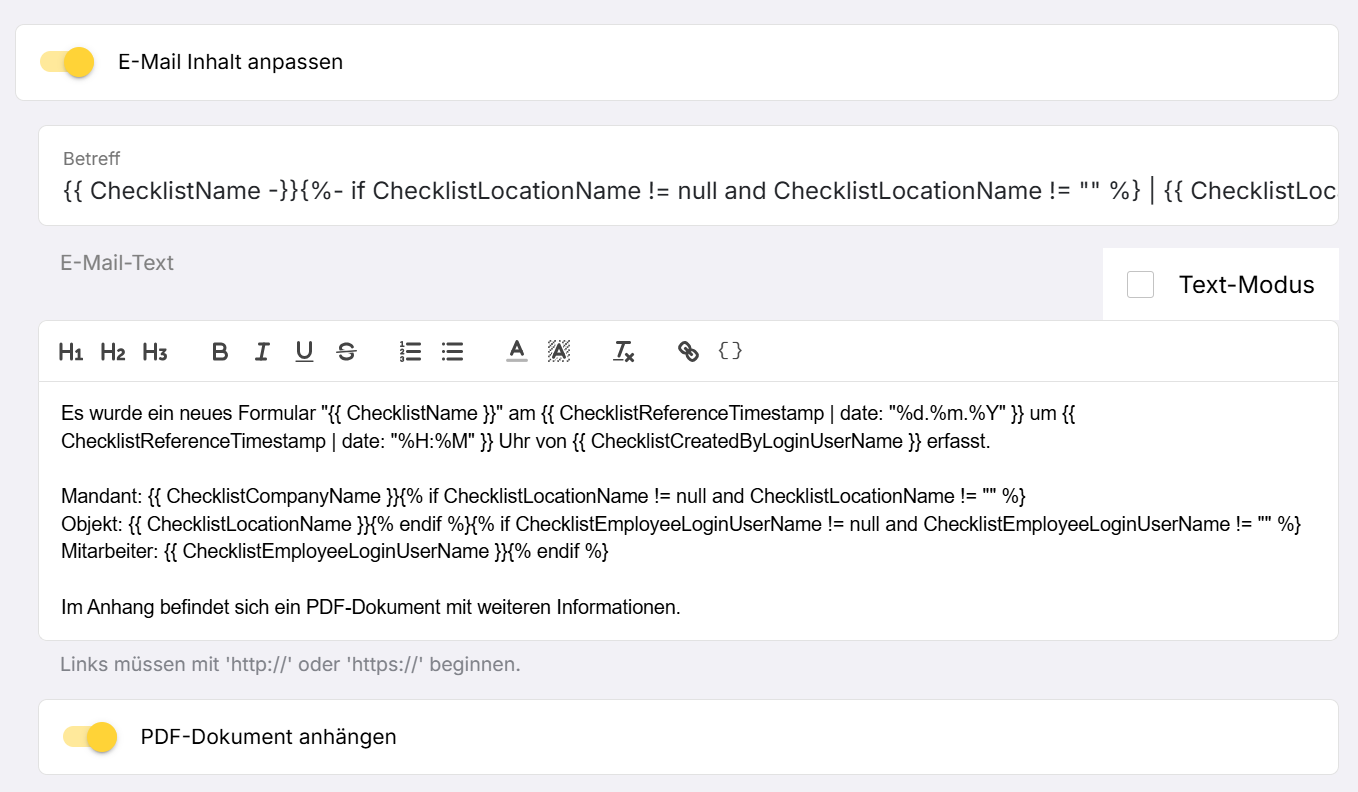
Mit dem Toggle „E-Mail Inhalt anpassen" könnt ihr die E-Mail individualisieren. Dabei lassen sich Betreff und Text anpassen sowie steuern, ob das PDF angehängt werden soll.
Wenn ihr den Toggle “E-Mail Inhalt anpassen” das erste mal aktiviert, sind die Felder Betreff und E-Mail-Text bereits mit dem Standardinhalt befüllt. Diesen könnt ihr als Ausgangspunkt verwenden und anpassen und ergänzen oder auch vollständig ersetzen.
-
Betreff – ein einzeiliges Textfeld. Hier könnt ihr Text eingeben und Platzhalter verwenden.
-
E-Mail-Text – ein WYSIWYG-Editor, in dem ihr Text einfügen und formatieren (Überschriften, fett, kursiv, unterstrichen, durchgestrichen, Listen, Farben), Links einfügen und Platzhalter verwenden könnt.
-
PDF-Dokument anhängen – über diesen Toggle steuert ihr, ob das ausgefüllte Formular als PDF angehängt wird. Diese Einstellung ist unabhängig vom Text – ihr könnt also auch nur das PDF deaktivieren, ohne den Text anzupassen.
Wenn ihr den Toggle „E-Mail Inhalt anpassen" wieder deaktiviert, fragt Blink nach, ob für die E-Mail wieder die Standardwerte genutzt werden sollen. Hinweis: Die aktuelle Einstellung zum PDF-Anhang bleibt dabei erhalten. Ist aktuell der PDF-Anhang deaktiviert, aber die E-Mail soll im Standard wieder mit PDF verschickt werden, müsst ihr den Toggle „PDF-Dokument anhängen" vorher wieder aktivieren.
Änderungen an Betreff und E-Mail-Text müssen über den Speichern-Button unten rechts gespeichert werden.
Platzhalter verwenden
Im Betreff und im E-Mail-Text lassen sich Platzhalter einsetzen, die beim Versand automatisch durch die tatsächlichen Werte aus dem ausgefüllten Formular ersetzt werden. Ein Platzhalter hat immer die Form {{ FeldName }}.
Um Platzhalter für Werte aus dem ausgefüllten Formular einzufügen, klickt dazu auf das {}-Symbol in der Toolbar. Es öffnet sich eine Liste aller Felder des Formulars mit ihrem jeweiligen Platzhalter-Namen. Über „Auswählen" wird der Platzhalter an der Cursorposition eingefügt.
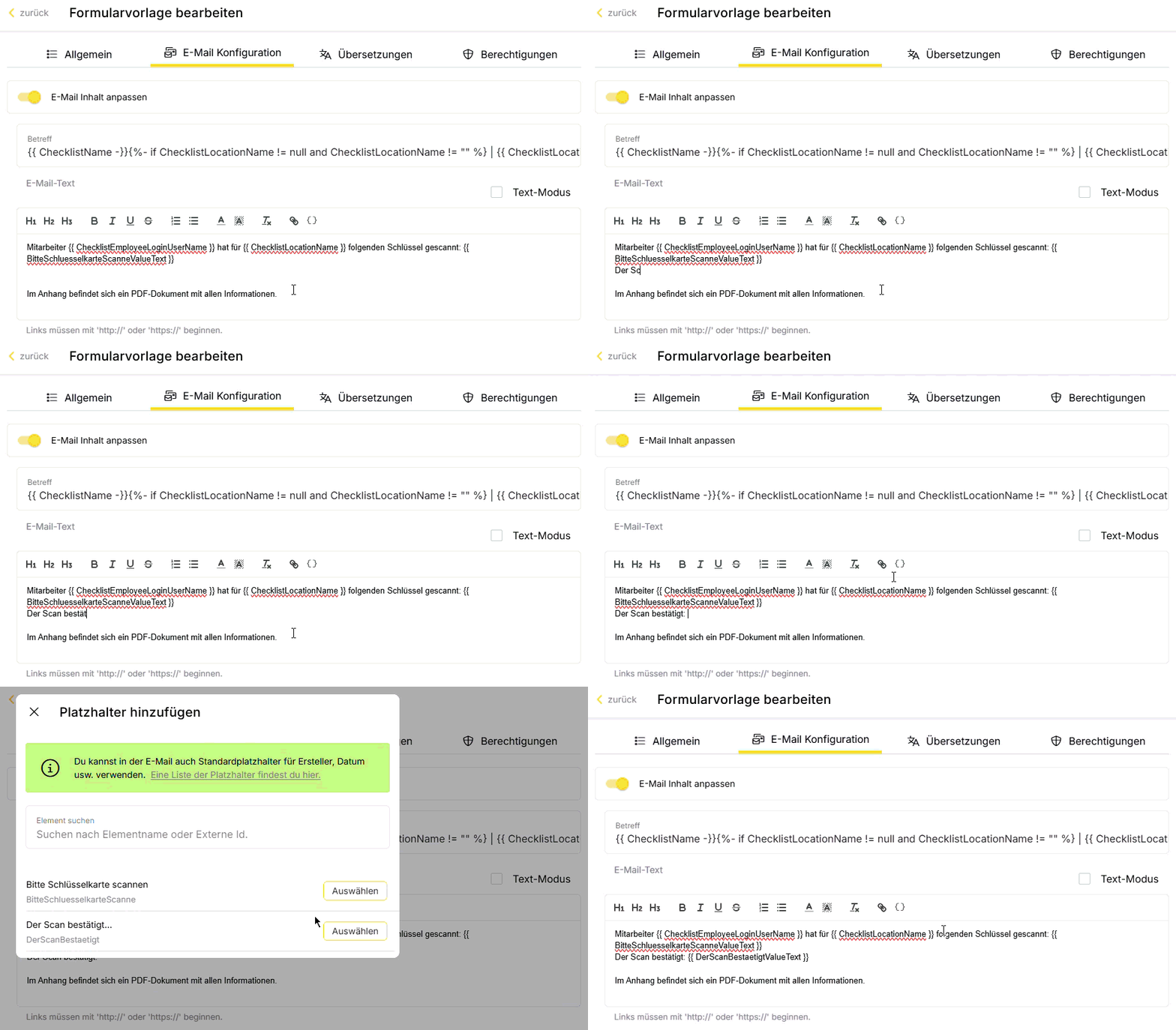
Zusätzlich stehen folgende Standardplatzhalter zur Verfügung, die direkt eingetippt werden können.
Bedingungen mit Liquid
Blink Formulare verwendet die Vorlagensprache Liquid. Damit lassen sich Bedingungen einbauen, die steuern, ob ein Inhalt in der E-Mail erscheint oder nicht. Das ist zum Beispiel sinnvoll, wenn ein Formularfeld nicht immer ausgefüllt ist und die E-Mail trotzdem sauber aussehen soll.
Eine Bedingung hat immer diese Grundstruktur:
{% if FeldName != "" %}
Dieser Text erscheint nur, wenn das Feld ausgefüllt wurde.
{% endif %}
Im Standardtext ist das bereits so eingebaut – Objekt und Mitarbeiter erscheinen zum Beispiel nur, wenn diese Felder im Formular einen Wert haben. Eine vollständige Referenz zur Liquid-Syntax findet ihr unter shopify.github.io/liquid.
Textmodus
Über „Text-Modus" oben rechts wechselt ihr in die HTML-Ansicht des E-Mail-Textes. Hier seht ihr den Text als HTML mit allen Formatierungen, Umbrüchen und Platzhaltern. Das ist sinnvoll, wenn ihr komplexere Bedingungen direkt bearbeiten wollt, den Standardtext als Vorlage verstehen möchtet – und vor allem für Formatierungen, die über die Editor-Oberfläche nicht möglich sind.
Wichtig: Inline-Styles (style="...") funktionieren zuverlässig in E-Mail-Programmen.
Spickzettel für HTML-Formatierungen
|
Was ändern |
Code |
Beispiel |
Hinweis |
|---|---|---|---|
|
Absatzabstand |
|
|
Richtwert 8–24px, 16px ist ein guter Standardwert zwischen Absätzen |
|
Schriftgröße |
|
|
Für Fließtext meist 14–16px |
|
Ausrichtung |
|
|
RICHTUNG ist |
|
Hintergrundfarbe |
|
|
FARBE als Hex-Code ( |
|
Trennlinie |
|
|
ABSTAND ist der Freiraum oberhalb und unterhalb der Linie zum umgebenden Text |
|
Datum formatieren |
|
|
|
|
Uhrzeit formatieren |
|
|
|
|
Beispiel: Eingabe in Text-Modus
|
Beispiel: Ansicht E-Mail 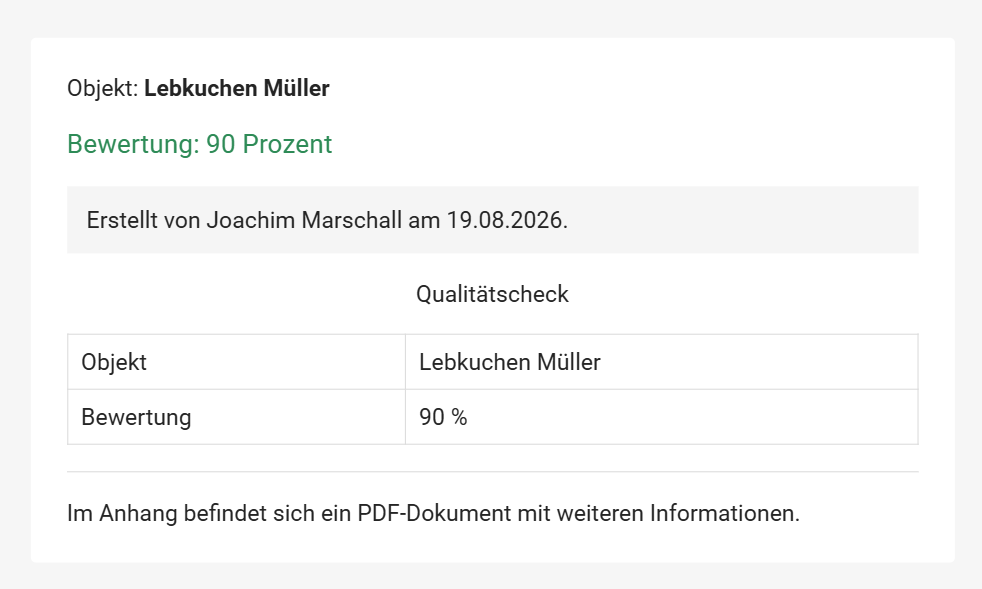
|
|---|
Empfänger hinterlegen
Hier könnt ihr E-Mail-Adressen hinterlegen, die beim Abschicken eines Formulars immer eine E-Mail erhalten.
Um eine neue Adresse hinzuzufügen, gebt die E-Mail in das weiß hinterlegte Feld ein. Sobald eine gültige Adresse erkannt wird, könnt ihr sie über das grüne Plus-Symbol hinzufügen. Hinterlegte Adressen werden sofort gespeichert und können jederzeit direkt bearbeitet oder gelöscht werden – ein zusätzlicher Speichervorgang ist hier nicht notwendig.

Wenn ihr dynamische E-Mail-Adressen benötigt – also wenn sich der Empfänger je nach Formularausfüllung ändern soll – fügt dem Formular das Eingabeelement „E-Mail Versand“ hinzu. Die E-Mail wird dann an die während des Ausfüllens eingegebene Adresse gesendet.
Dies ist zum Beispiel sinnvoll, wenn Mitarbeitende sich das ausgefüllte Formular zusätzlich selbst zuschicken möchten.