

Ein typischer und häufiger Anwendungsfall für das Ticketsystem sind Anträge für Abwesenheiten. In der Konfiguration unterscheiden sich Ticketarten, die eine Abwesenheit erzeugen, ein wenig von den anderen Tickettypen. Sie haben sowohl beim Erstellen als auch in der Bearbeitung eine etwas andere Funktionsweise und Ansicht je nach Kategorie:
Tickettyp Urlaub
-
erzeugt Abwesenheit mit definiertem Abwesenheitstyp
-
Vorschau und Abwesenheitsassistent
-
Beim Erfassen wird Startdatum und Enddatum angezeigt (Pflichtfelder)
Tickettyp Krankheit
-
erzeugt Abwesenheit mit definiertem Abwesenheitstyp
-
Abwesenheitsassistent
-
Beim Erfassen wird Startdatum und Enddatum angezeigt (Pflichtfelder)
-
Beim Erfassen Datum des Arztbesuches (Optional)
Tickettyp Abwesenheit (keine Kategorie)
-
erzeugt Abwesenheit mit definiertem Abwesenheitstyp
-
Abwesenheitsassistent
-
Beim Erfassen wird Startdatum und Enddatum angezeigt (Pflichtfelder)
Die Tickettypen “Urlaubsantrag” und “Krankmeldung” sind klassische Anwendungsfälle für ein Ticketsystem, die eigentlich in nahezu jedem Unternehmen sinnvoll sind. Daher sind diese auch unter anderem im Standard bereits als Tickettypen definiert. Unter Standardtickets erläutern wir euch, wie diese Standardtickets aufgebaut sind, wie ihr diese aktivieren und optional anpassen könnt.
Da es aber in der Regel auch weitere Typen von Abwesenheit gibt, könnt ihr für diese auch eigene Tickettypen definieren. An Hand vom Beispiel “Sonderurlaub” soll dies hier gezeigt werden.
Tickettypen anlegen
Legt unter Konfiguration → Mandanten verwalten → Mandant wählen → Tickettypen mit “+ Tickettyp” einen neuen Tickettyp an.
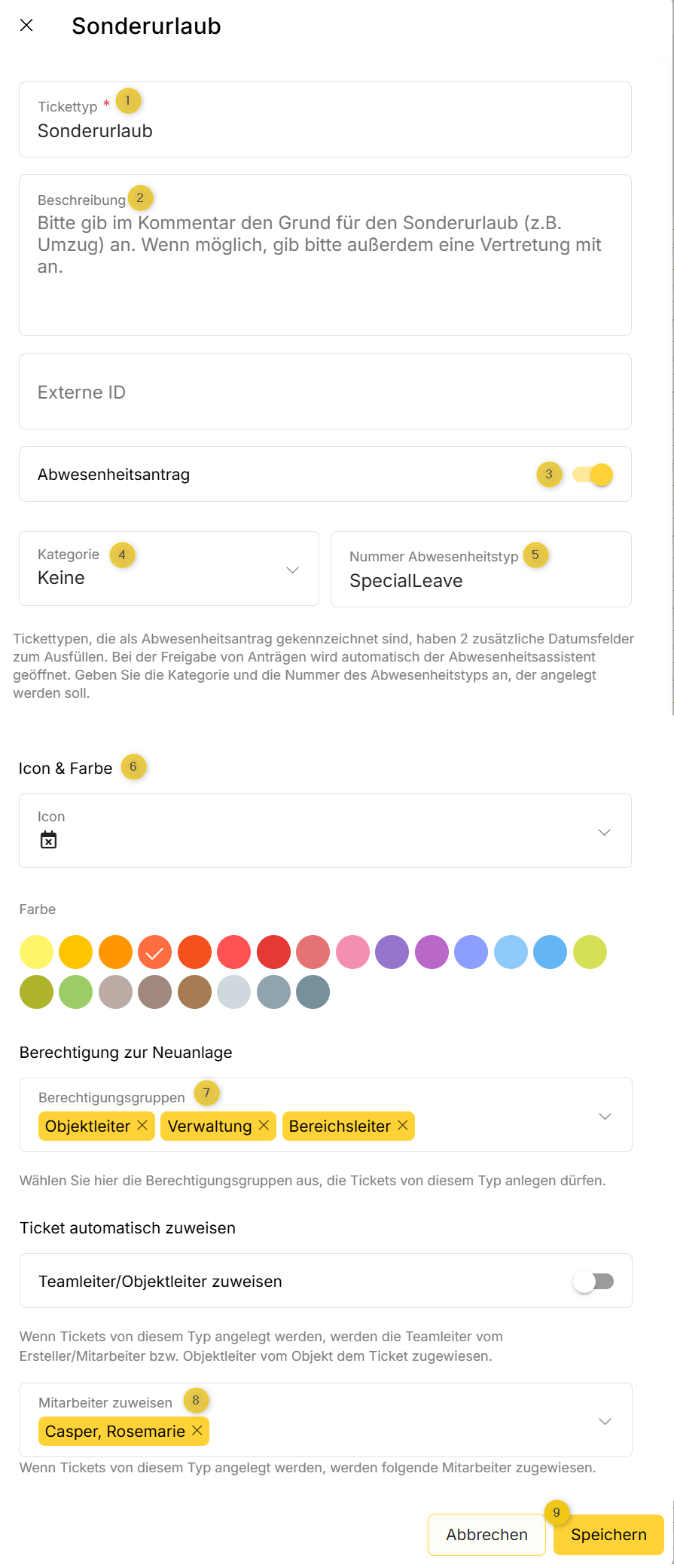
(1) Gebt dem Typ einen Namen, z.B. Sonderurlaub
(2) Die hier angegebene Beschreibung wird der Reinigungskraft beim Ausfüllen des Tickets angezeigt und kann z.B. Hinweise dazu enthalten, was beim Ausfüllen mit eingetragen werden soll.
Mit der Aktivierung “Abwesenheitsantrag” (3) werden notwendige zusätzliche Felder eingeblendet.
Die Kategorie (4) beeinflusst die Formularfelder des Tickets beim Ausfüllen durch die Reinigungskraft sowie die Ansicht bei der Bearbeitung des Tickets im Blink Manager (s. Kategorienbeschreibung oben).
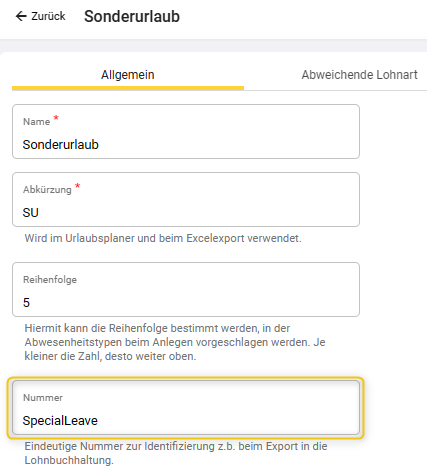
(5) Hier muss die Nummer vom Abwesenheitstyp eingetragen werden, der bei der Genehmigung vom Ticket automatisch angelegt wird. Ihr findet die Nummer in der Konfiguration der Abwesenheitstypen: Konfiguration → Mandanten verwalten → Mandant wählen → Abwesenheitstypen → Typ bearbeiten
(6) Icon und Farbe: Ihr könnt hier dem Tickettypen ein Icon und eine Farbe zuordnen.
(7) Berechtigung zur Neuanlage: Wählt hier die Berechtigungsgruppe(n) aus, die Tickets von diesem Typ anlegen dürfen.
(8) Hier können Mitarbeiter ausgewählt werden, die als Bearbeiter zugewiesen werden, z.B. Mitarbeiter aus der Personalabteilung.
(9) Wenn alle Pflichtfelder ausgefüllt sind, kann mit “Speichern” der neue Tickettyp angelegt werden.
Ticketstatus automatisch setzen
Wenn ein neuer Tickettyp angelegt wird, werden automatisch drei Statuswerte angelegt: ein Statuswert für “Neu”, einer für “In Bearbeitung” und einer für “Abgeschlossen”. Diese Statuswerte können bei Bedarf um zusätzliche Statuswerte ergänzt oder bearbeitet werden.
In unserem Beispiel möchten wir zwei mögliche Statuswerte haben, um das Ticket zu schließen: “Genehmigt” und “Abgelehnt”. Außerdem möchten wir, dass das Ticket automatisch auf “Genehmigt” gesetzt wird, wenn der Sonderurlaub genehmigt und die Abwesenheit beim Mitarbeiter angelegt wurde.
Dafür geht ihr wie folgt vor:
-
Geht in Konfiguration → Mandanten verwalten → Mandant wählen → Tickettypen → Tickettyp Statuswerte.
-
Fügt über “Hinzufügen” einen neuen Statuswert zu den bestehenden hinzu. Dieser wird der Status “Abgelehnt”, der ein Ticket schließt.
-
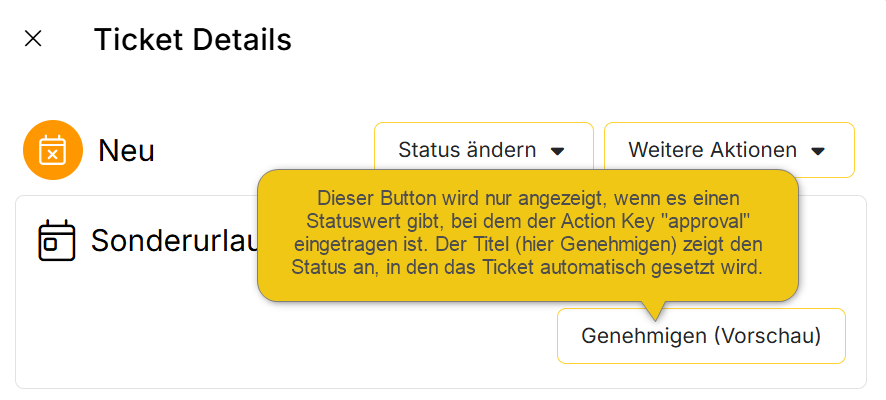
Geht nun in den anderen Status des Typs “Abgeschlossen” und ändert dort Name und Aktion auf “Genehmigt” und “Genehmigen”. Stellt sicher, dass dieser Status den Action Key “approval” hat.
Ihr seht die Schritte hier im Video:
Es darf nur genau einen Status mit dem Schlüsselwort “approval” geben. Nur dann wird der Button zum Anlegen von Abwesenheiten im Ticket angezeigt!
Abwesenheitsanträge können auch direkt in der Dienstplanung angezeigt und bearbeitet werden. Blendet dafür in der Dienstplanung unter Filter und Anzeige die „Tickets (Abwesenheitsanträge)" ein. Mehr dazu auf der Seite “Arbeiten mit der Dienstplanung”.