

Wenn ihr in der Kundenportal Konfiguration (Konfiguration → Kundenportal) einen Kunden auswählt, gelangt ihr in die Einstellungen für diesen Kunden. Im Reiter “Tickets” könnt ihr steuern, ob und welche Tickettypen für die Kundenbenutzer des Kunden freigeschaltet sind.
Damit Kundenbenutzer überhaupt Tickets nutzen können, müssen diese zunächst in den Blink Mandanten angelegt sein. In unserer Dokumentation findet ihr eine Anleitung zur Ticketkonfiguration. Tickettypen, die sich zur Nutzung im Kundenportal anbieten, sind z.B. Reklamationen, Nachreinigung anfordern oder Sonderaufträge.
Im oberen Bereich seht ihr im Abschnitt “Tickets erstellen & bearbeiten” eine Liste aller Tickettypen.
Hier könnt ihr nun anwählen, welche Tickettypen auch für den Kundenbenutzer freigegeben werden. Diese Tickettypen können Kundenbenutzer dann für ihre Objekte erstellen und sehen.
Achtet darauf, die Tickettypen jeweils für die zu den Objekten passenden Mandanten zu wählen.
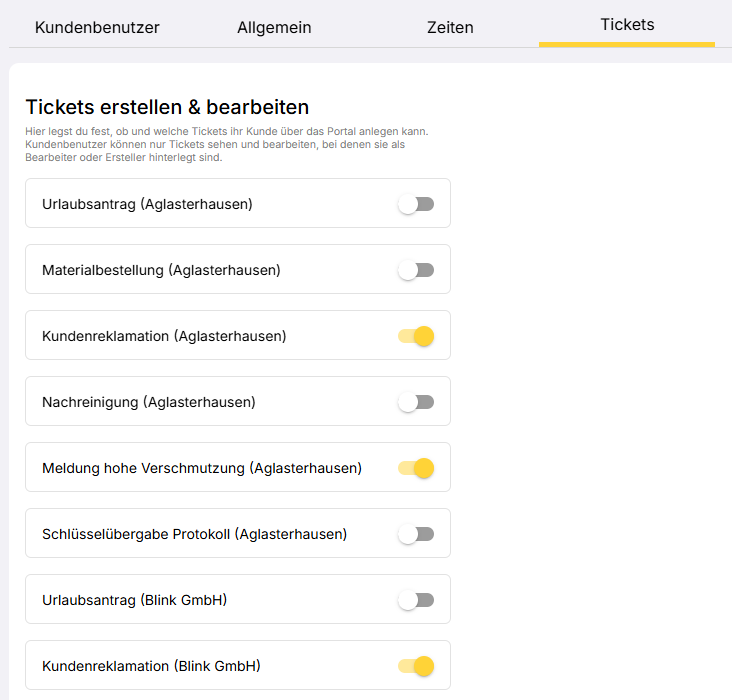
Sobald mindestens ein Tickettyp aktiviert ist, kann ein Kundenbenutzer im Kundenportal unter dem Reiter “Tickets”:
-
freigegebene Tickets zu seinen Objekten erstellen (der Mandant und damit die passenden Tickettypen werden automatisch aus dem Objekt heraus abgeleitet)
-
freigegebene Tickets zu seinen Objekten sehen (sowohl die, bei denen er Ersteller ist, als auch die, die bspw. andere Kundenbenutzer oder die Objektleitung für das Objekt erstellt haben)
-
Kommentare und Anhänge hinzufügen oder bearbeiten
Der Kundenbenutzer kann nicht den Status eines Tickets oder den Bearbeiter ändern.
Tipp: Kundenbenutzer können alle Tickets der aktivierten Tickettypen sehen, sofern diese mit einem ihnen zugeordneten Objekt verknüpft sind. Dabei spielt es keine Rolle, wer das Ticket erstellt hat. Daher empfiehlt es sich, eigene Tickettypen für das Kundenportal anzulegen, um interne und externe Prozesse klar voneinander zu trennen. So können beispielsweise separate Tickettypen wie „Reklamation“ und „Reklamation Kunde“ verwendet werden.
Wenn ein Kundenbenutzer ein Ticket erstellt, wählt er zunächst aus einer Liste seiner Objekte aus, und gibt dann Titel und ggf. Beschreibung sowie Foto/Anhang an. Wenn ein Kundenbenutzer in den Objektdetails ist, ist das entsprechende Objekt bereits ausgewählt. Beschreibungen im Tickettypen werden beim Erstellen des Tickets angezeigt und können genutzt werden, um dem Ersteller Hinweise wie Pflichtangaben zu geben.
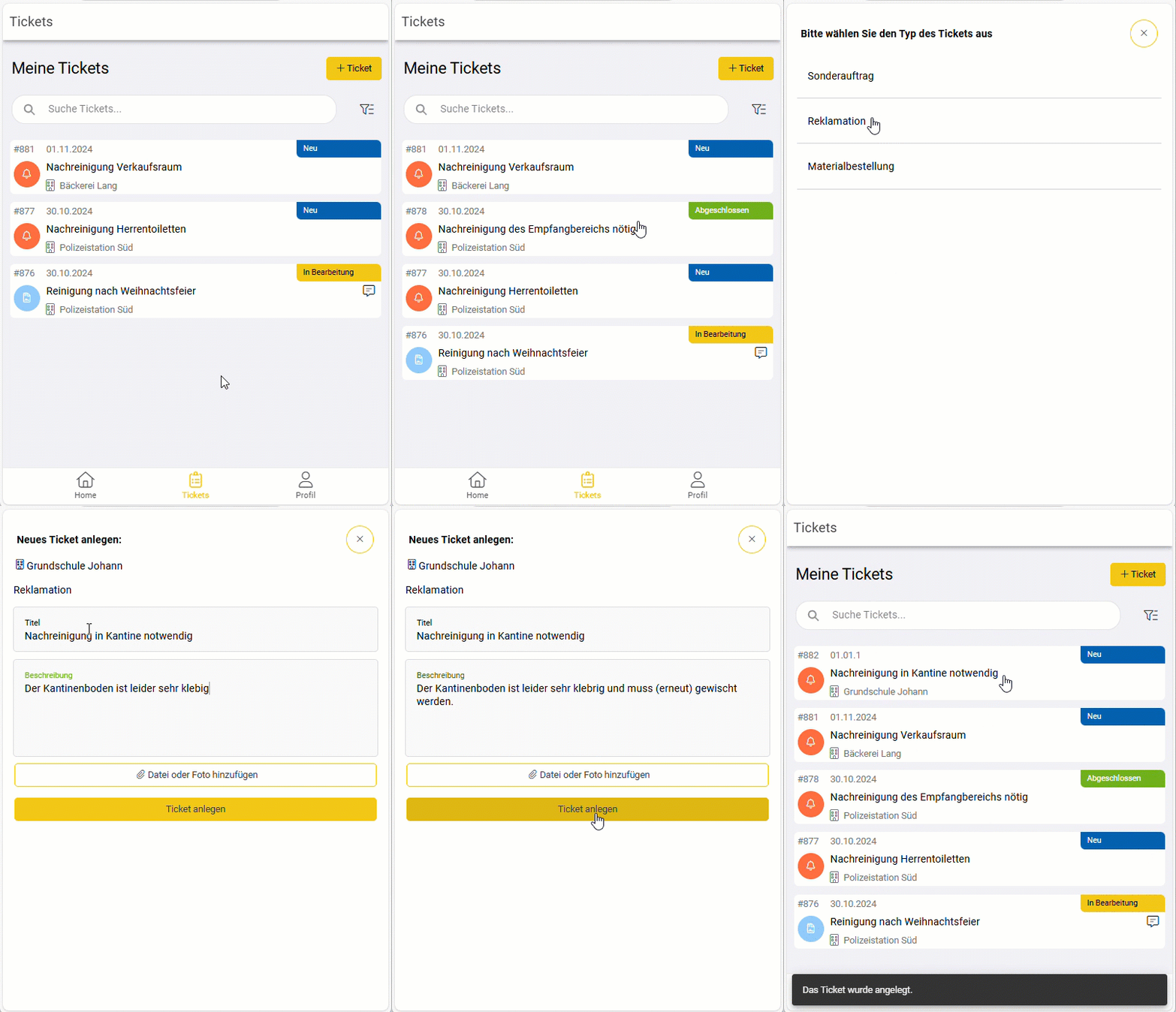
Jedes Ticket aus dem Kundenportal ist mit dem gewählten Objekt verknüpft. Damit das Ticket an der richtigen Stelle landet, aktiviert ihr bei den Tickettypen für das Kundenportal die Option „Teamleiter / Objektleiter zuweisen“. Die Objektleiter des Objekts werden dann automatisch am Ticket eingetragen.
Achtung: Ist die Option nicht aktiviert, wird kein Objektleiter automatisch zugewiesen. Das Ticket wird dann unter Umständen niemandem zugewiesen und bleibt unbemerkt liegen. Wir empfehlen deshalb, die Option bei Tickettypen für das Kundenportal immer zu aktivieren.
Kundenbenutzer, die über das Kundenportal ein Ticket erstellt haben, werden per E-Mail benachrichtigt, wenn das Ticket kommentiert oder geschlossen wurde. Die E-Mails an eigene Mitarbeiter und Kundenbenutzer werden getrennt voneinander versendet.
Es gibt die Möglichkeit, im Kundenportal eine Auswertung zur Lösungszeit von Tickets anzeigen zu lassen. Mehr zur Konfiguration dazu findet ihr hier.