Wenn ihr in der Kundenportal Konfiguration (Konfiguration → Kundenportal) einen Kunden auswählt, gelangt ihr in die Einstellungen für diesen Portal-Kunden. Im Reiter “Kundenbenutzer” könnt ihr diese anlegen, bearbeiten und ihnen Objekte zuweisen.
Kundenbenutzer erstellen
Damit eure Kunden Zugriff auf das Kundenportal haben, müsst ihr “Kundenbenutzer” anlegen.
Klickt dafür im Reiter “Kundenbenutzer” auf den grünen Button “+ Kundenbenutzer” und es öffnet sich der Dialog zum Erstellen. Gebt den Namen, Vornamen und die E-Mail-Adresse des Kundenbenutzers an.
Bitte beachtet: Die E-Mail-Adresse für den Kundenbenutzer darf noch nicht für einen anderen Benutzer in Blink vergeben sein. Die E-Mail-Adresse wird anschließend zur Anmeldung im Kundenportal verwendet und kann nicht mehr geändert werden. Solltet ihr die E-Mail-Adresse eines Kundenbenutzers zu einem späteren Zeitpunkt ändern müssen, könnt ihr den Benutzer nur deaktivieren und neu erstellen.
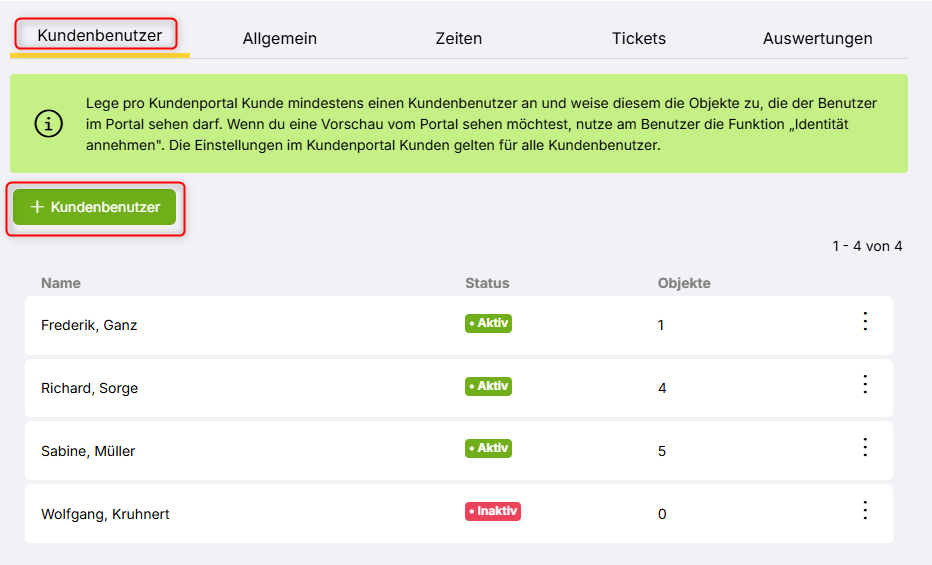
Mit der Erstellung des Kundenbenutzers wird nicht sofort eine Einladungsmail an die angegebene E-Mail-Adresse gesendet. Ihr könnt den Zugang zunächst nutzen, um mit der Funktion “Identität annehmen” die Konfigurationen im Kundenportal aus Kundensicht zu prüfen. Danach könnt ihr den Nutzer aktivieren.
Objekte zuweisen
Um festzulegen, welche Objekte der Kundenbenutzer einsehen kann, öffnet ihr mit Klick auf die drei Punkte am Ende der Zeile das Quick Action Menü und wählst “Objekte verwalten” oder ihr klickt einfach direkt auf den jeweiligen Kundenbenutzer.
Im sich öffnenden Fenster könnt ihr nun die Objekte für die Zuweisung wählen. Klickt dafür oben rechts auf “+Objekte” und wählt aus der Liste die gewünschten Objekte heraus, indem ihr drauf klickt. Ihr könnt nach bestimmten Objekten suchen und mehrere Objekte gleichzeitig wählen. Bereits zugewiesene Objekte sind mit “Verknüpft” gekennzeichnet.
Wenn ihr Objekte aus unterschiedlichen Mandanten wählen möchtet, achtet darauf, dass im Hauptmenü des Blink Managers “Alle Mandanten” in der Mandantenauswahl ist oder wählt nacheinander die gewünschten Mandanten aus.
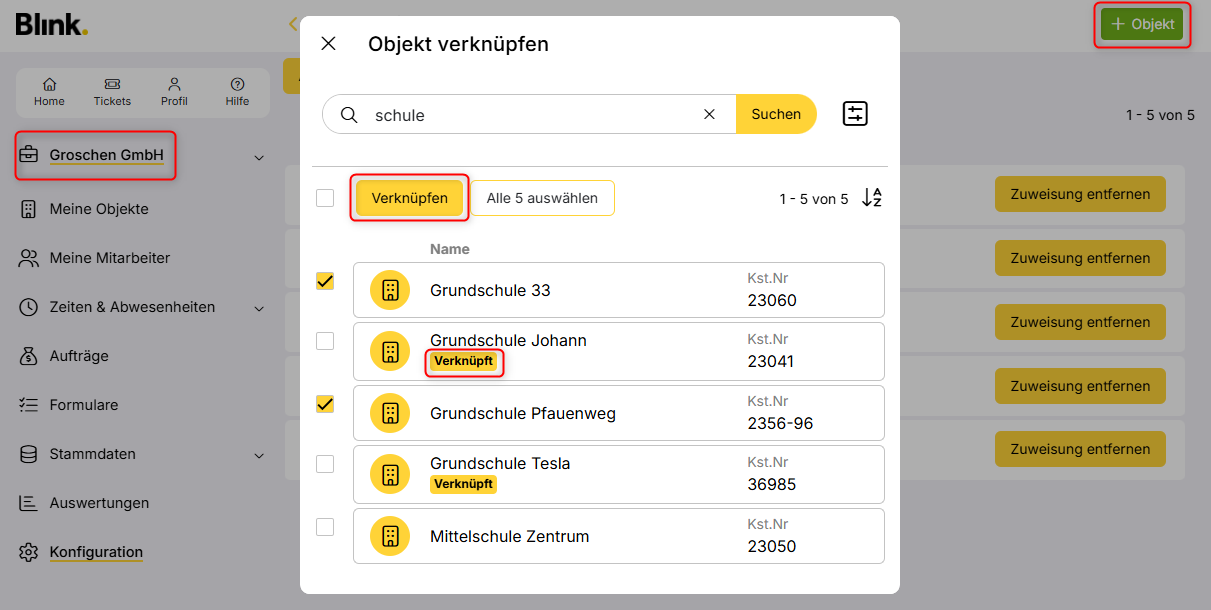
Wenn ihr alle Objekte für eine Zuweisung ausgewählt habt, klickt auf “Verknüpfen”. Der Dialog schließt automatisch.
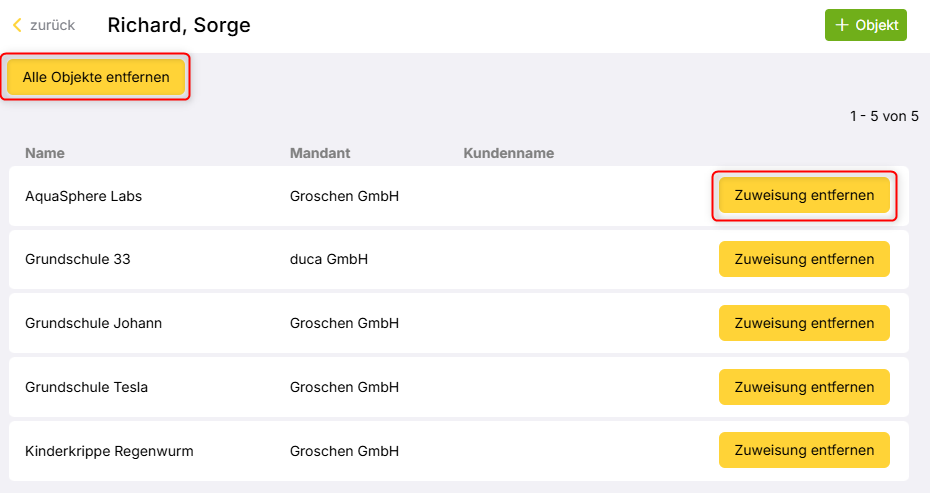
In der Übersicht seht ihr nun alle zugewiesenen Objekte inklusive Mandantenzugehörigkeit und ggf. (Blink Manager) Kundenname. Ihr könnt dort die Zuweisung einzelner oder aller Objekte wieder entfernen.
Weitere Aktionen
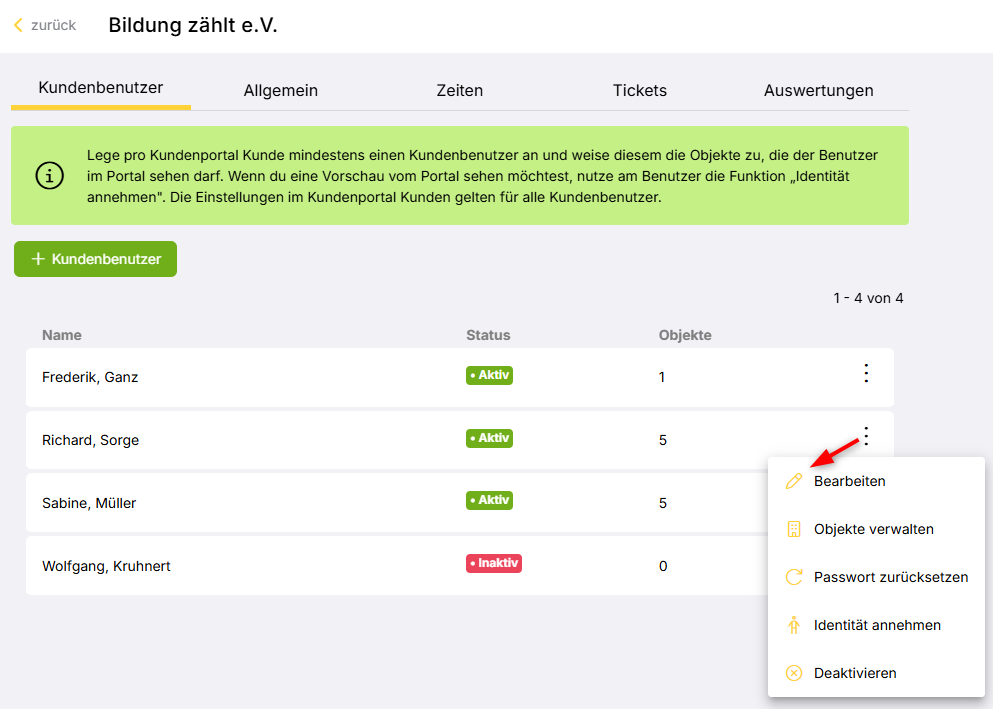
In der Liste der Kundenbenutzer könnt ihr über die drei Punkte am Ende der Zeile das Quick Action Menü öffnen. Hier findet ihr verschiedene Optionen zum Bearbeiten des Kundenbenutzers.
-
Bearbeiten: Hier könnt ihr den Namen und Vornamen des Kundenbenutzers bearbeiten. Die E-Mail-Adresse des Kundenbenutzers kann nicht geändert werden.
-
Objekte verwalten: Hier gelangt ihr auf die Seite zur Zuweisung der Objekte.
-
Passwort zurücksetzen: Hiermit könnt ihr dem Kundenbenutzer eine E-Mail zusenden, die einen Link zum Setzen des Passwortes enthält. Diese Funktion nutzt ihr auch, um den Kundenbenutzer zu aktivieren.
-
Identität annehmen: Hiermit könnt ihr das Kundenportal als Kundenbenutzer ansehen. Es öffnet sich ein neuer Browser-Tab und ihr werdet automatisch als der gewählte Kundenbenutzer eingeloggt. Ihr könnt diesen Menüpunkt nutzen, um bei Konfigurationsänderungen die Ansicht aus Sicht des Kunden zu überprüfen oder eure Kunden im Umgang mit dem Kundenportal zu schulen.
-
Deaktivieren: Hiermit deaktiviert ihr einzelne Kundenbenutzer. Diese Benutzer können sich anschließend nicht mehr im Kundenportal anmelden. Dieser Prozess lässt sich nur rückgängig machen, solange die E-Mail-Adresse nicht anderweitig (wieder) genutzt wurde.
Kundenbenutzer aktivieren
Wenn ihr alle Konfigurationen im System (inklusive Darstellung der Zeiten, Ticketsystem, Dokumente und Auswertungen) wie gewünscht vorgenommen und ggf. mittels “Identität annehmen” überprüft habt, könnt ihr den Kundenbenutzer “aktivieren”, indem ihr die Funktion “Passwort zurücksetzen” nutzt.
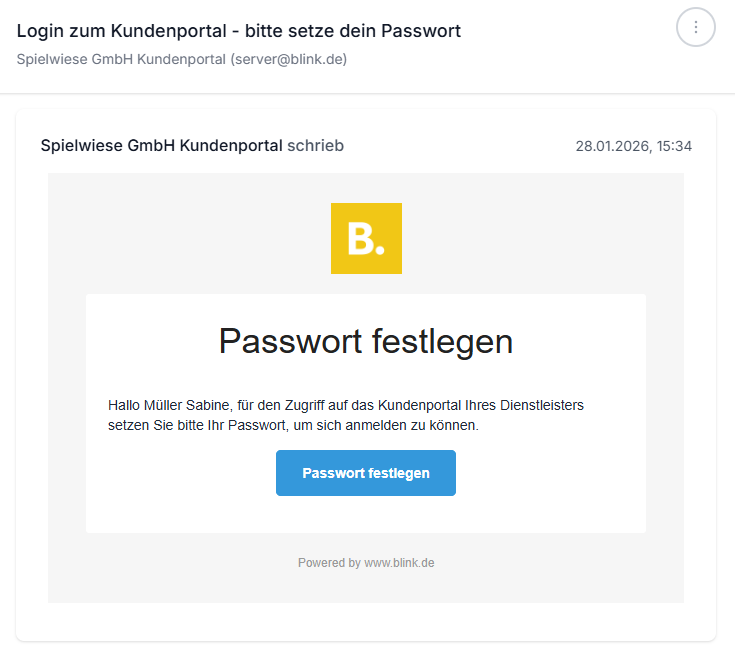
Damit wird dem Kundenbenutzer eine E-Mail an die hinterlegte Adresse geschickt, die einen Link zum Setzen des Passworts enthält. Der Kundenbenutzer legt dann selbst sein Passwort fest und kann sich damit und der E-Mail-Adresse im Kundenportal anmelden.
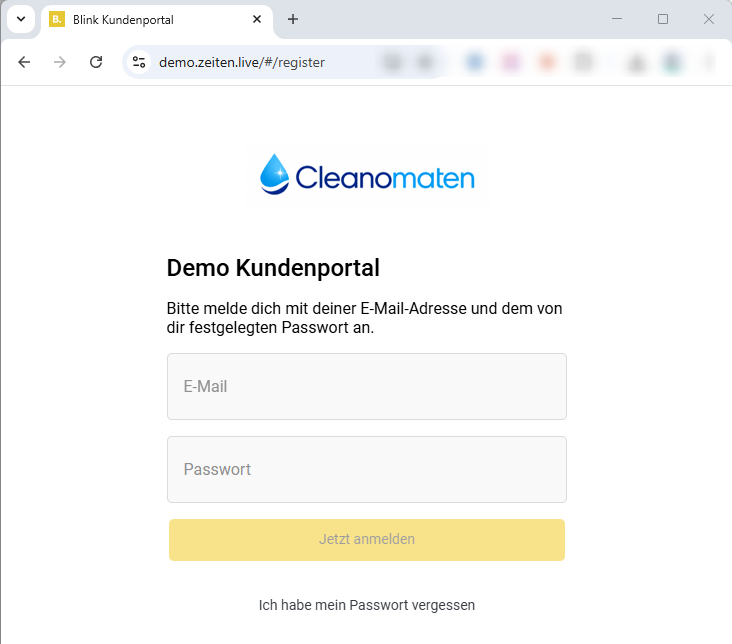
Die URL des Kundenportals hat immer die Form kundenname.zeiten.live. Auf der Anmeldeseite meldet sich der Kundenbenutzer mit seiner E-Mail-Adresse und dem selbst festgelegten Passwort an. Die Seite zeigt euer Unternehmenslogo aus den Systemeinstellungen Design & Branding sowie den Titel „Kundenname Kundenportal".