Wenn ihr in der Kundenportal Konfiguration (Konfiguration → Kundenportal) einen Kunden auswählt, gelangt ihr in die Einstellungen für diesen Kunden. Im Reiter “Auswertungen” könnt ihr einstellen, ob und welche objektspezifischen Auswertungen die Kundenbenutzer im Kundenportal sehen können.
Ihr könnt im Reiter “Auswertungen” die Anzeige für Blink Formulare und Tickets separat voneinander konfigurieren. Der Reiter “Auswertungen” wird im Kundenportal allerdings nur angezeigt, wenn ihr die Blink Formular Auswertung aktiviert.
Formulare Auswertung
Ganz oben im Bereich könnt ihr mit dem Toggle “Auswertung aktivieren” die Anzeige von Blink Formularen im Kundenportal einschalten.
Damit überhaupt Auswertungen von Formularen angezeigt werden können, muss die Formularfunktion aktiviert und objektbezogene Formulare vorhanden sein. In unserer Dokumentation findet ihr eine Anleitung, wie ihr Formulare erstellen und zum Ausfüllen freigeben könnt. Formulare, die sich für objektbezogene Auswertungen anbieten, sind z.B. Qualitätschecks.
Die Auswertungen zeigen Ergebnisse ausgefüllter Blink Formulare an. Alle Auswertungen sind immer objektbezogen. Ausgefüllte Formulare werden nur angezeigt, wenn das Formular für ein Objekt ausgefüllt wurde, das der jeweilige Portal-Benutzer sehen kann.
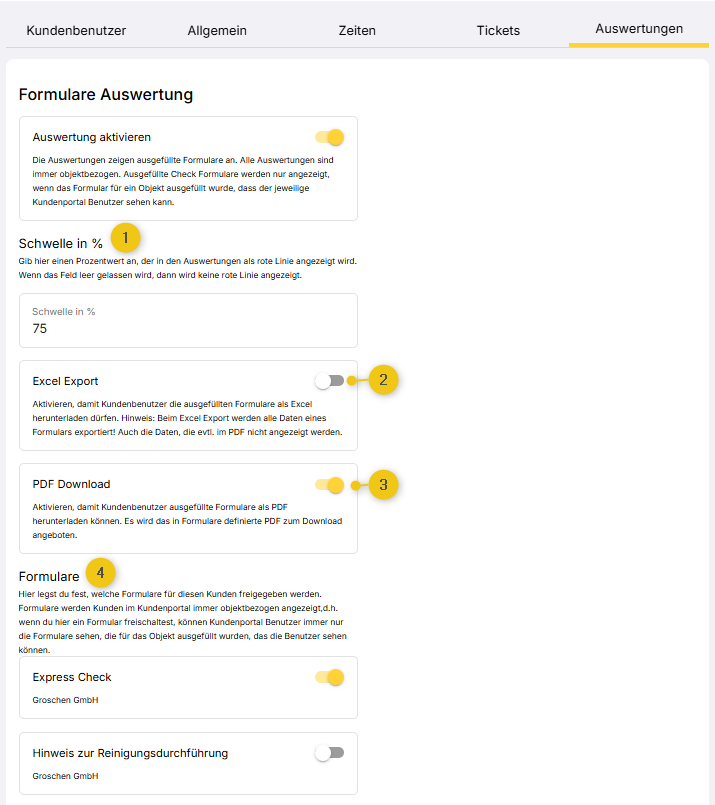
In der Konfiguration könnt ihr einen Schwellenwert (1) in Prozent definieren, der in den Auswertungen als rote Linie angezeigt wird. Dies kann z.B. genutzt werden, um in der grafischen Darstellung der Auswertungen einen mit dem Kunden vereinbarten Richtwert einzuschließen. Wenn das Feld leer gelassen wird, dann wird keine rote Linie angezeigt.
Ihr könnt den Excel Export (2) für ausgefüllte Formulare aktivieren, damit Kundenbenutzer diese herunterladen können. Beachtet: Beim Excel Export werden alle Daten eines Formulars exportiert, auch die, die eventuell im PDF nicht angezeigt werden. Dies können z.B. im Formular versteckte Felder sein oder Eingabefelder im Formular, die aber in der individuellen Berichtsvorlage nicht eingebaut sind.
Die Funktion Excel Export ist aktuell im Kundenportal nicht verfügbar.
Wenn ihr den PDF Download (3) aktiviert, dann können Kundenbenutzer ausgefüllte Formulare als PDF herunterladen. Das PDF entspricht dem PDF Download, das auf Grundlage der Berichtsvorlage generiert wird. Das bedeutet, pro ausgefülltem Formular kann der Kundenbenutzer ein PDF herunterladen. Um ein PDF herunterzuladen, klickt der Kundenbenutzer
-
in der Grafik “Monatsentwicklung” auf eine Säule - die dem Monatsergebnis eines Formulars entspricht - und sieht dann dort die einzelnen Formulare, die in dem entsprechenden Monat ausgefüllt worden sind. Mit einem Klick auf den Download-Button können diese heruntergeladen werden.
-
in der Grafik “Monatsverlauf” auf einen Datenpunkt und kann dann dort in den Details das PDF per Klick auf den Download-Button herunterladen.
Im Bereich darunter seht ihr eine Liste aller Formulare (4), die für ein Objekt ausgefüllt werden können. Hier könnt ihr nun anwählen, welche Formulare auch für den Kundenbenutzer freigegeben werden. Wird ein Formular dieses Typs für ein Objekt des Kundenbenutzers ausgefüllt, kann dieser die Ergebnisse sehen.
Achtet darauf, die Formulare jeweils für die zu den Objekten passenden Mandanten zu wählen.
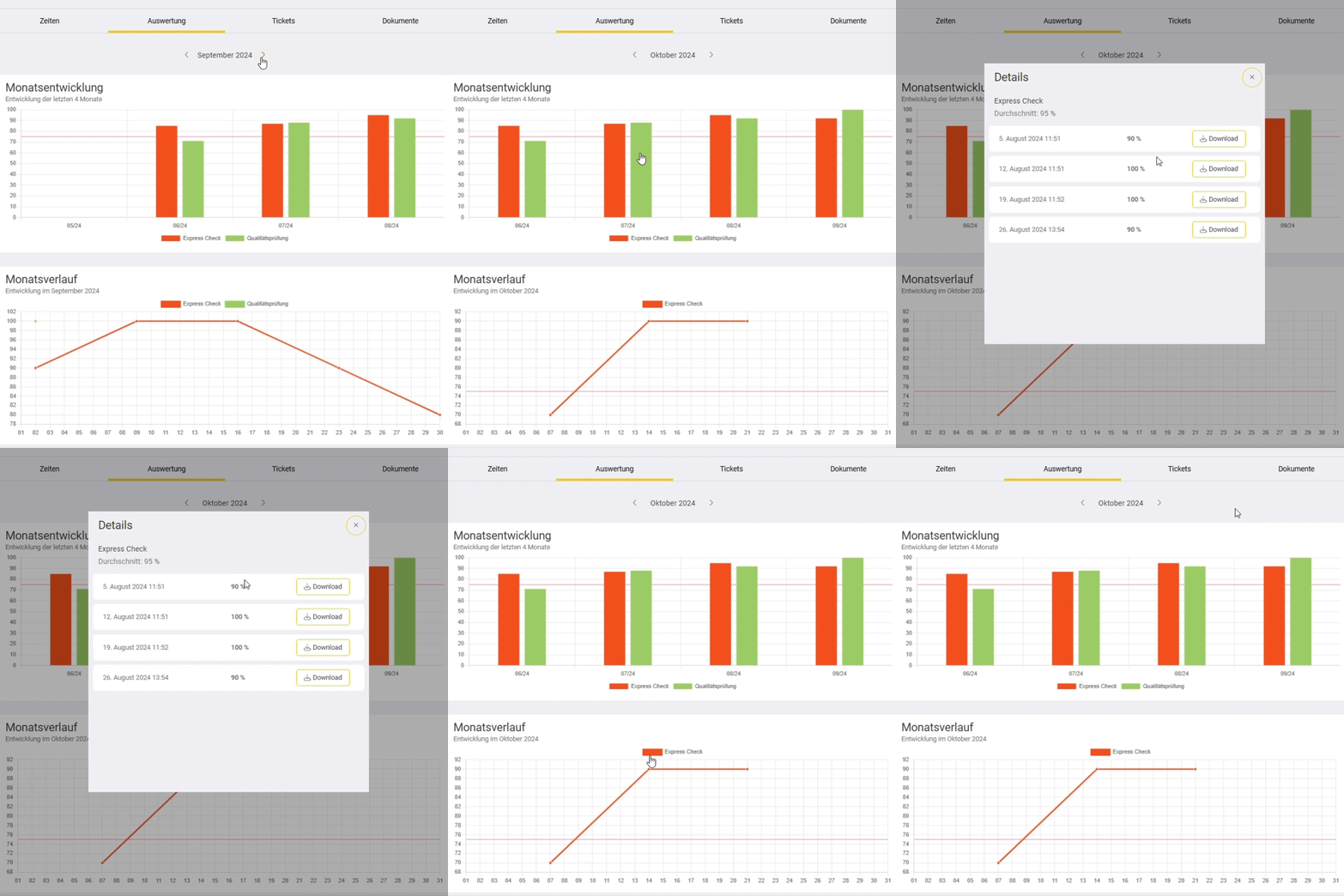
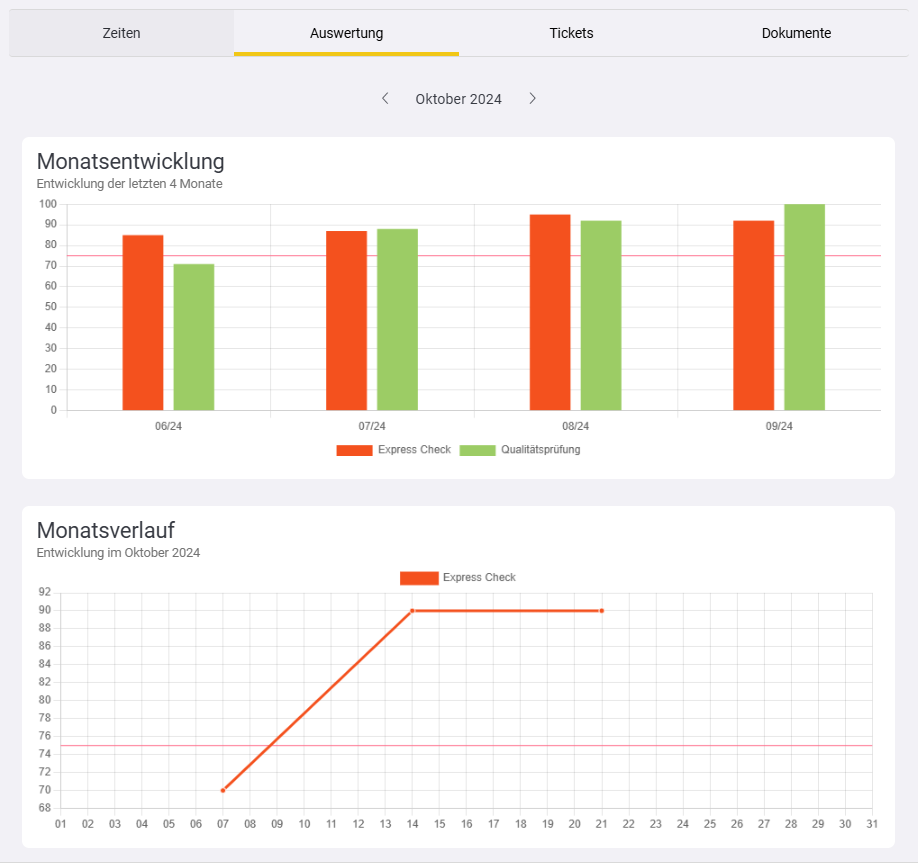
Auf die Auswertungen kann der Kundenbenutzer im Portal in den Objektdetails im Reiter “Auswertungen” zugreifen. Diese basieren dabei auf dem sogenannten Referenzdatum. Dieses Datum ist normalerweise das “Ausfülldatum”. Es kann aber mit Admin-Rechten auch geändert werden. Im Bereich Auswertungen sieht der Kundenbenutzer - ausgehend vom gewählten Monat - die Entwicklung über die letzten vier Monate und den Verlauf im gewählten Monat. Der Kundenbenutzer kann außerdem in die Daten hereinklicken: Wenn er eine Säule anklickt - die dem Monatsergebnis eines Formulars entspricht - gelangt er so in die Detailansicht, wo er die einzelnen, in dem Monat ausgefüllten Formulare sowie die jeweils erreichten Ergebnisse sieht.
Ticket Auswertung
Ganz oben könnt ihr mit dem Toggle “Auswertungen aktivieren” die Anzeige der Ticketauswertungen im Kundenportal aktivieren.
Wenn aktiviert, dann wird im Kundenportal je Objekt im Reiter “Auswertungen” eine Auswertung zur Lösungszeit von Tickets angezeigt. Dabei werden nur die Tickets berücksichtigt, die für den Kundenbenutzer auch freigeschaltet sind. Die Daten sind immer ab dem Folgemonat verfügbar.
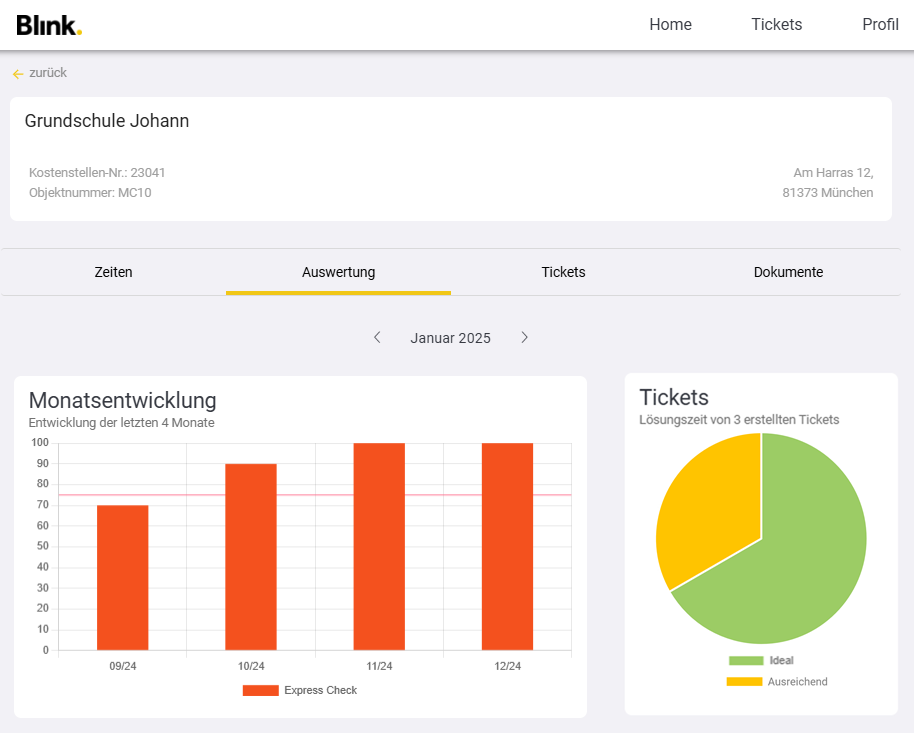
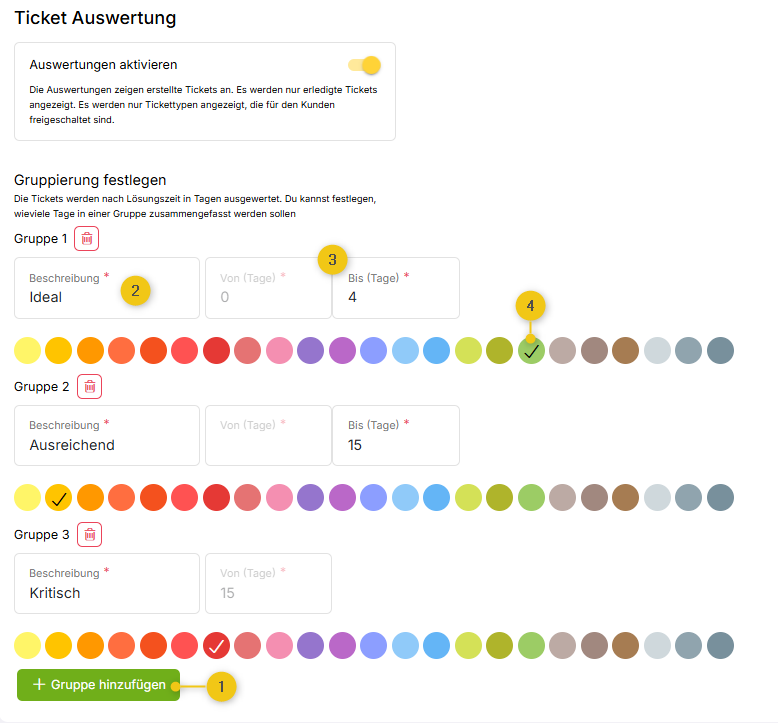
Die Tickets werden nach Lösungszeit in Tagen ausgewertet und dafür in Gruppen zusammengefasst. In der Konfiguration könnt ihr diese Gruppen definieren.
Dabei könnt ihr entscheiden,
-
wie viele Gruppen ihr anlegen (1) möchtet (es ist empfehlenswert, mindestens zwei Gruppen zu erstellen),
-
mit welchem Namen (2) die Gruppe beschrieben werden soll,
-
wie viele Tage in einer Gruppe zusammengefasst werden sollen (3) und
-
mit welcher Farbe (4) die Gruppe in der Grafik angezeigt wird.