

Arbeitsscheine in Blink lassen sich bei Bedarf mit einer Zeiterfassung kombinieren. So kann dokumentiert werden, wie viel Zeit tatsächlich für einzelne Positionen aufgewendet wurde. Die erfassten Zeiten sind direkt mit dem jeweiligen Arbeitsschein bzw. der Position verknüpft und schaffen eine transparente Grundlage für Auswertungen und Abrechnungen.
Die Zeiterfassung ist optional – Arbeitsscheine können auch ohne Zeitbuchung durchgeführt werden. Wird eine Zeit erfasst, gilt: Sie kann entweder mit einer Planung oder mit einem Arbeitsschein verknüpft sein – aber nicht mit beidem.
Wie kann man Zeiten erfassen?
Blink bietet mehrere Wege, um Zeiten direkt auf einen Arbeitsschein zu buchen.
Startseite Blink me
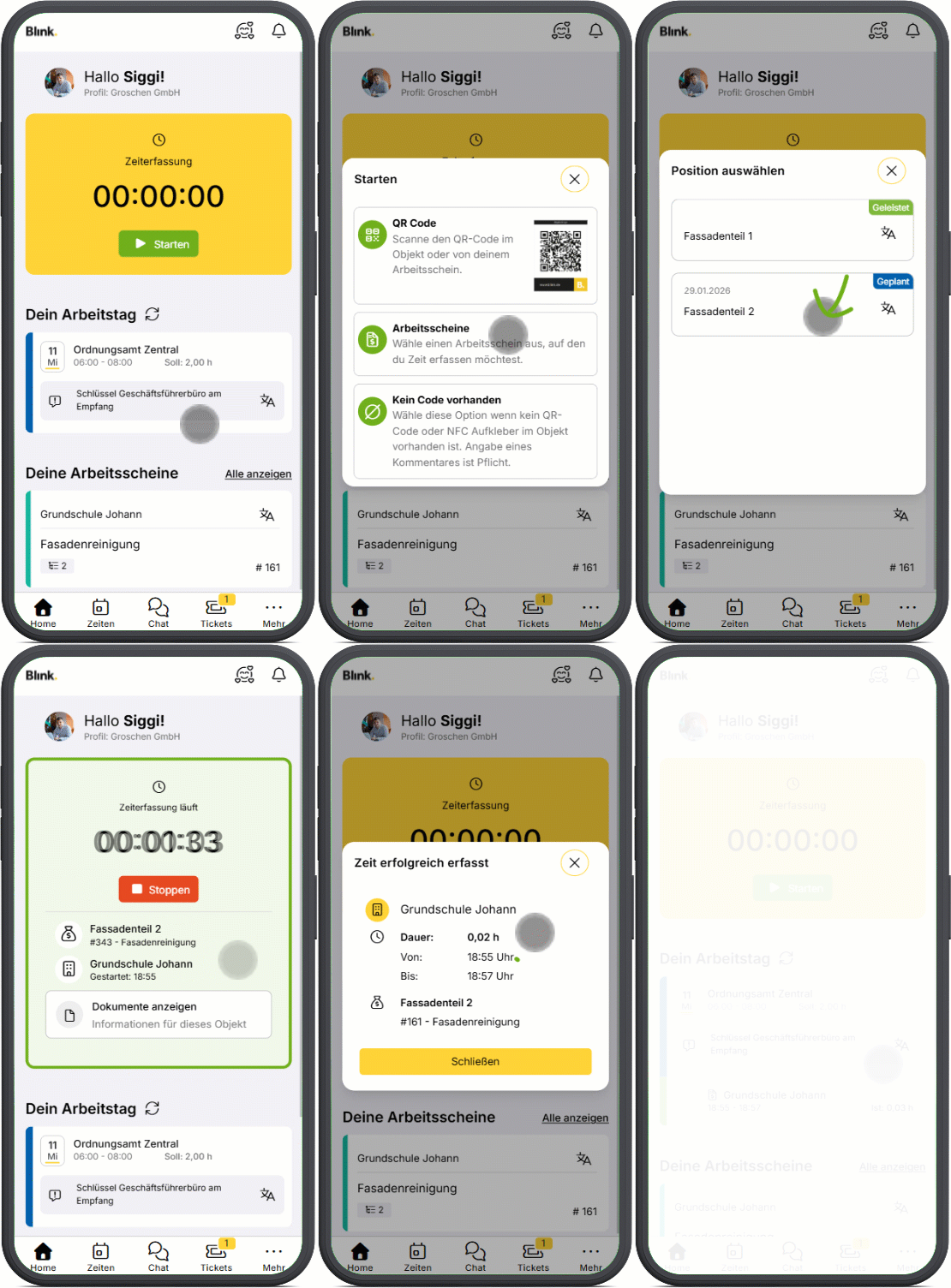
Die Zeiterfassung auf einen Arbeitsschein kann im normalen Prozess gestartet werden. Dafür einfach auf „Starten“ und dann die Option “Arbeitsscheine” tippen, im Anschluss den entsprechenden Arbeitsschein auswählen und - falls es mehrere nicht-abgenommene Positionen gibt - die gewünschte Position wählen. Die Zeiterfassung startet sofort. Zum Beenden der Zeiterfassung auf “Stoppen” tippen. Die Zeit ist gespeichert und mit dem Arbeitsschein und der Position verknüpft.
In den Arbeitsscheindetails
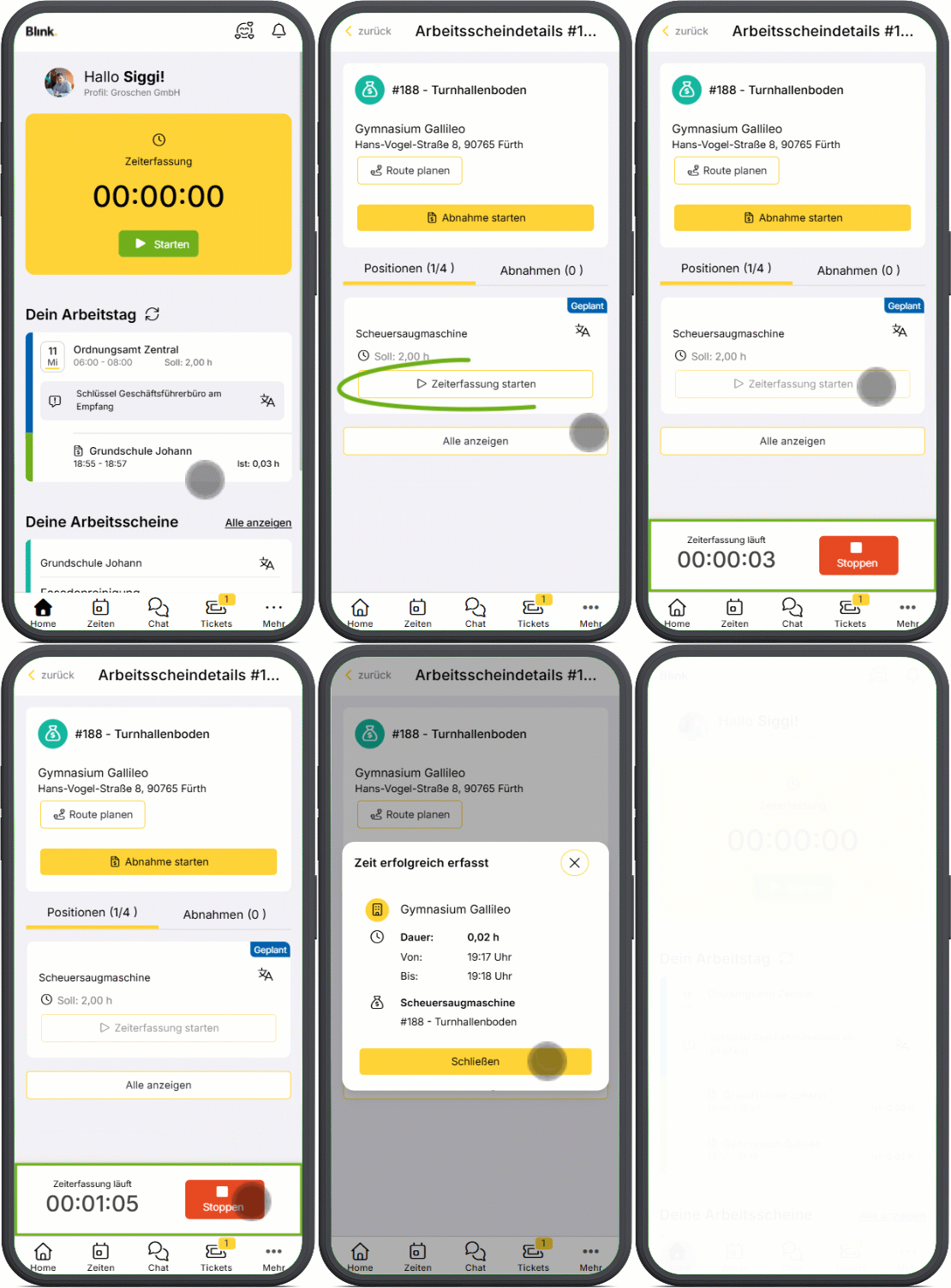
Zeiten können auch direkt aus einem Arbeitsschein heraus gestartet werden. In den Arbeitsscheindetails einfach zur gewünschten Position scrollen und dort auf „Zeiterfassung starten“ tippen. Die Zeiterfassung startet sofort. Zum Beenden der Zeiterfassung auf “Stoppen” tippen. Die Zeit ist gespeichert und mit dem Arbeitsschein und der Position verknüpft.
Mit QR-Code
Für jede Position in einem Arbeitsschein wird automatisch ein QR-Code generiert. Dieser ist im Blink Manager in den Positionsdetails gespeichert und kann direkt angezeigt oder als PNG-Datei heruntergeladen werden.
Der QR-Code kann wie aus der normalen Zeiterfassung bekannt genutzt werden: In Blink Me auf der Startseite auf „Starten“ tippen, „QR-Code“ wählen und anschließend den Code der Position scannen. Die Zeiterfassung startet automatisch und wird direkt mit dem entsprechenden Arbeitsschein und der Position verknüpft. Zum Beenden der Erfassung einfach auf „Stoppen“ tippen.
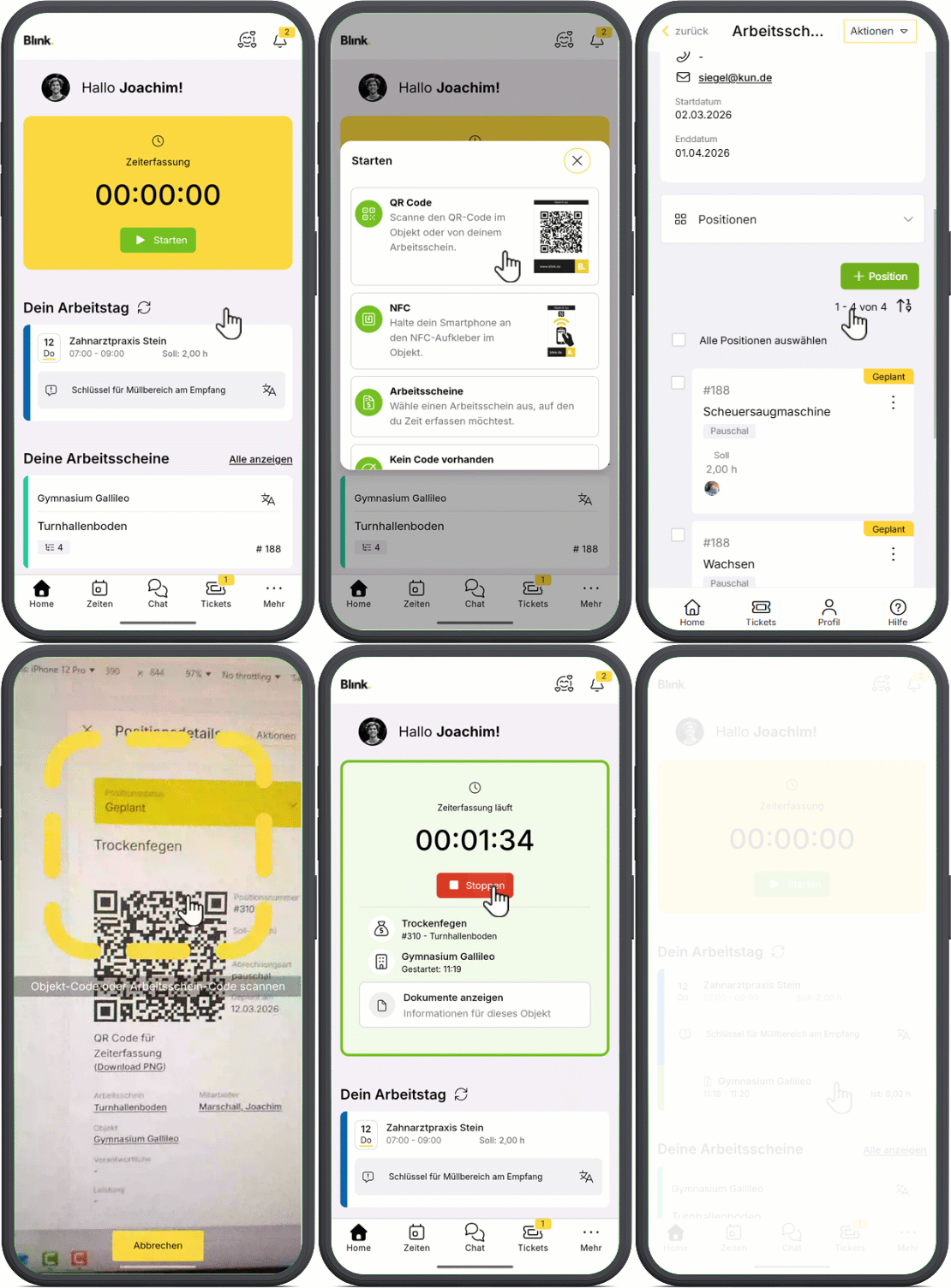
Diese Methode eignet sich besonders dann, wenn Reinigungskräfte keine direkte Einsicht in bzw. Zugriff auf Arbeitsscheine bekommen sollen. In diesem Fall kann z. B. ein Vorarbeiter den QR-Code aufrufen & zeigen und die Reinigungskraft scannt ihn vor Ort ein, um Zeiten zu buchen.
Manuell erfassen
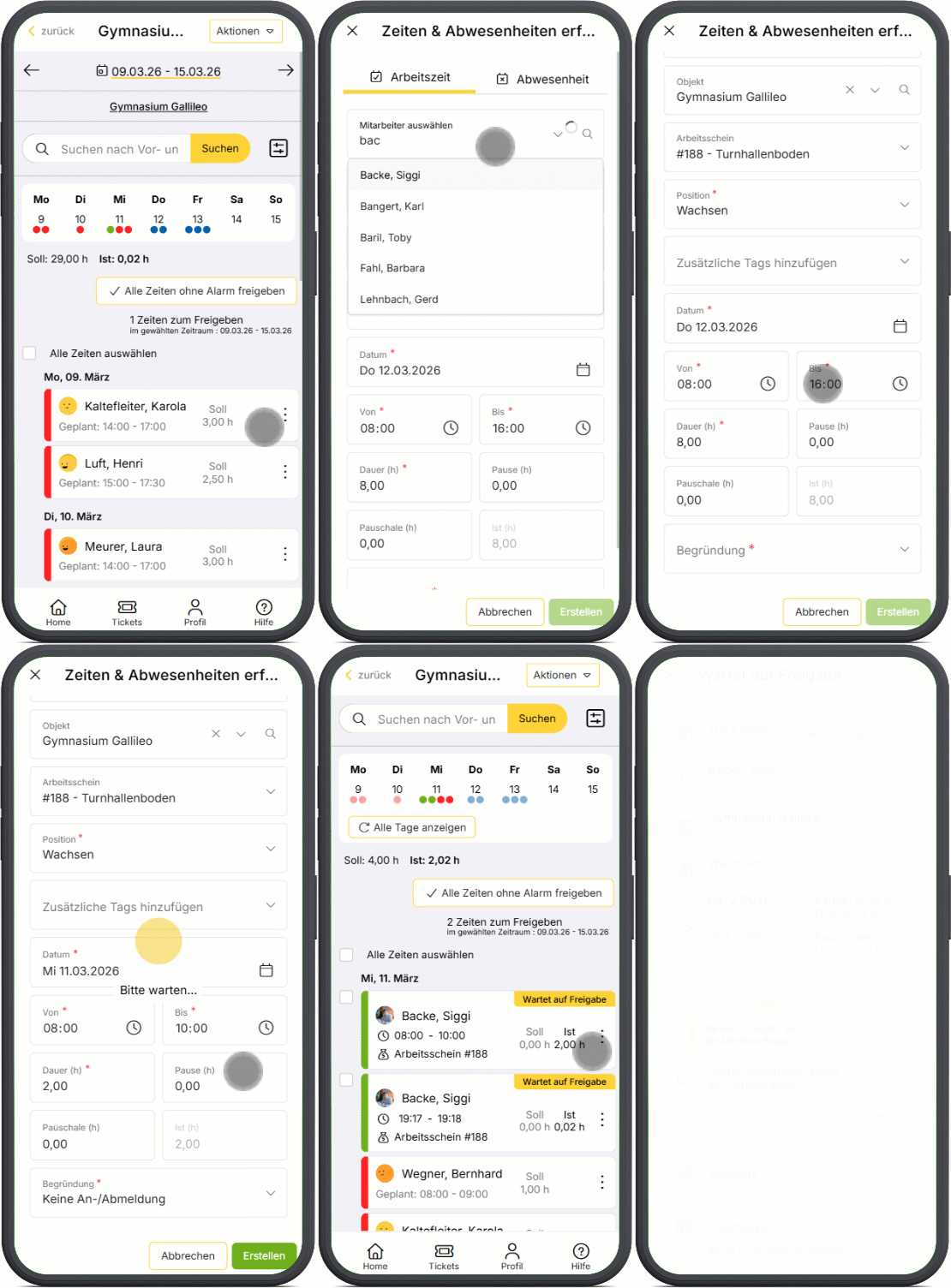
Sofern für ein Objekt ein Arbeitsschein vorliegt, kann auch bei der manuellen Zeiterfassung im Blink Manager eine Zeit mit einer spezifischen Arbeitsscheinposition verknüpft werden. Dafür beispielweise in den gebuchten Zeiten des Objekts über "Aktionen" und "+ Zeit erfassen" gehen. Im Zeiterfassungsdialog den Mitarbeiter zuordnen, dann den passenden Arbeitsschein und Position wählen. Nach dem Eintragen der restlichen Angaben und der Wahl einer Begründung wird der Eintrag mit "Erstellen" gespeichert.
Auch die spätere Zuordnung einer Arbeitsscheinposition zu einer bereits erfassten Zeit ist möglich.
Erfasste Zeiten
Erfasste Zeiten, die einem Arbeitsschein zugeordnet sind, erscheinen an den üblichen Stellen – sowohl in Blink me als auch im Blink Manager. Sie lassen sich dabei leicht an dem Arbeitsschein-Icon identifizieren.
In Blink me
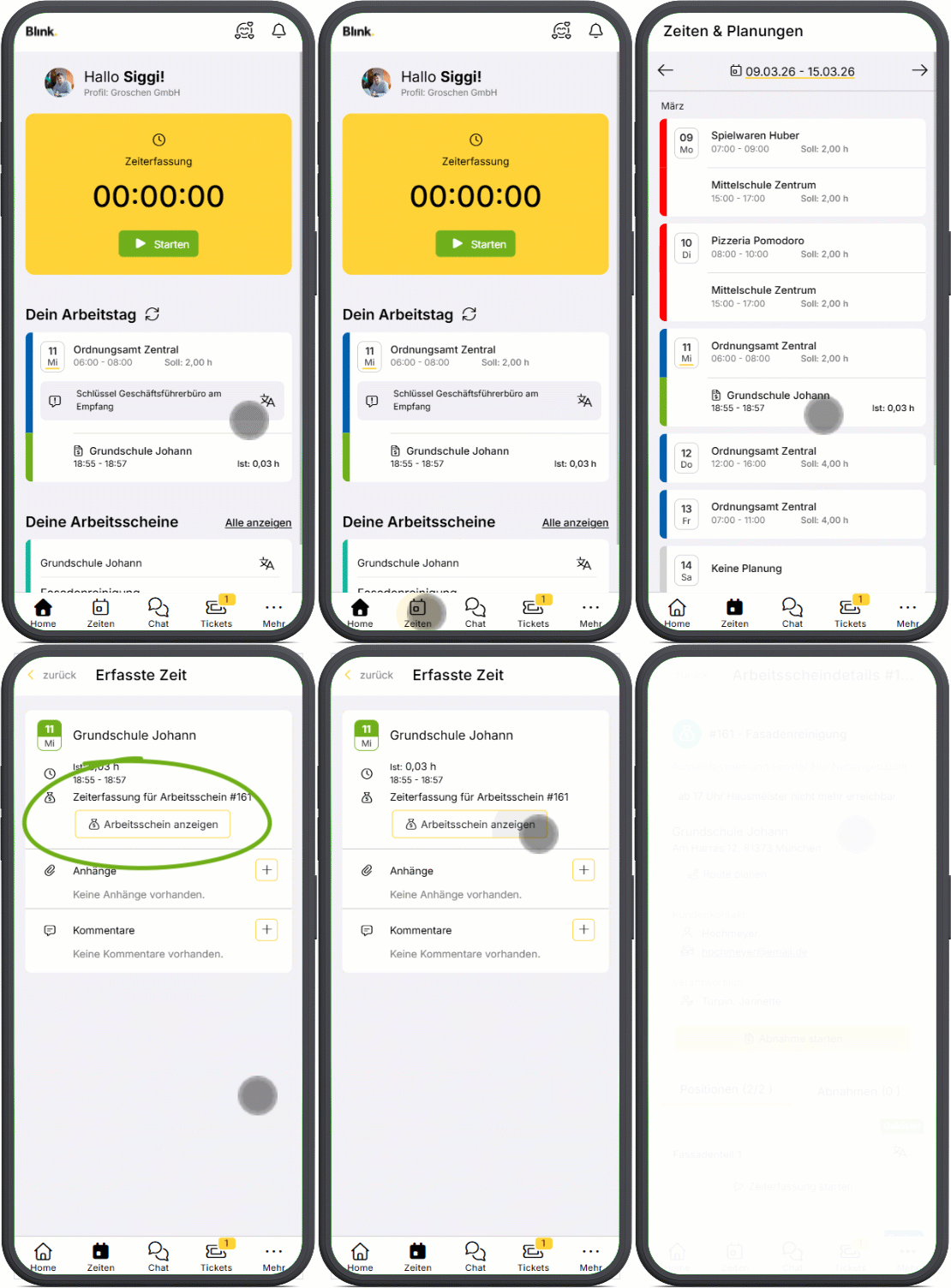
Auf Arbeitsscheine erfasste Zeiten erscheinen – wie andere Zeiten auch – in der Übersicht unter „Dein Arbeitstag“ bzw. im Bereich „Zeiten“. Dort sind sie durch ein kleines Arbeitsschein-Icon erkennbar. Dieses zeigt an, dass die Zeit mit einem Arbeitsschein verknüpft ist. Klickt man auf die Zeit, sieht man für welche Arbeitsscheinnummer die Zeit erfasst wurde. Über den Button “Arbeitsschein anzeigen” gelangt man in die Arbeitsscheindetails des zugehörigen Arbeitsscheins. Die zugehörige Position wird in Blink me nicht angezeigt – nur der Arbeitsschein selbst ist sichtbar.
Im Blink Manager
Erfasste Zeiten mit Arbeitsscheinbezug sind sichtbar:
-
in den Positionsdetails ganz unten im Abschnitt „Erfasste Zeiten“
-
in den allgemeinen Übersichten zu Zeiten, z. B. Meine Objekte, Meine Mitarbeiter oder gebuchte Zeiten
Dort wird das Arbeitsschein-Icon und die Arbeitsscheinnummer angezeigt.
Öffnet man einen Zeiteintrag, sieht man in den Details auch die genaue Position, für die die Zeit erfasst wurde.
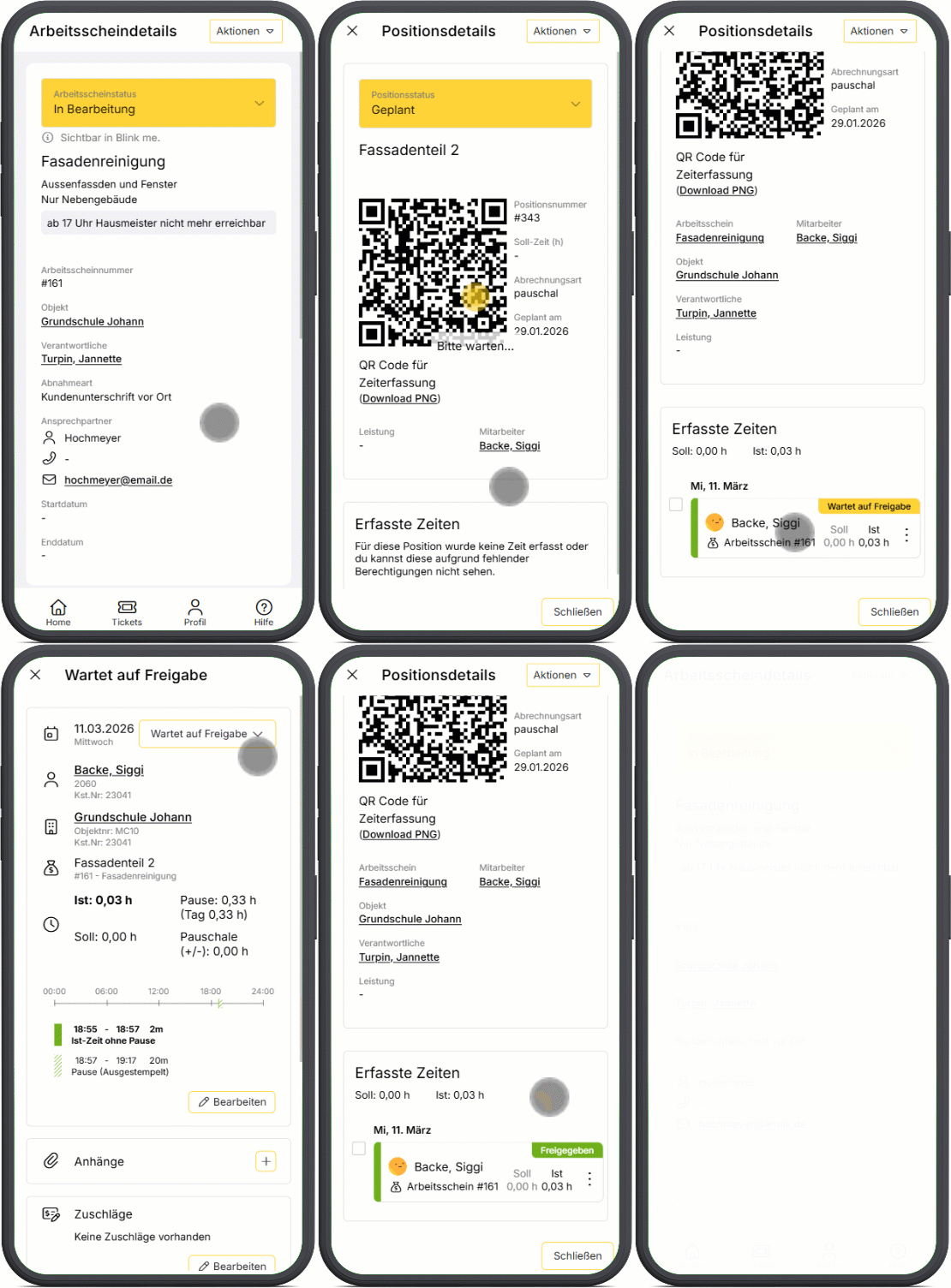
Mit Arbeitsscheinen verknüpfte Zeiten müssen bzw. können genaue wie andere Zeiten auch freigegeben werden.
Eine nachträgliche Verknüpfung mit einem Arbeitsschein und einer Position ist über „Bearbeiten“ möglich, sofern der Arbeitsschein dem entsprechenden Objekt zugeordnet ist.
Auf Positionen erfasste Arbeitszeiten sind auch im Kundenportal sichtbar.