

Die Arbeitsscheine findet man im Blink Manager Hauptmenü unter “Arbeitsscheine”.
Die aktuelle Auswahl des Mandanten im Hauptmenü ist auch der Mandant, für den die Arbeitsscheine angezeigt werden.
Der Bereich ist in zwei Ansichten gegliedert: Arbeitsscheine und Positionen.
Arbeitsscheine
Reiter Arbeitsscheine
Im Reiter “Arbeitsscheine” findet man eine Liste aller Arbeitsscheine, die man je nach Berechtigungen sehen darf. Arbeitsscheine können nach Nummer, Titel und Beschreibungstext durchgesucht (1) und nach Verantwortlichen, Objekt und Status gefiltert (2) werden. Im Standard sind abgeschlossene Arbeitsscheine ausgeblendet, diese können jedoch über den Filter angezeigt werden. Die Liste der Arbeitsscheine lässt sich nach unterschiedlichen Kriterien sortieren, z.B. nach Objektname, Status oder Erstelldatum.
Per Massenaktion (3) kann der Status für mehrere Arbeitsscheine gleichzeitig geändert werden.
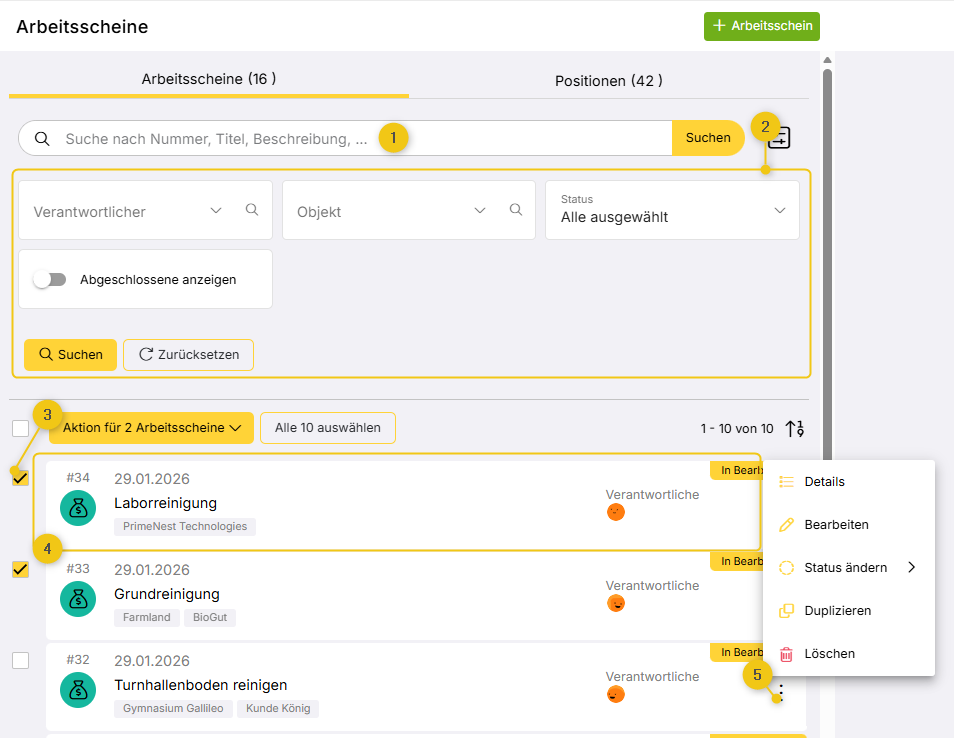
Bei den Arbeitsscheinen selbst werden folgende Informationen (4) angezeigt:
-
Arbeitsscheinsnummer
-
Erstelldatum
-
Titel
-
Objekt
-
ggf. Kunde
-
Verantwortliche
-
Status
Über die drei Punkte kann der Dialog mit folgenden Aktionen (5) geöffnet werden:
-
Details: Führt - genau wie das Anklicken eines Arbeitsscheins - zu den Arbeitsscheindetails
-
Bearbeiten: Öffnet den Arbeitsschein zum Bearbeiten, d.h. es können die Informationen, die auch beim Erstellen angegeben werden, geändert werden.
-
Status ändern > Auswahl Status
-
Duplizieren
-
ggf. Löschen
Arbeitsscheindetails
Geht man in die Arbeitsscheindetails, sieht man oben zunächst den Arbeitsscheinkopf (1) mit allen Informationen, die auch beim Erstellen angegeben worden sind, z.B. Beschreibung, interne Hinweise, Ansprechpartnerinfos und Gültigkeitsdatum. Sind Informationen unterstrichen, dann sind diese verlinkt. Dort findet man auch den Arbeitsscheinstatus (2).
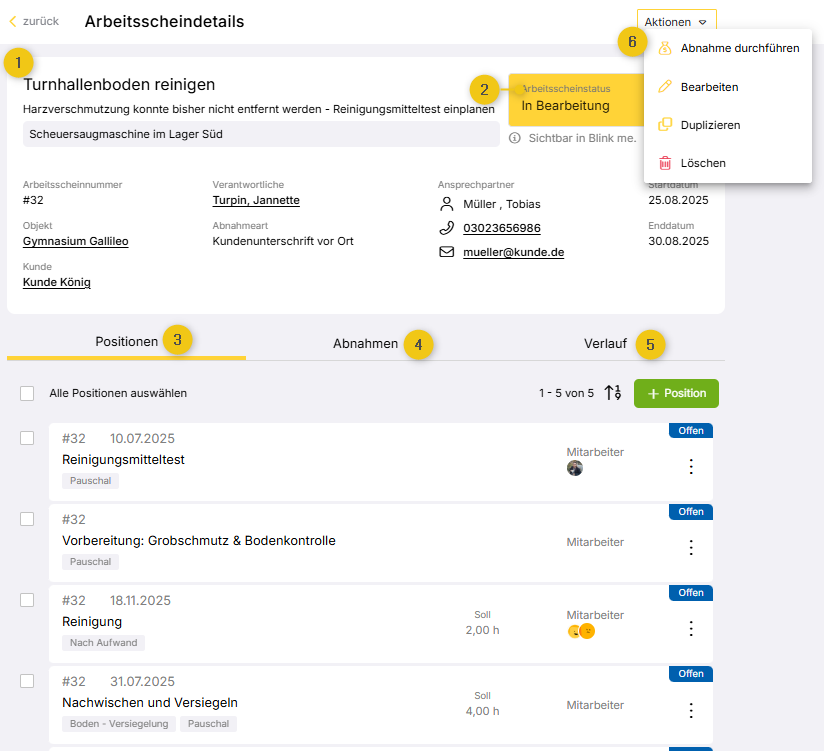
Unterhalb des Arbeitsscheinkopfes findet man die folgenden drei Reiter:
-
Positionen (3): Hier findet man eine Liste der zu dem Arbeitsschein gehörenden Positionen. Mehr Infos zu der Ansicht und den Positionsdetails findet ihr hier.
-
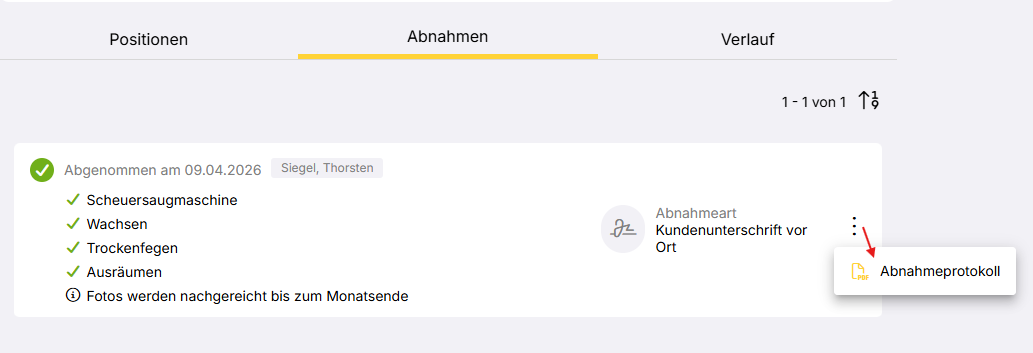
Abnahmen (4): Hier findet man eine Liste der für den Arbeitsschein durchgeführten Abnahmen. Je Abnahme gibt es einen Eintrag mit Abnahmedatum, Abnehmer (Kunde), abgenommene Positionen, Abnahmehinweis und Abnahmeart. Das Abnahmeprotokoll als PDF lässt sich direkt aus dieser Liste über das Quick-Actions-Menü der jeweiligen Abnahme herunterladen. Öffnet man mit Klick die Abnahmedetails, sieht man noch einmal den genaueren Abnahmezeitpunkt, zusätzlich den Abnehmer (Mitarbeiter), die Unterschrift, die E-Mail-Adresse, an die die Bestätigung verschickt wurde sowie eine detailliertere Ansicht der abgenommenen Positionen. Über den Button „Aktionen" kann man auch hier das Abnahmeprotokoll als PDF herunterladen.
-
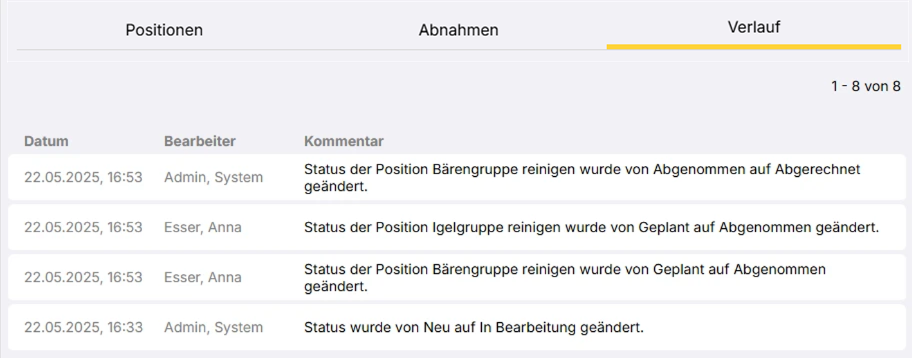
Verlauf (5): Hier findet man ein Protokoll, mit Hilfe dessen man sich einen Überblick über die Bearbeitungen eines Arbeitsscheins verschaffen kann. Im Verlauf werden zu bestimmten Ereignissen, die in Bezug auf einen Arbeitsschein passieren, Kommentare mit Datum und Bearbeiter erzeugt und gespeichert. Gespeichert werden Statuswechsel von Arbeitsschein und Positionen sowie nachträgliche Änderung von Abnahmeart oder Daten des Ansprechpartners.
Mit dem Aktionen-Button (6) kann der Arbeitsschein bearbeitet oder dupliziert werden. Hier kann u.a. auch eine Abnahme gestartet werden.
Abnahme durchführen
Eine Abnahme kann im Blink Manager entweder direkt aus den Arbeitsscheindetails über den Aktionen-Button und „Abnahme durchführen“ gestartet werden oder im Reiter „Abnahmen“ über die Schaltfläche „+ Abnahme“.
Die Durchführung ist möglich, wenn im Arbeitsschein eine Abnahme vorgesehen ist, der Arbeitsscheinstatus auf „in Bearbeitung“ steht und noch nicht-abgenommene Positionen vorhanden sind.
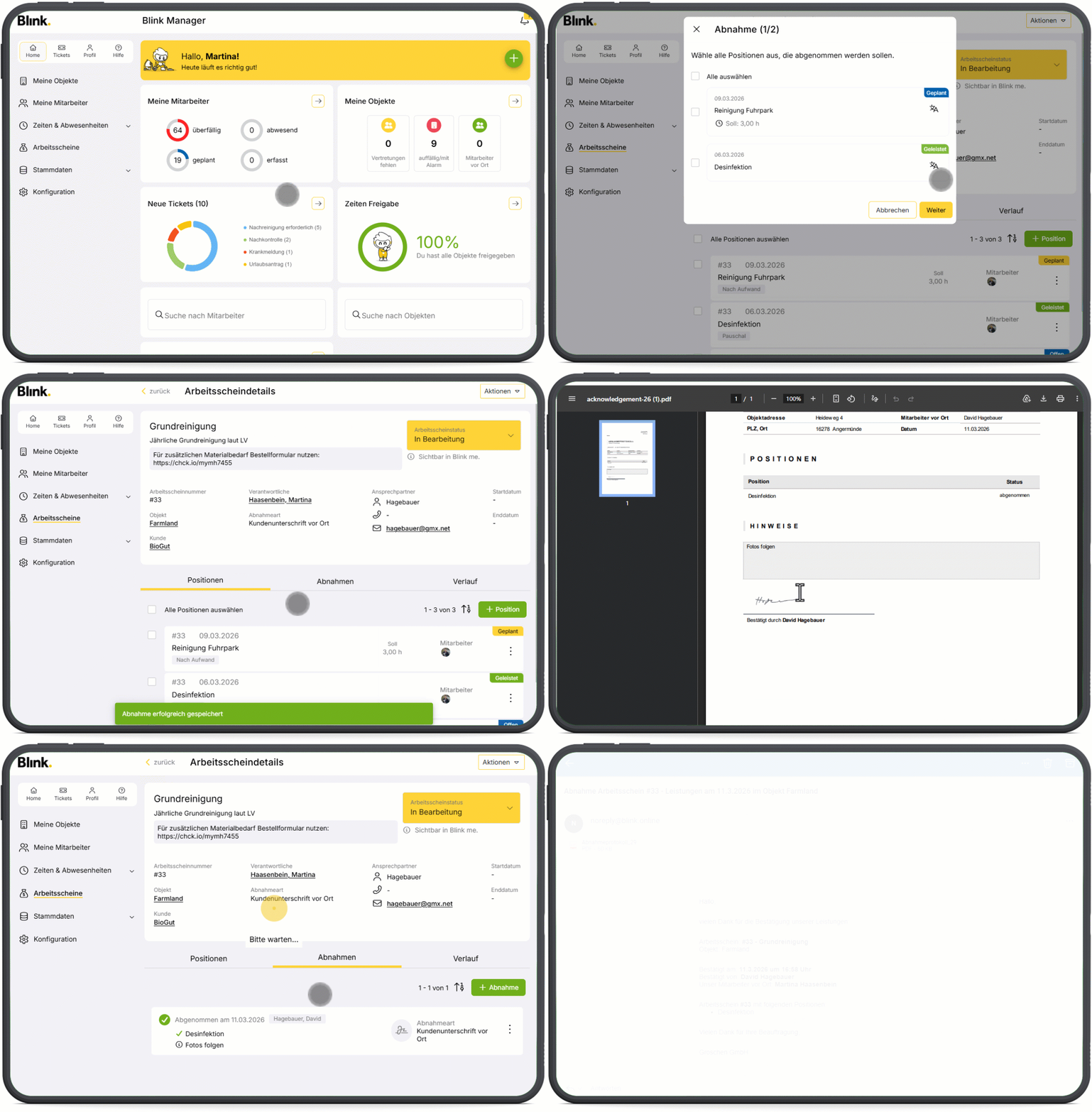
Für die Abnahme werden die gewünschten Positionen ausgewählt, die Kontaktdaten der Ansprechperson eingetragen bzw. überprüft und – falls gewünscht– ein Abnahmehinweis ergänzt. Der Hinweis wird im Blink Manager im Reiter „Abnahmen" angezeigt sowie im Abnahmeprotokoll (PDF), jedoch nicht im Text der automatisch versendeten E-Mail.
Anschließend wird die Unterschrift erfasst und der Vorgang abgeschlossen. Die Abnahme wird protokolliert, eine Bestätigungs-E-Mail an den Kunden und die im Auftrag hinterlegten Verantwortlichen versendet, das Abnahmeprotokoll als PDF an die Abnahme gehängt und der Status der betroffenen Positionen auf „Abgenommen" gesetzt.
Arbeitsscheinstatus
Jeder Arbeitsschein in Blink hat einen Status, der dabei hilft, den Bearbeitungsstand zu verfolgen und die Sichtbarkeit zu steuern. Der Status wird nicht automatisch, sondern manuell im Blink Manager gesetzt.
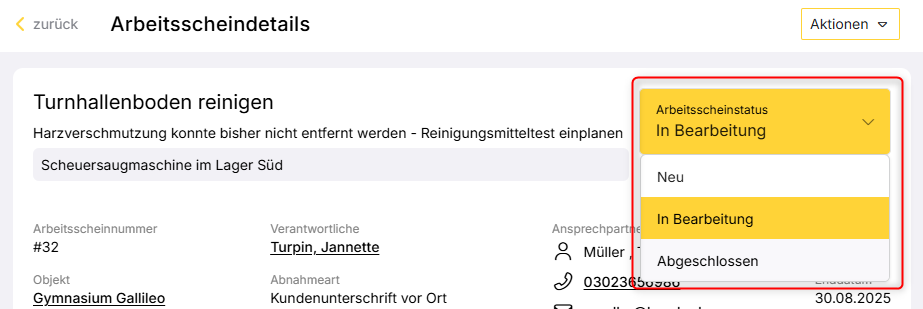
Ein neu angelegter Arbeitsschein erhält zunächst den Status „Neu“. In diesem Zustand gilt der Arbeitsschein als Entwurf und ist in Blink Me nicht sichtbar.
Sobald die Durchführung beginnt, sollte der Status auf „In Bearbeitung“ gesetzt werden. Nur dann ist der Arbeitsschein für Reinigungskräfte in Blink Me sichtbar und kann bearbeitet werden.
Ist der Arbeitsschein vollständig erledigt, kann der Status auf „Abgeschlossen“ gesetzt werden. Abgeschlossene Arbeitsscheine werden standardmäßig aus Listenansichten ausgeblendet, bleiben aber über den Filter im Blink Manager weiterhin auffindbar und sind auch in der Blink me im Reiter “Abgeschlossen” sichtbar.
Positionen
Positionen
Im Reiter „Positionen“ wird eine Liste aller Positionen angezeigt, die zu Arbeitsscheinen gehören, auf die man gemäß den vergebenen Berechtigungen Zugriff hat. Positionen lassen sich durchsuchen (1) und nach Verantwortlichen, Objekt und Status filtern (2). Standardmäßig sind bereits abgerechnete Positionen ausgeblendet, können aber über den Filter eingeblendet werden. Auch eine Sortierung ist möglich, zum Beispiel nach Status oder Durchführungstermin.
Suche und Filter können zusammen mit Massenaktionen (3) genutzt werden, um z.B. mehrere Positionen gleichzeitig abzuschließen.
Zusätzlich steht hier eine Exportfunktion zur Verfügung, mit der die ausgewählten Positionen als Excel-Datei heruntergeladen werden können. Der Export enthält positionsgenaue Informationen zu den Arbeitsscheinen – darunter Titel, Beschreibung, Objektzuordnung, Abrechnungsinfos und Abnahmedetails. Die Datei eignet sich beispielsweise für Auswertungen oder zur Abrechnungsvorbereitung.
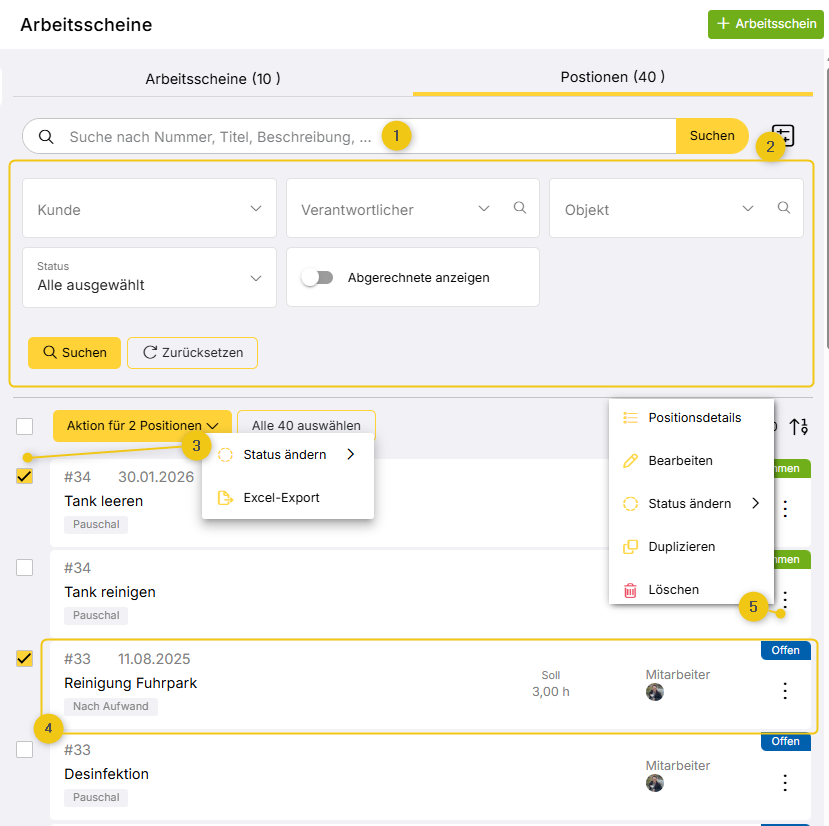
Bei den Positionen in der Liste selbst können folgende Informationen (4) angezeigt werden:
-
Positionsnummer
-
Durchführungsdatum
-
Beschreibung
-
Leistung
-
Abrechnungsart
-
Soll-Zeit
-
Eingeplante Mitarbeiter
-
Status
Über die drei Punkte kann der Dialog mit folgenden Aktionen (5) geöffnet werden:
-
Positionsdetails: Führt - genau wie das Anklicken einer Position - zu den Positionsdetails
-
Bearbeiten: Öffnet die Position zum Bearbeiten, d.h. es können die Informationen, die auch beim Erstellen angegeben werden, geändert werden.
-
Status ändern > Auswahl Status
-
Duplizieren
-
ggf. Löschen
Positionsdetails
Die Detailansicht einer Position lässt sich entweder direkt per Klick auf die Position oder über das Drei-Punkte-Menü in der Liste aufrufen. Oben rechts befindet sich der Button „Aktionen“ (1), über den die Position bearbeitet oder dupliziert werden kann.
Im oberen Bereich werden der Titel der Position sowie wenn vorhanden der interne Hinweis angezeigt (2). Rechts daneben ist der aktuelle Positionsstatus (3) sichtbar, der hier auch direkt geändert werden kann.
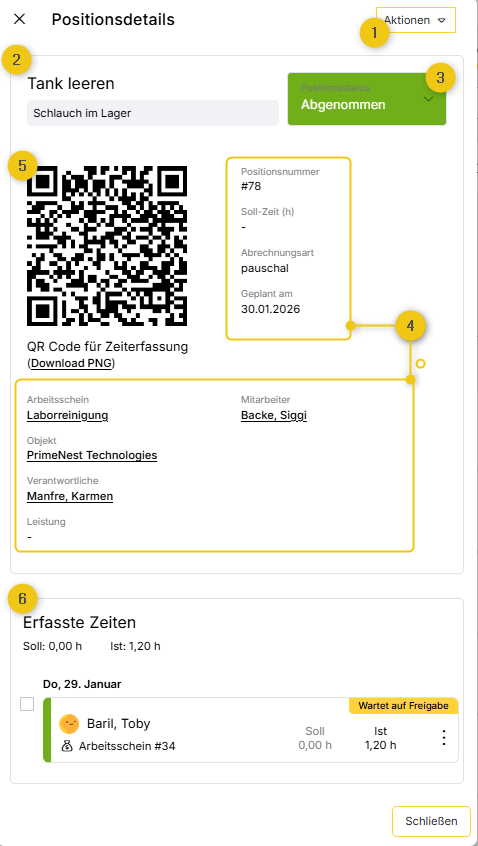
Darunter folgen zentrale Informationen zur Position (4), darunter Positionsnummer, Soll-Zeit, Abrechnungsart und der geplante Durchführungstermin. Zudem werden alle zugeordneten Elemente angezeigt: der übergeordnete Arbeitsschein, das zugehörige Objekt, die verantwortliche Person, die zugeordnete Reinigungskraft sowie die geplante Leistung.
Damit positionsgenau Zeiten erfasst werden können, ist für jede Position ein QR-Code zur Zeiterfassung (5) hinterlegt. Dieser wird hier angezeigt und kann bei Bedarf als PNG-Datei heruntergeladen werden.
Darunter folgt der Abschnitt „Erfasste Zeiten“ (6), in dem – sofern für die Position Zeiten erfasst wurden und die nötigen Berechtigungen bestehen – die Einträge angezeigt werden. Die Darstellung entspricht den gewohnten Einträgen mit Mitarbeiter, Leistung, Arbeitsschein, Soll- und Ist-Zeiten und Freigabestatus. Mehr dazu im Abschnitt Zeiterfassung.
Positionsstatus
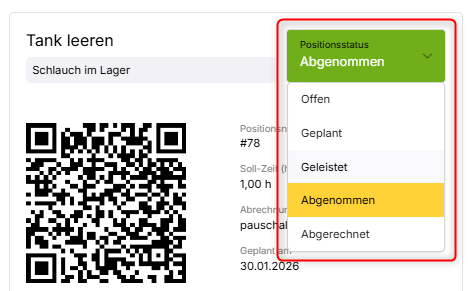
Jede Position in einem Arbeitsschein hat einen eigenen Status, der den aktuellen Bearbeitungsstand abbildet. Der Positionsstatus wird zum Teil automatisch gesetzt, kann aber im Blink Manager auch manuell gesetzt werden.
-
Offen ist der Status, in den Positionen automatisch gesetzt werden, wenn Arbeitsscheine dupliziert werden. Er kann auch manuell gesetzt werden. Eine Position im offenen Status wird in der Blink me angezeigt, kann aber weder bestätigt, noch abgenommen werden.
-
Geplant ist der Standardstatus nach dem Erstellen einer Position. Sobald der Arbeitsschein sichtbar ist, wird auch die Position in Blink me angezeigt – unabhängig davon, ob bereits ein Datum oder eine Person zugewiesen ist.
-
Geleistet wird automatisch gesetzt, wenn eine Reinigungskraft die Position in Blink me als erledigt markiert. Alternativ kann der Status auch manuell im Blink Manager gesetzt werden. Ab diesem Status kann die Position – ebenso wie der zugehörige Arbeitsschein – nicht mehr gelöscht werden.
-
Abgenommen wird gesetzt, wenn die Position Bestandteil einer durchgeführten Abnahme ist. Der Status wird automatisch vergeben, kann aber auch manuell im Blink Manager gesetzt werden. Abgenommene Positionen werden in weiteren Abnahmen nicht mehr zur Auswahl angeboten.
-
Abgerechnet ist ein rein verwaltungsbezogener Status, der manuell gesetzt wird. Positionen mit diesem Status werden standardmäßig aus Listenansichten ausgeblendet, bleiben aber über den Filter weiterhin zugänglich.