Bei der Abnahme eines Arbeitsschein bzw. einzelner Arbeitsscheinpositionen bestätigt der Kunde, dass vereinbarte Leistungen erbracht wurden. Sie dient damit als Nachweis über die ordnungsgemäße Durchführung. In Blink erfolgt die Abnahme per digitaler Kundenunterschrift direkt vor Ort in der App.
Abnahmen in den Apps
Im Arbeitsschein lässt sich festlegen, ob Positionen abgenommen werden müssen. Wenn ja, kann die Abnahme sowohl im Blink Manager als auch in der Blink me App durchgeführt werden.
Abnahme im Blink Manager
Eine Abnahme kann im Blink Manager entweder direkt aus den Arbeitsscheindetails über den Aktionen-Button und „Abnahme durchführen“ gestartet werden oder im Reiter „Abnahmen“ über die Schaltfläche „+ Abnahme“.
Die Durchführung ist möglich, wenn im Arbeitsschein eine Abnahme vorgesehen ist, der Arbeitsscheinstatus auf „in Bearbeitung“ steht und noch nicht-abgenommene Positionen vorhanden sind.
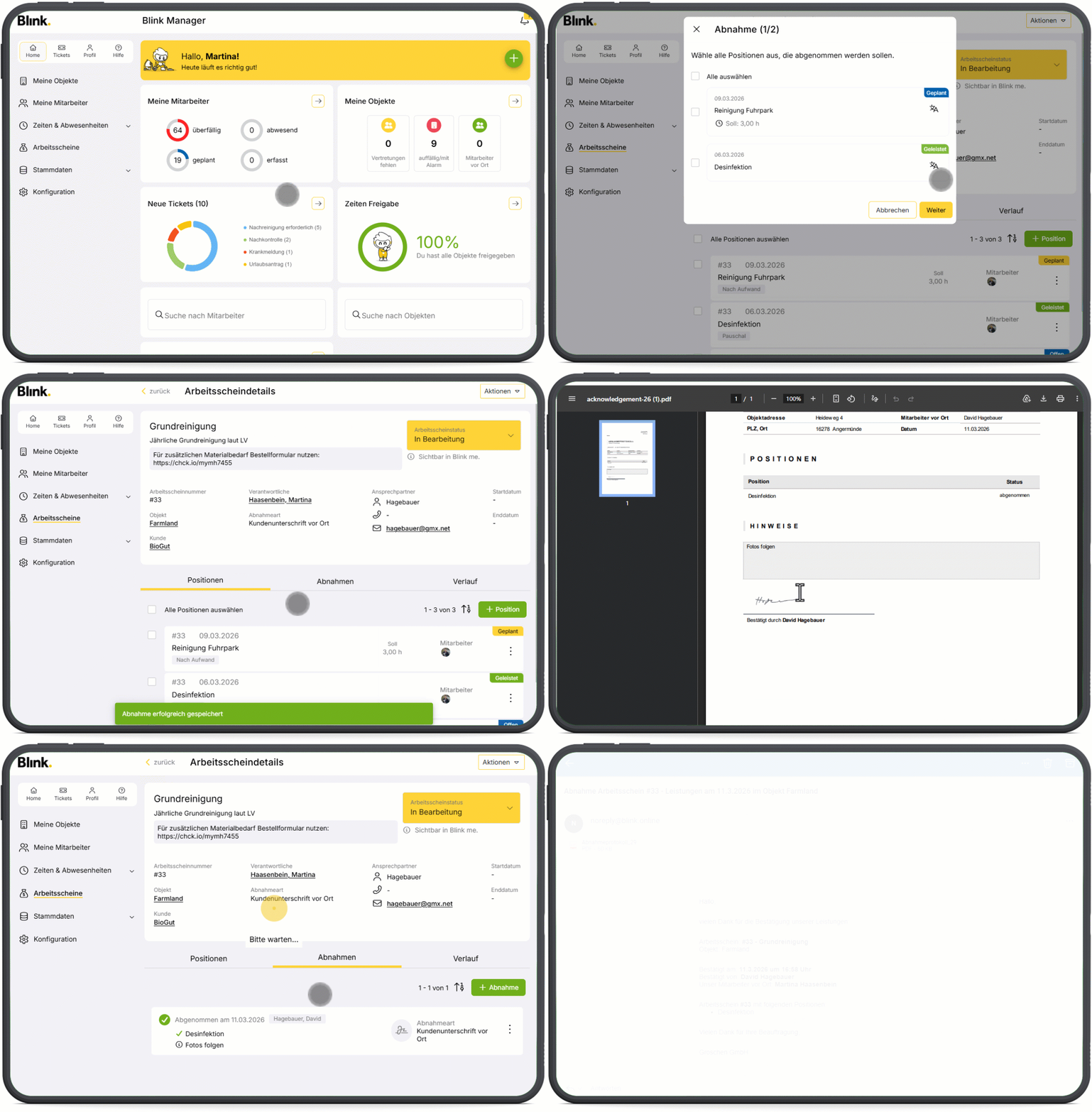
Für die Abnahme werden die gewünschten Positionen ausgewählt, die Kontaktdaten der Ansprechperson eingetragen bzw. überprüft und – falls gewünscht– ein Abnahmehinweis ergänzt. Der Hinweis wird im Blink Manager im Reiter „Abnahmen" angezeigt sowie im Abnahmeprotokoll (PDF), jedoch nicht im Text der automatisch versendeten E-Mail.
Anschließend wird die Unterschrift erfasst und der Vorgang abgeschlossen. Die Abnahme wird protokolliert, eine Bestätigungs-E-Mail an den Kunden und die im Auftrag hinterlegten Verantwortlichen versendet, das Abnahmeprotokoll als PDF an die Abnahme gehängt und der Status der betroffenen Positionen auf „Abgenommen" gesetzt.
Abnahme in Blink me
Wenn im Arbeitsschein eine Abnahme vor Ort vorgesehen ist und es Positionen gibt, die nicht bereits abgenommen oder abgerechnet sind wurden, erscheint in den Arbeitsscheindetails der Button „Abnahme starten“. Mit einem Klick darauf kann eine Abnahme durchgeführt werden. Dafür
-
die Positionen auswählen, die abgenommen werden sollen,
-
Kontaktdaten (Name und E-Mail-Adresse) des Kunden eingeben bzw. prüfen und ggf. korrigieren,
-
ggf. Abnahmehinweis hinzufügen,
-
Kundenunterschrift hinzufügen und
-
Abnahme abschließen.
Nach dem Abschluss wird automatisch eine Bestätigungs-E-Mail an den Kunden und die im Auftrag hinterlegten Verantwortlichen versendet und der Status der Positionen auf „Abgenommen" gesetzt.
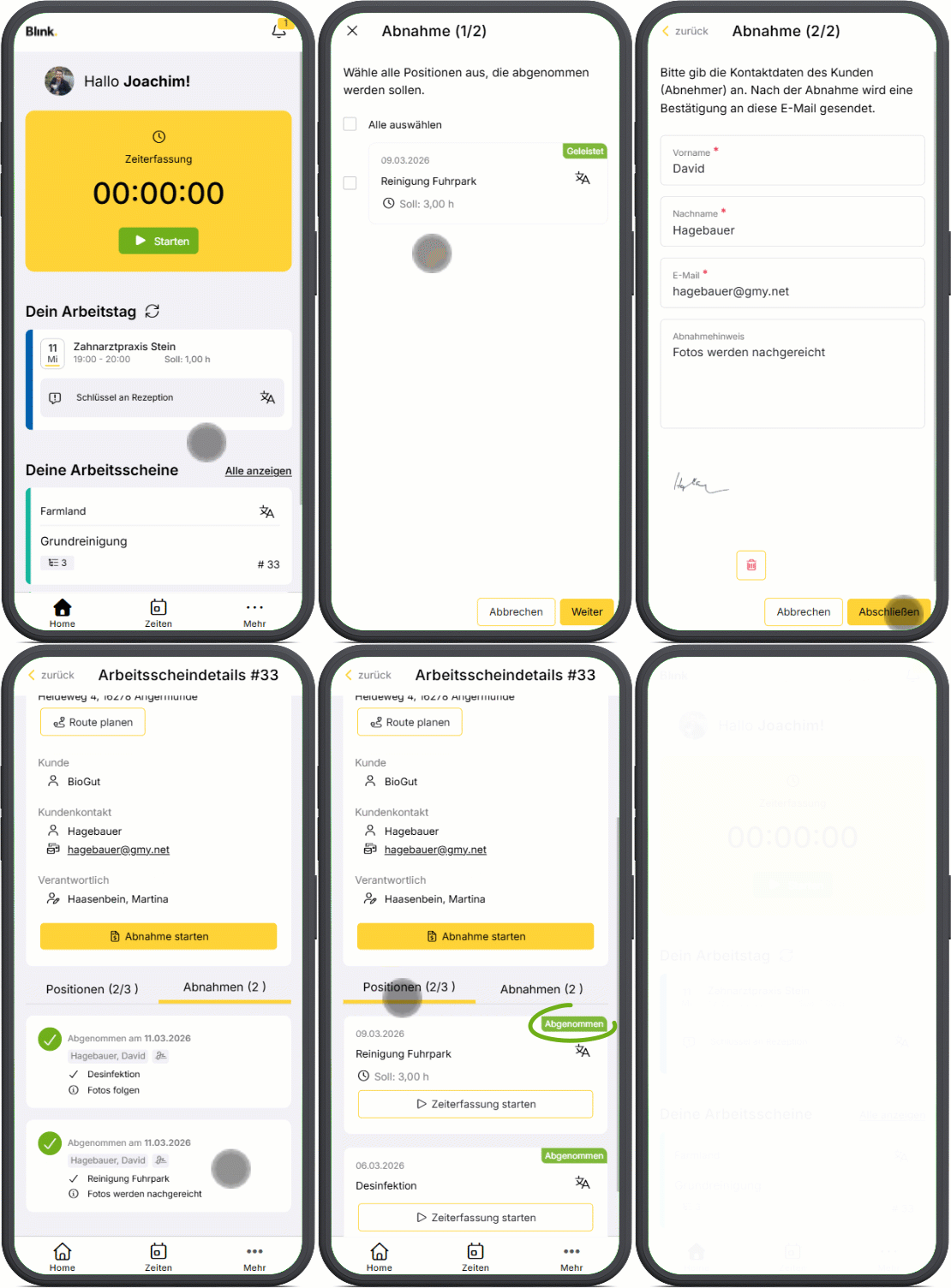
Durchgeführte Abnahmen werden im Reiter “Abnahmen” aufgelistet.
Die Abnahme kann unabhängig von der Zeiterfassung und auch unabhängig von einer Bestätigung der Positionen erfolgen.
Abnahmeprotokoll (PDF)
Nach jeder abgeschlossenen Abnahme erstellt Blink automatisch ein Abnahmeprotokoll als PDF. Es enthält die Objekt- und Auftragsdaten, die abgenommenen Positionen, den Abnahmehinweis sowie die Kundenunterschrift mit dem Namen der bestätigenden Person.
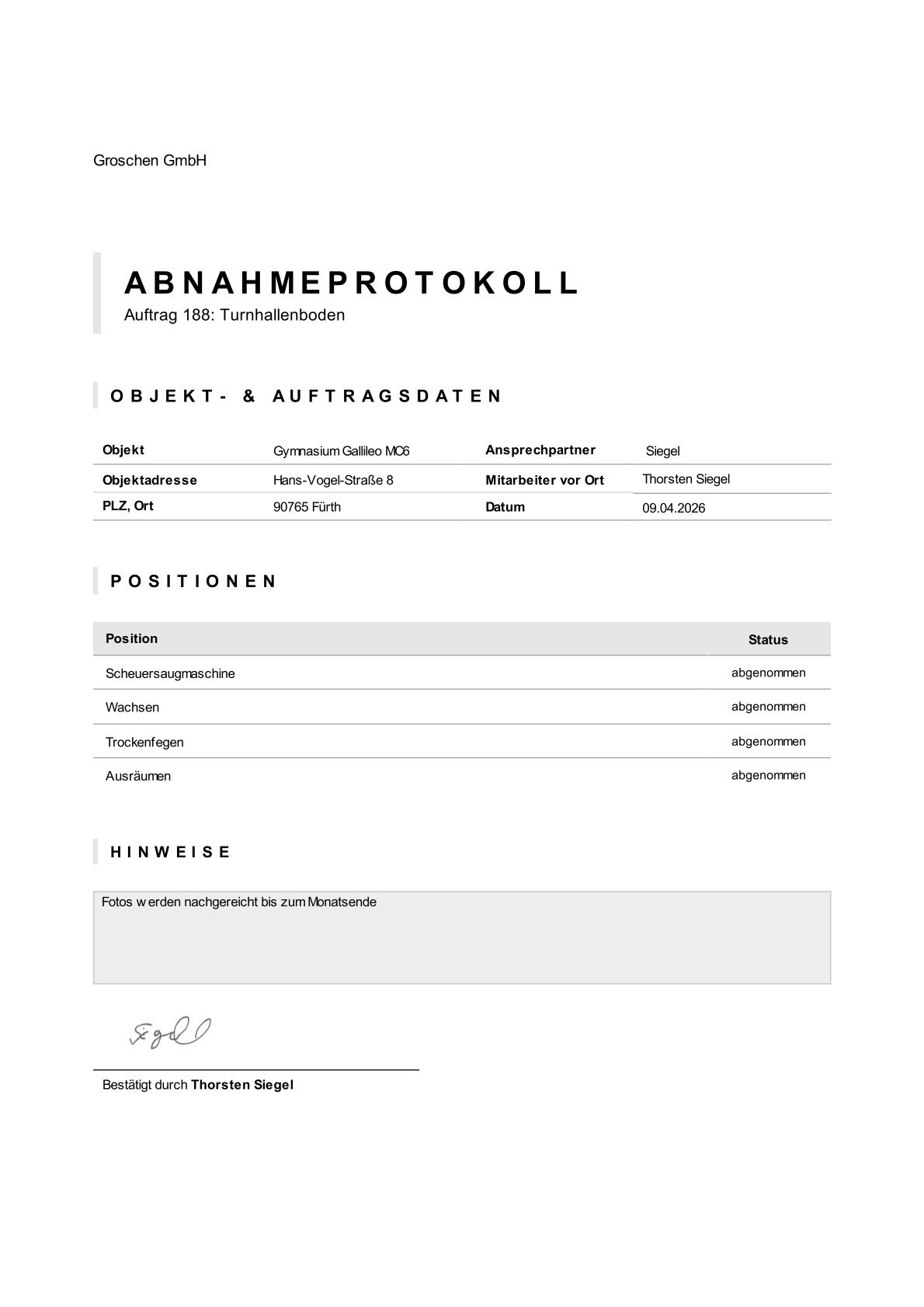
Das Protokoll lässt sich in den Abnahmen des Arbeitsscheins herunterladen und wird außerdem an die Bestätigungsmail gehängt.
Bestätigungsemail nach Abnahme
Nach jeder Abnahme versendet Blink automatisch Bestätigungsmails – an die in der Abnahme hinterlegte E-Mail-Adresse des Kunden sowie an die im Auftrag hinterlegten Verantwortlichen. Beide Mails werden unabhängig voneinander verschickt und enthalten das Abnahmeprotokoll als PDF-Anhang. Absender ist immer noreply@blink.online.
E-Mail an den Kunden
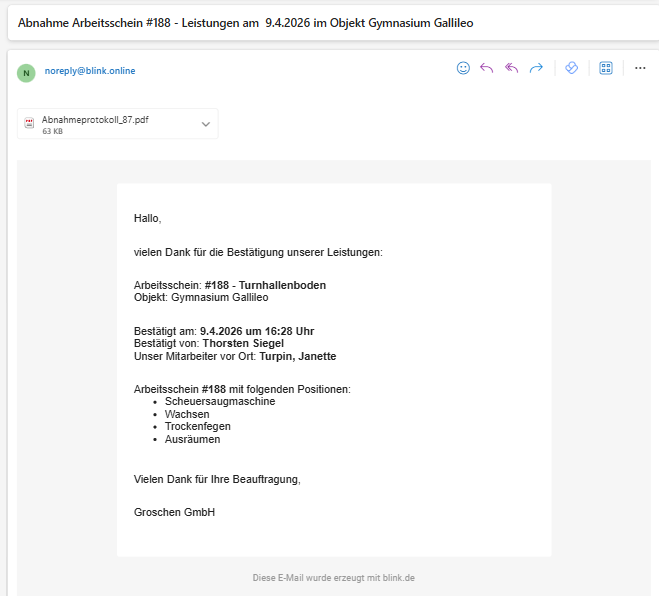
Der Kunde erhält eine Bestätigung mit den wesentlichen Abnahmedaten: Arbeitsschein, Objekt, Datum und Uhrzeit, Name des Abnehmers und des Mitarbeiters vor Ort sowie die abgenommenen Positionen. Die Mail beginnt mit einer Dankesformel und schließt mit der konfigurierbaren Signatur.
E-Mail an die Verantwortlichen
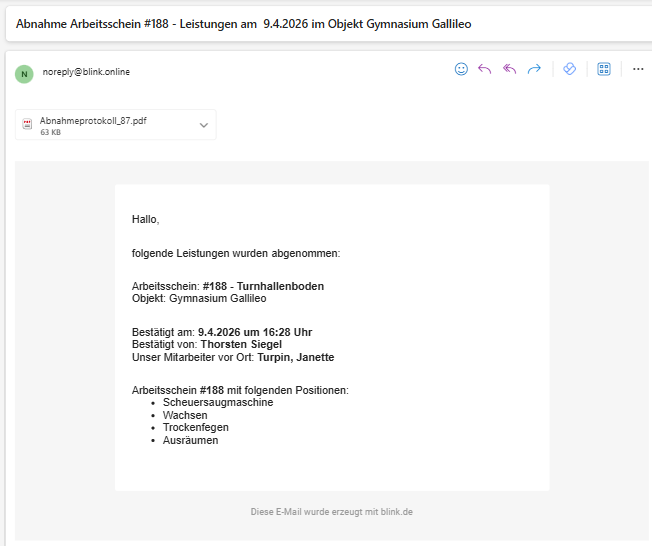
Die Verantwortlichen erhalten eine Mail mit denselben Abnahmedaten: Arbeitsschein, Objekt, Bestätigungsdatum und -uhrzeit, Name des Abnehmers und des Mitarbeiters vor Ort sowie die abgenommenen Positionen. Die Mail enthält keine Dankesformel und keine Signatur.
Tipp: Standard-Empfänger für alle Abnahmeprotokolle
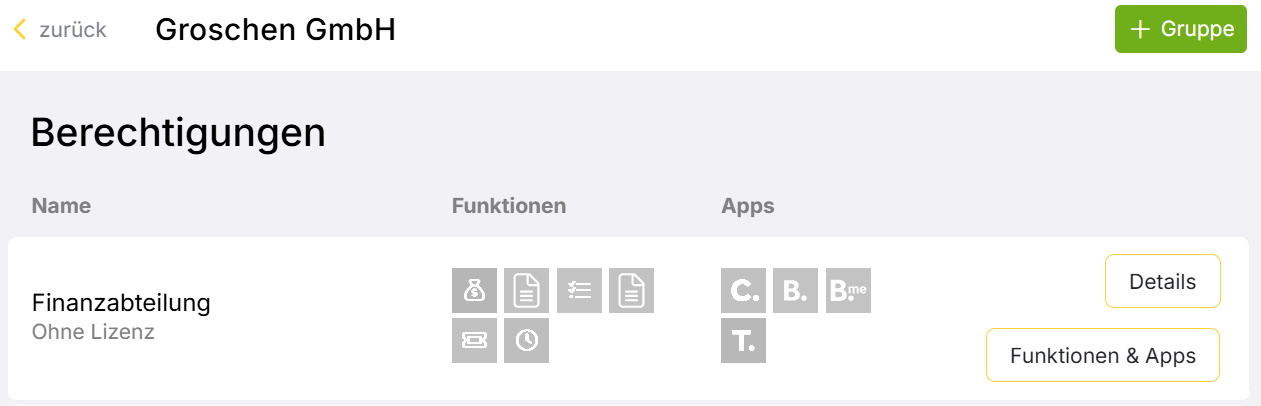
Um die E-Mail mit allen Abnahmeprotokollen an einen Standard-Empfänger zu versenden (z.B. eine Verteileradresse des Controlling), kann der Versand an die Verantwortlichen genutzt werden. Geht dafür wie folgt vor:
-
Legt eine Berechtigungsgruppen ohne Lizenzen an
-
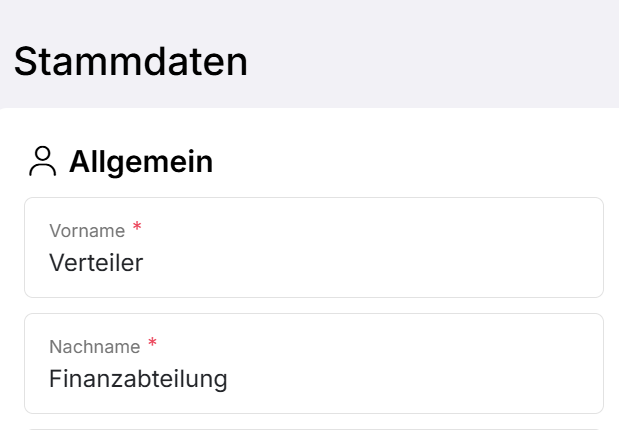
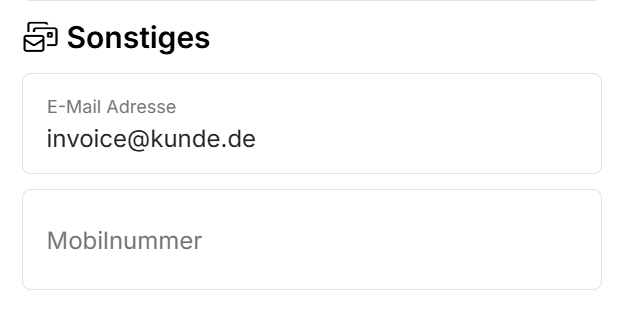
Legt einen Mitarbeiter mit dieser Berechtigungsgruppe an und gebt dort die gewünschte E-Mail-Adresse ein (z.B. invoice@kunde.de)
-
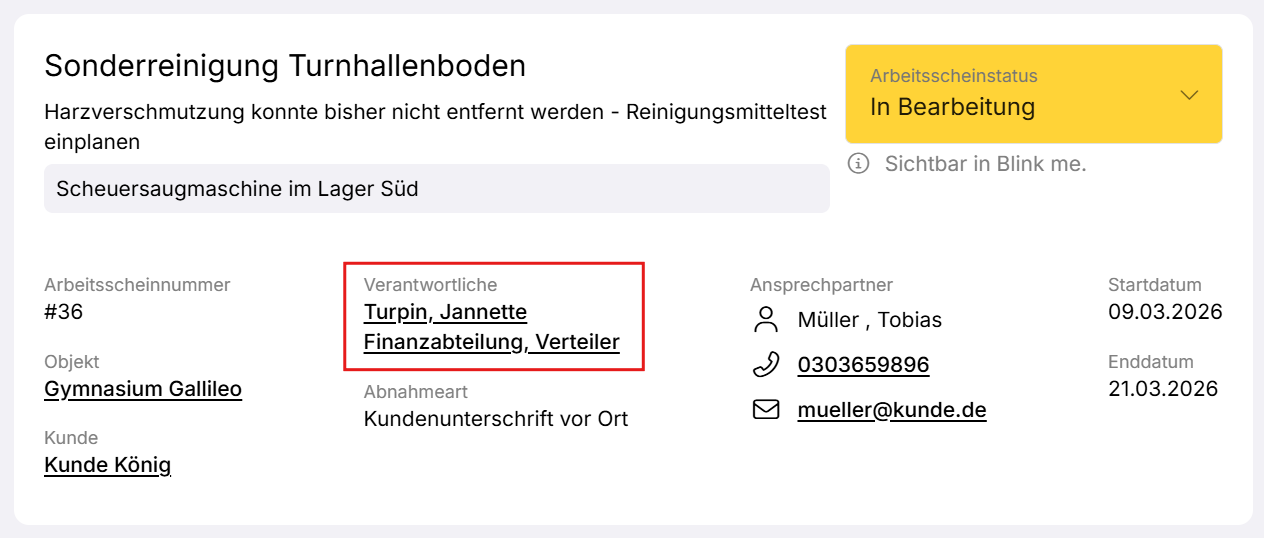
Fügt diesen Mitarbeiter immer bei den Arbeitsscheinen als zusätzlichen Verantwortlichen hinzu
Signatur für Arbeitsscheine konfigurieren
Die Signatur am Ende der E-Mail kann individuell konfiguriert werden.
Dafür unter Konfiguration → Mandantenverwaltung → im Bereich Allgemein auf “Arbeitsscheine” gehen und im Textfeld dort eingeben, was unterhalb der E-Mail angezeigt werden soll.

Wenn das Textfeld leer ist, werden E-Mail immer mit “Vielen Dank für Ihre Beauftragung” und dem Mandantennamen abgeschlossen.
Abnahmen nachverfolgen
Erfolgte Abnahmen kann man in den Arbeitsscheindetails im Reiter “Abnahmen” einsehen.
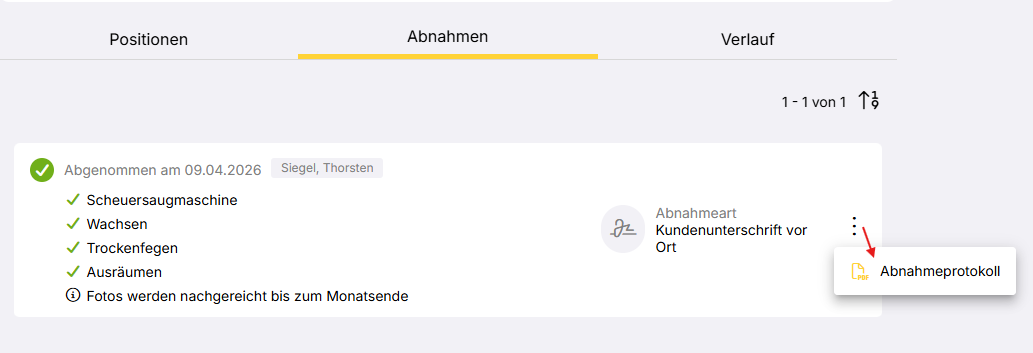
Hier findet man eine Liste der für den Arbeitsschein durchgeführten Abnahmen. Je Abnahme gibt es einen Eintrag mit Abnahmedatum, Abnehmer (Kunde), abgenommene Positionen, Abnahmehinweis und Abnahmeart. Das Abnahmeprotokoll als PDF lässt sich direkt aus dieser Liste über das Quick-Actions-Menü der jeweiligen Abnahme herunterladen.
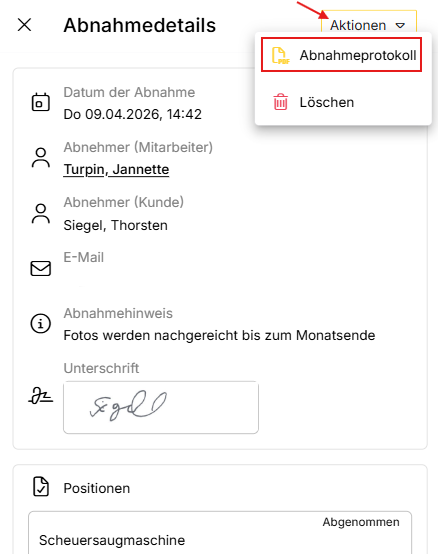
Im Blink Manager kann man mit Klick die Abnahmedetails öffnen und sieht dann noch einmal den genaueren Abnahmezeitpunkt, zusätzlich den Abnehmer (Mitarbeiter), die Unterschrift, die E-Mail-Adresse, an die die Bestätigung verschickt wurde sowie eine detailliertere Ansicht der abgenommenen Positionen. Über den Button „Aktionen" kann man auch hier das Abnahmeprotokoll als PDF herunterladen.