

Um einen Arbeitsschein zu erstellen, wechsle im Blink Manager Hauptmenü in den Bereich “Arbeitsscheine”.
Die aktuelle Auswahl des Mandanten im Hauptmenü ist auch der Mandant für den dann Arbeitsscheine erstellt und angezeigt werden.
Arbeitsschein
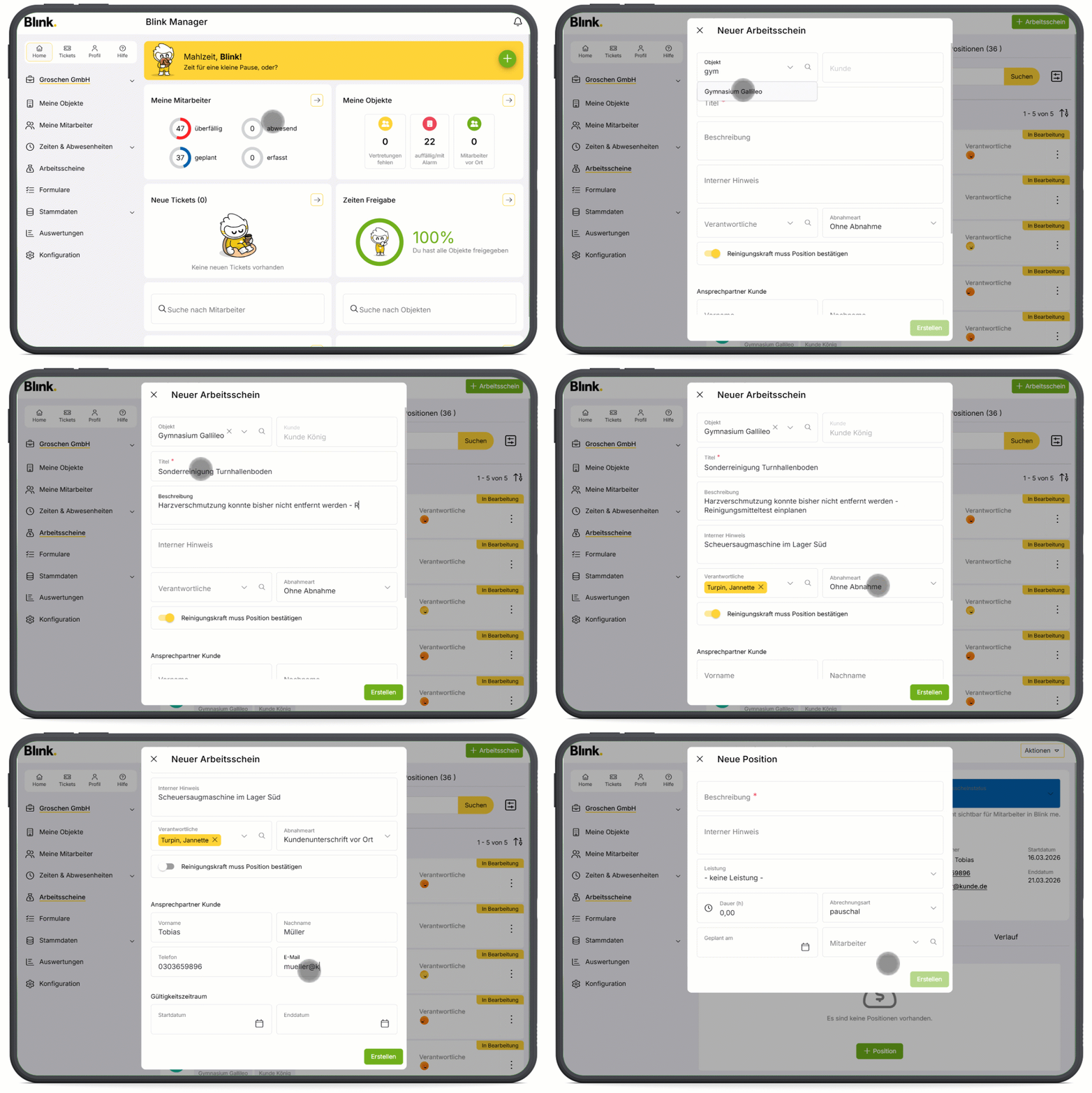
Klicke zum Erstellen auf “+ Arbeitsschein”. Folgende Elemente müssen bzw. können nun definiert werden:
-
Objekt (Pflichtangabe): Hier wird das Objekt ausgewählt, in dem der Arbeitsschein durchgeführt wird.
-
Kunde: Der Kunde wird automatisch hinterlegt, basierend auf der Verknüpfung in den Objektstammdaten. Ist in den Objektstammdaten kein Kunde zugeordnet, bleibt das Feld leer.
-
Titel (Pflichtangabe): Der Titel steht auch in der Bestätigungsmail an den Kunden, wenn eine Abnahme durchgeführt wird.
-
Beschreibung: Hier kann der Arbeitsschein kurz zusammengefasst werden, z.B. welche Aufgaben erledigt werden sollen, welche Maschinen benötigt werden oder andere Hinweise.
Die Beschreibung wird im Blink Manager und Blink me angezeigt, aber nicht in der Bestätigungsmail an den Kunden. -
Interner Hinweis: Das Feld kann für interne Hinweise genutzt wird, die abgesetzt von der Beschreibung im Blink Manager und der Blink me angezeigt werden.
-
Verantwortliche: Hier wird dem Arbeitsschein mindestens ein Mitarbeiter zugeordnet. Das kann eine Objektleitung, aber auch z.B. ein Mitarbeiter aus dem Innendienst sein. Die Zuordnung als “verantwortlich” hier bedeutet für die Berechtigungen, dass der Arbeitsschein als “mein Arbeitsschein” gilt.
-
Abnahmeart: Hier kann ausgewählt werden, ob der Arbeitsschein ohne Abnahme oder mit Kundenunterschrift vor Ort abgewickelt werden soll. Wenn die Option mit Abnahme gewählt wird, kann diese später sowohl im Blink Manager als auch in der Blink me durchgeführt werden.
-
Positionsbestätigung: Unabhängig von der Abnahme durch den Kunden kann hier (de)aktiviert werden, ob Reinigungskräfte die Position(en) im Arbeitsschein bestätigen, also als erledigt markieren, sollen. Der Status der Position wird dann auf “Geleistet” aktualisiert.
-
Kontaktdaten Ansprechpartner Kunde: Die hier hinterlegten Kontaktdaten werden sowohl im Blink Manager als auch in der Blink me im Arbeitsschein angezeigt. Name und E-Mail-Adresse werden für die Abnahme benötigt und können hier schon hinterlegt werden, müssen aber spätestens während der Abnahme eingegeben werden. An die hier hinterlegte E-Mail-Adresse wird die Bestätigungsmail verschickt.
-
Gültigkeitszeitraum: Der Zeitraum definiert zum einen, wann der Arbeitsschein ausgeführt werden soll. Zum anderen steuert er, wann der Arbeitsschein für die Reinigungskraft sichtbar ist - dann nämlich, wenn kein Zeitraum angegeben ist ist oder aber das angegebene Enddatum am aktuellen Tag noch nicht überschritten ist.
Position
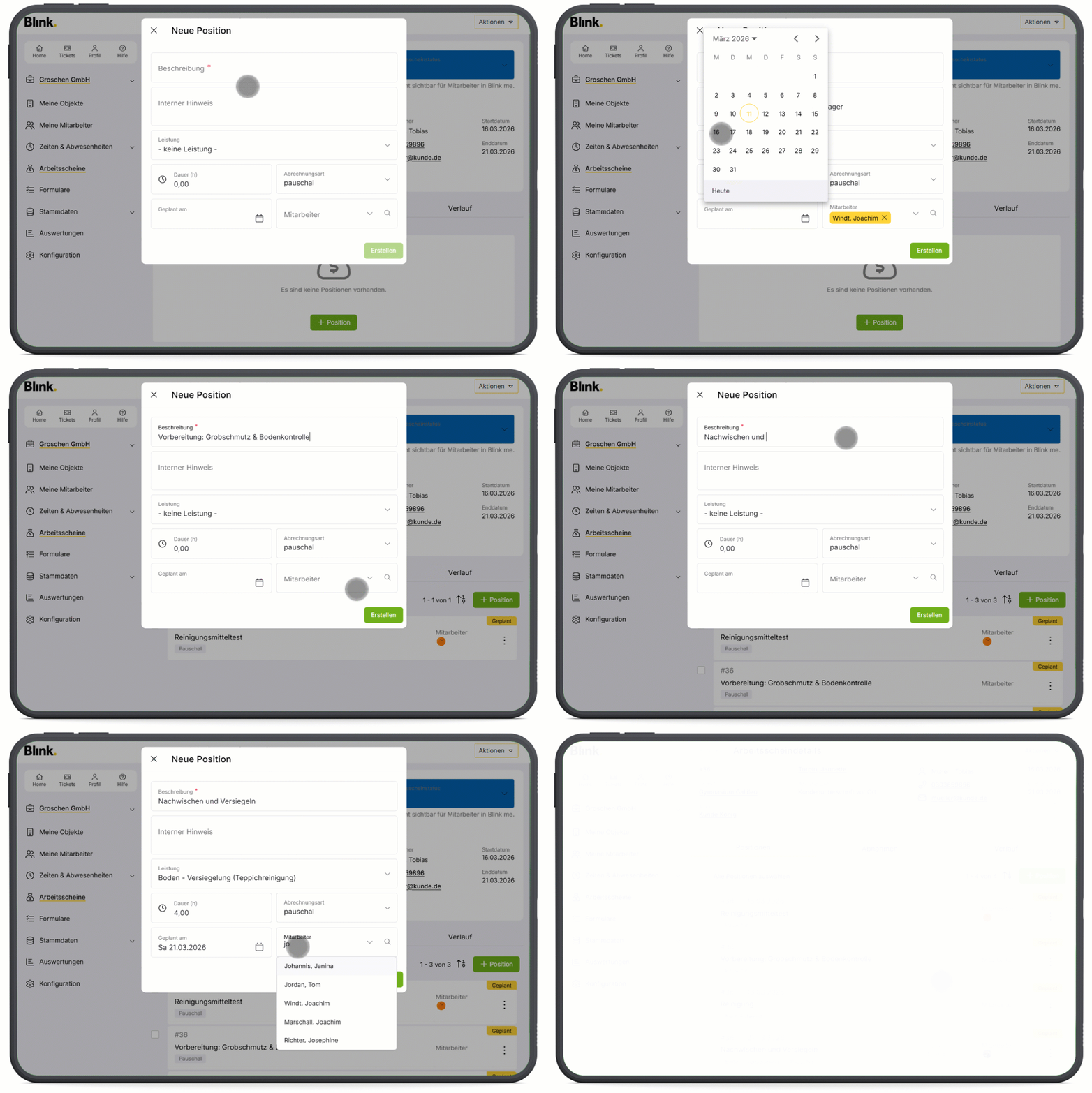
Sobald diese Angaben für den Arbeitsschein gemacht sind, öffnet sich automatisch der Dialog, um eine erste Position für den Arbeitsschein anzulegen.
Die Position kann jetzt erstellt werden, der Dialog kann aber auch erstmal weggeklickt werden. Positionen können auch später in den Arbeitsscheindetails über “+ Position” erstellt werden.
Positionen „befüllen“ den Arbeitsschein und bilden die konkreten Arbeitsschritte ab, die zur Durchführung des Arbeitsscheins nötig sind. Sie definieren, was genau getan werden soll – und sind gleichzeitig die Grundlage für Abnahme, Zeiterfassung und Abrechnung.
Tipp: Auch Wegezeiten können über eigene Positionen erfasst werden. So lassen sich z.B. Anfahrten oder interne Laufwege als abrechenbare Leistungen dokumentieren.
Folgende Elemente müssen bzw. können nun definiert werden:
-
Beschreibung (Pflichtangabe): In der Beschreibung benennt man die Position und gibt die zu erledigenden Tätigkeiten genauer an. Die Beschreibung wird im Blink Manager, in der Blink me und auch in der Bestätigungsmail an den Kunden angezeigt.
-
Interner Hinweis: Das Feld kann für interne Hinweise genutzt wird, die im Blink Manager und in der Blink me angezeigt werden.
-
Leistung: Wenn im Arbeitsscheinobjekt Leistungen konfiguriert sind, können einzelne Positionen mit diesen Leistungen verknüpft werden, was z.B. im Fall von Regieleistungen für die Abrechnung wichtig ist. Sind keine Leistungen im Objekt konfiguriert oder soll keine Leistung verknüpft werden, dann bleibt “- keine Leistung-” ausgewählt.
-
Dauer: Bei der Dauer wird die Soll-Zeit der Tätigkeit in Stunden angegeben.
-
Abrechnungsart: Bei der Abrechnungsart kann zwischen “Pauschal” und “Nach Aufwand” gewählt werden. Die Auswahl wird als Informationstag an der Position im Blink Manager angezeigt.
-
Geplant am: Die Position kann für ein bestimmtes Datum eingeplant werden. Das Datum wird im Blink Manager und in der Blink me App in den Arbeitsscheindetails angezeigt. Achtung: Geplante Positionen werden nicht im normalen Dienstplan von Reinigungskräften angezeigt.
-
Mitarbeiter: Hier kann der Position ein oder mehrere Mitarbeiter zugeordnet werden, die die Tätigkeit durchführen sollen. Die Zuordnung als Mitarbeiter in einer Position bedeutet für die Berechtigungen, dass der Arbeitsschein als “mein Arbeitsschein” gilt, d.h. Reinigungskräfte können den Arbeitsschein sehen, wenn sie bei mindestens einer Position als Mitarbeiter zugeordnet sind.
Die Positionen, auf denen ein Mitarbeiter eingeplant ist, werden in der Blink me hervorgehoben angezeigt.
Status bei Neuanlage
Sowohl der Arbeitsschein selbst, als auch die einzelnen Positionen haben einen Status.
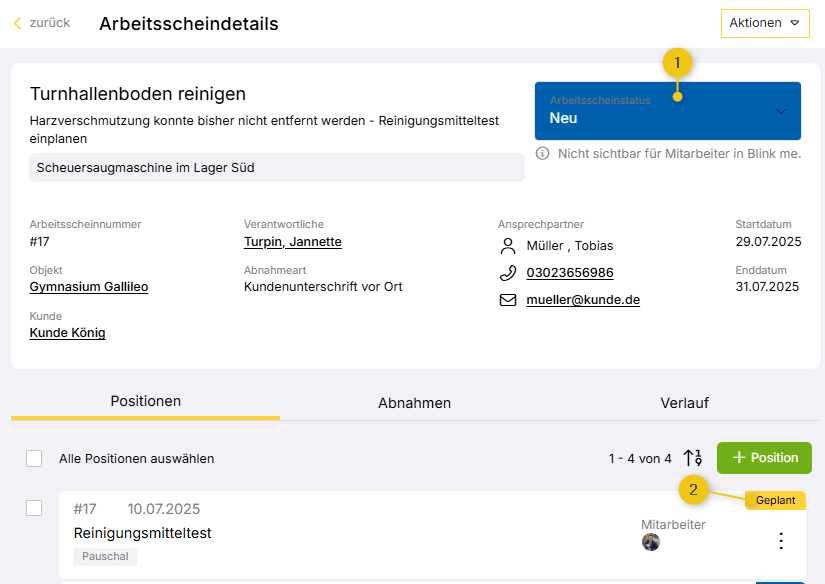
Der Arbeitsscheinstatus (1) ist nach dem Erstellen zunächst auf “Neu”.
Der Status “Neu” entspricht einem Entwurfsmodus, d.h. der Arbeitsschein und die Positionen sind noch nicht in der Blink me sichtbar. Der Hinweis dazu wird auch in den Arbeitsscheindetails angezeigt.
Der Positionsstatus (2) ist nach dem Erstellen auf “Geplant”.
Wird die Position durch die Reinigungskraft bestätigt, ändert sich der Status automatisch auf “Geleistet”.