

Um die Schritte für die Einrichtung durchführen zu können, müsst ihr Systemadmin bzw. Nutzer mit Mandantenrechten sein.
Funktion aktivieren
Die Funktion „Arbeitsscheine“ ist in eurem System aktiviert. Damit ihr damit starten könnt, muss sie sowohl für die einzelnen Mandanten als auch die gewünschten Berechtigungsgruppen aktiviert werden.
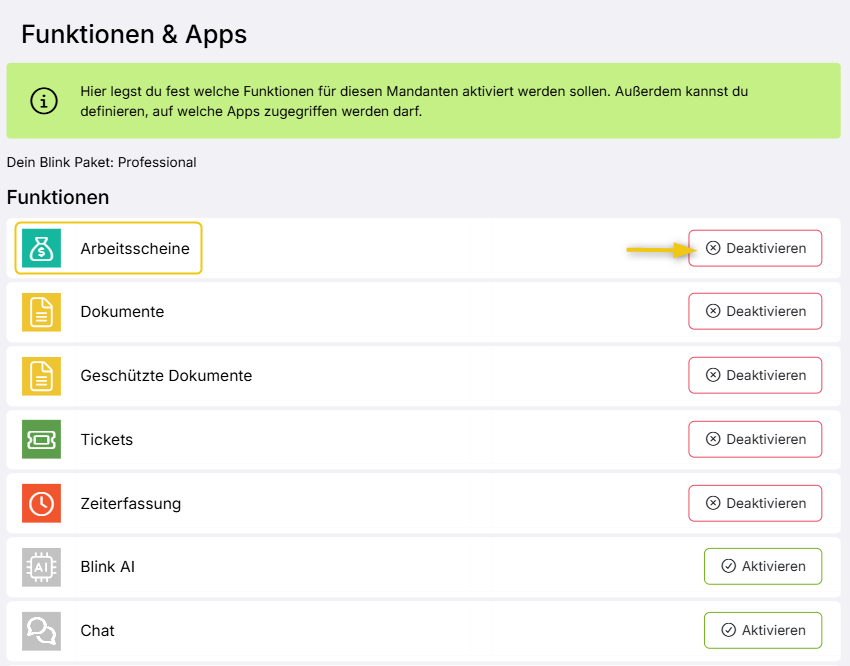
So geht ihr vor:
-
Konfiguration → Mandanten verwalten → Funktionen & Apps → Arbeitsscheine aktivieren
-
Mandantenverwaltung → Berechtigungen → je Gruppe: Funktionen & Apps → Arbeitsscheine aktivieren
Berechtigungen
Sobald die Funktion für eine Gruppe aktiviert ist, können auch die Berechtigungen zum Arbeiten mit Arbeitsscheinen verteilt werden.
Um die Rechte zu setzen, geht ihr in der jeweiligen Berechtigungsgruppe auf “Details”. Dort findet ihr einen neuen Reiter „Arbeitsscheine“ mit folgenden Rechten:
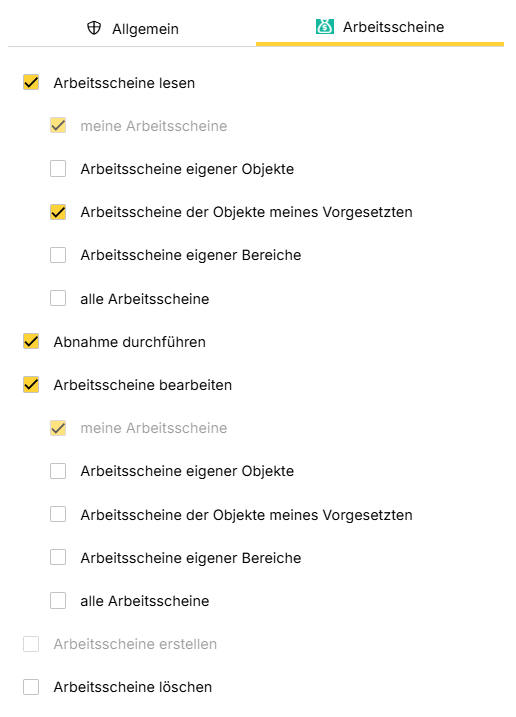
Was die Berechtigungen bedeuten:
-
Arbeitsscheine lesen: bedeutet, dass die Arbeitsscheine und die dazugehörigen Positionen im Blink Manager bzw. in der Blink me App für den Nutzer angezeigt werden
-
meine Arbeitsscheine:
sind Arbeitsscheine, die ich erstellt habe,
bei denen ich als verantwortlich eingetragen bin, oder
bei denen ich auf mindestens einer Position als Mitarbeiter zugeordnet bin. -
Arbeitsscheine eigener Objekte:
sind Arbeitsscheine für Objekte, bei denen ich als Objektleiter eingetragen bin -
Arbeitsscheine der Objekte meines Vorgesetzten:
sind Arbeitsscheine für Objekte, bei denen mein Vorgesetzter als Objektleiter eingetragen ist -
Arbeitsscheine eigener Bereiche:
sind Arbeitsscheine für Objekte, die zu einem Bereich gehören, bei dem ich Bereichsmanager bin
-
-
Abnahme durchführen: bedeutet, dass der Nutzer in der Blink me App bei Arbeitsscheinen eine Abnahme starten und durchführen kann.
-
Arbeitsscheine bearbeiten: bedeutet, dass im Blink Manager die Arbeitsscheindetails bearbeitet, die Positionsdetails bearbeitet, eine Position hinzugefügt, der Status vom Arbeitsschein und Positionen geändert und Arbeitsschein und Positionen dupliziert werden können.
-
Um das Recht „Arbeitsscheine erstellen“ setzen zu können, muss mindestens das Bearbeitungsrecht für eigene Objekte gesetzt sein.
-
Um das Recht “Arbeitsscheine löschen” setzen zu können, muss mindestens das Bearbeitungsrecht für meine Arbeitsscheine gesetzt sein.
Arbeitsscheine und die Positionen können nicht gelöscht werden, wenn es bereits eine Abnahme gab. -
Das Recht zum Bearbeiten beinhaltet immer auch automatisch das Recht zum Lesen.
Aber Lese- und Bearbeitungsrecht können unabhängig voneinander gesetzt werden, sodass es möglich ist, dass man von den Arbeitsscheinen, die man sehen kann, nur einen Teil bearbeiten kann. -
Das Bearbeiten, Erstellen und Löschen von Arbeitsscheinen ist nur im Blink Manager möglich.
Die Berechtigungen müssen auch für die Berechtigungsgruppen der Systemadministratoren gesetzt werden. Dafür unter Konfiguration → Berechtigungen → bei der Gruppe auf “Bearbeiten” → Reiter „Arbeitsscheine“ die gewünschten Berechtigungen setzten.
Troubleshooting
Wenn ein Arbeitsschein nicht wie erwartet sichtbar ist, kann das mehrere Ursachen haben. Prüft in folgenden Bereichen, ob die Voraussetzungen erfüllt sind:
-
Lizenzen
-
Ist die Funktion “Arbeitsschein” für den betreffenden Mandanten aktiviert?
-
Ist die Funktion “Arbeitsschein” für die betreffende Berechtigungsgruppe aktiviert?
-
Berechtigungen
-
Hat die Berechtigungsgruppe des Benutzers eine ausreichende Leseberechtigung für den Arbeitsschein?
-
Arbeitsscheineinstellungen
-
Bei Leserechten für “meine Arbeitsscheine”:
Ist der Benutzer im Arbeitsschein als verantwortlich hinterlegt bzw. in einer Position als Mitarbeiter zugeordnet? -
Sichtbarkeit in Blink me:
Ist der Arbeitsscheinstatus auf “In Bearbeitung”? -
Sichtbarkeit in Blink me:
Stimmt der aktuelle Tag mit dem im Arbeitsschein hinterlegten Gültigkeitszeitraum überein?