

Ansicht
Damit Arbeitsscheine in der Blink me App überhaupt sichtbar sind, müssen unterschiedliche Voraussetzungen erfüllt sein:
-
Die Funktion “Arbeitsscheine” ist für den Nutzer aktiviert (Mandant & Berechtigungsgruppe)
-
Der Nutzer hat ausreichende Leserechte für den Arbeitsschein
-
Der Arbeitsschein befindet sich im Status “In Bearbeitung”
-
Das angegebene Enddatum im Arbeitsschein ist noch nicht überschritten
Es gibt zwei Wege, um Arbeitsscheine in Blink me aufzurufen:
-
Startseite: “Deine Arbeitsscheine”
Unterhalb von “Dein Arbeitstag” wird ein Bereich “Deine Arbeitsscheine” angezeigt mit einer Liste der aktuellen Arbeitsscheine. -
Arbeitsscheinübersicht
Über Mehr → Arbeitsscheine oder Startseite neben “Deine Arbeitsscheine” → “Alle anzeigen” kommst du zur Arbeitsscheinübersicht. Diese lässt sich durchsuchen. Die Übersicht ist in zwei Reiter untereilt: “Ausführung” zeigt alle laufenden Arbeitsscheine an, “Abgeschlossen” alle bereits erledigten Arbeitsscheine.
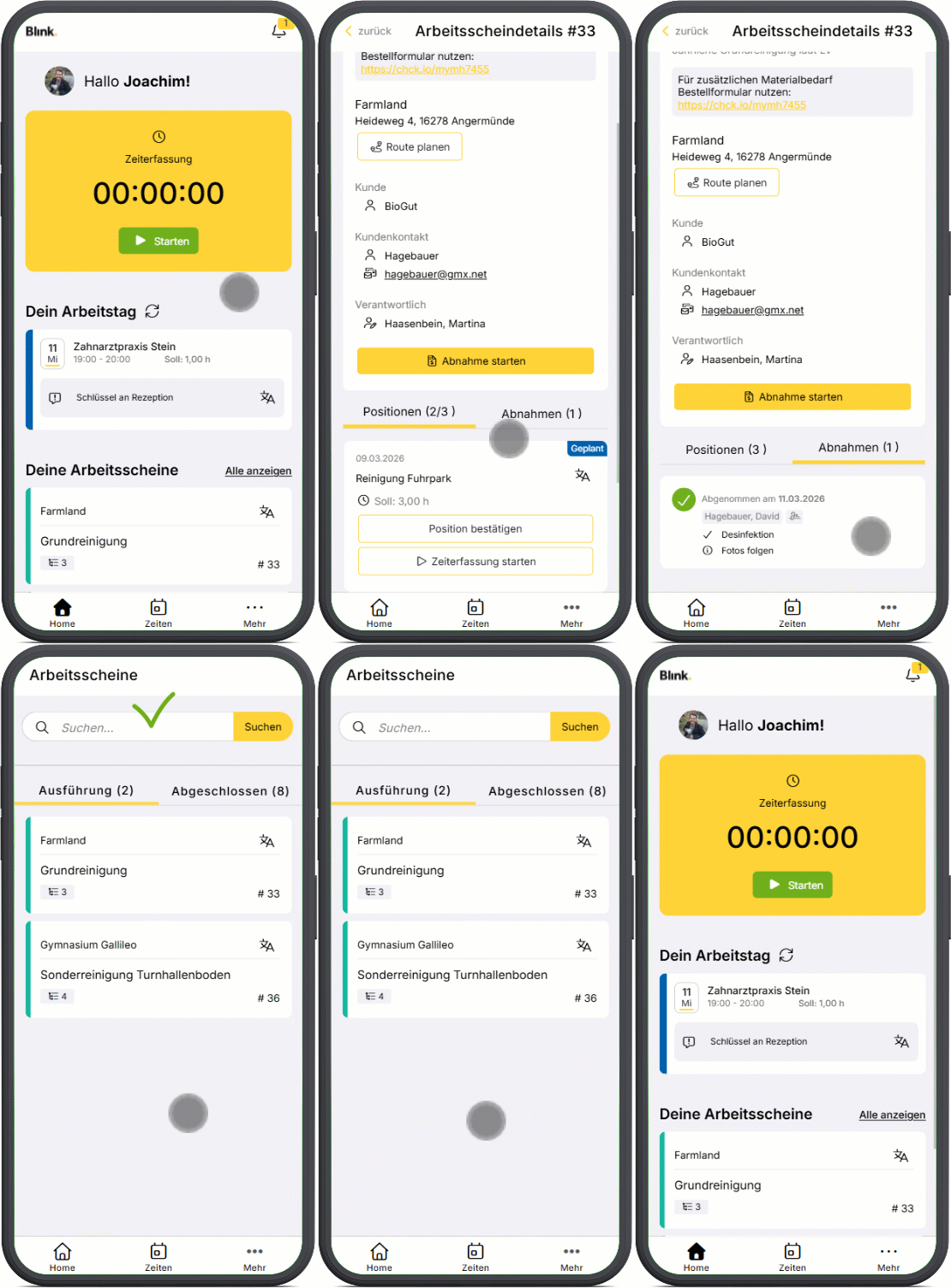
Sowohl auf der Startseite als auch in der Arbeitsscheinübersicht wird jeder Arbeitsschein als eigene Box dargestellt mit Objekt, Arbeitsscheinnummer und - titel. Mit einem Icon wird außerdem dargestellt, wie viele Positionen der Arbeitsschein enthält.
Einige Infos eines Arbeitsscheins – wie Titel und Positionen – lassen sich per Knopfdruck in die Sprache der App übersetzen. Die integrierte Übersetzungsfunktion ist überall verfügbar, wo das Icon :translate: zu sehen ist.
Arbeitsscheindetails
Ein Klick auf einen Arbeitsschein öffnet die Detailansicht. Dort werden zunächst im Arbeitsscheinkopf (1) die allgemeinen Informationen angezeigt (soweit eingegeben):
-
Arbeitsscheinnummer und -titel
-
Beschreibung
-
interner Hinweis
-
Objekt mit Objektadresse und Routenplaner
-
Kundenkontaktdaten
-
Verantwortliche
.png?cb=0c28876ed65919eef6752410f7f7528c)
.png?cb=76579fe25d5a56c61aa148f0ac78e600)
Wenn im Arbeitsschein eine Abnahme vor Ort vorgesehen ist, erscheint in den Arbeitsscheindetails der Button „Abnahme starten“ (2). Mit einem Klick darauf kann eine Abnahme durchgeführt werden. Unterhalb des Arbeitsscheinkopfs wird im Reiter “Positionen” (3) jede zu dem Arbeitsschein gehörende Position aufgelistet.
Abnahme durchführen
Wenn im Arbeitsschein eine Abnahme vor Ort vorgesehen ist und es Positionen gibt, die nicht bereits abgenommen oder abgerechnet sind wurden, erscheint in den Arbeitsscheindetails der Button „Abnahme starten“. Mit einem Klick darauf kann eine Abnahme durchgeführt werden. Dafür
-
die Positionen auswählen, die abgenommen werden sollen,
-
Kontaktdaten (Name und E-Mail-Adresse) des Kunden eingeben bzw. prüfen und ggf. korrigieren,
-
ggf. Abnahmehinweis hinzufügen,
-
Kundenunterschrift hinzufügen und
-
Abnahme abschließen.
Nach dem Abschluss wird automatisch eine Bestätigungs-E-Mail an den Kunden und die im Auftrag hinterlegten Verantwortlichen versendet und der Status der Positionen auf „Abgenommen" gesetzt.
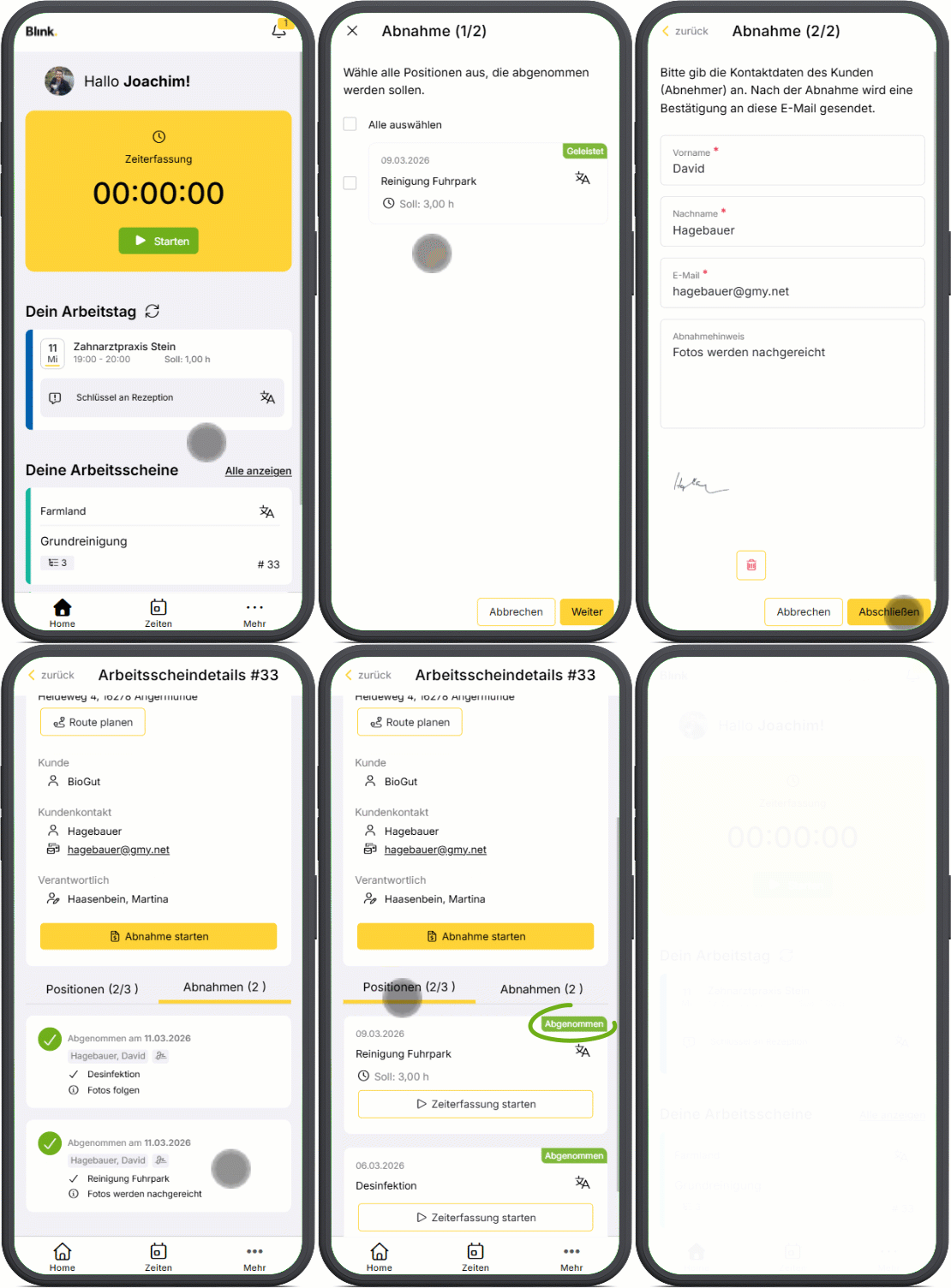
Durchgeführte Abnahmen werden im Reiter “Abnahmen” aufgelistet.
Die Abnahme kann unabhängig von der Zeiterfassung und auch unabhängig von einer Bestätigung der Positionen erfolgen.
Positionen
Unterhalb des Arbeitsscheinkopfs wird im Reiter “Positionen” (1) jede zu dem Arbeitsschein gehörende Position in einer eigenen Box aufgelistet mit:
-
Status
-
geplantem Durchführungstermin
-
Positionsbeschreibung
-
Sollzeit
-
verknüpfte Leistung
Es werden zunächst die Positionen angezeigt, für die der Nutzer eingeplant ist. Gibt es weitere Positionen im Arbeitsschein, die dem Nutzer nicht zugeordnet sind, ist der Button “Alle anzeigen” (2) sichtbar. Damit können dann auch die weiteren Positionen angezeigt werden.
.png?cb=eaf69c83a9d7bc61d5f2704ea59a9474)
Position bestätigen
Wenn für den Arbeitsschein Positionen bestätigt werden sollen und die Position sich im Status “Geplant” befindet, erscheint der Button “Position bestätigen”. Damit kann die Reinigungskraft bestätigen, dass die Arbeit durchgeführt wurde. Der Status der Position wechselt automatisch auf “Geleistet”. Es wird keine E-Mail verschickt.
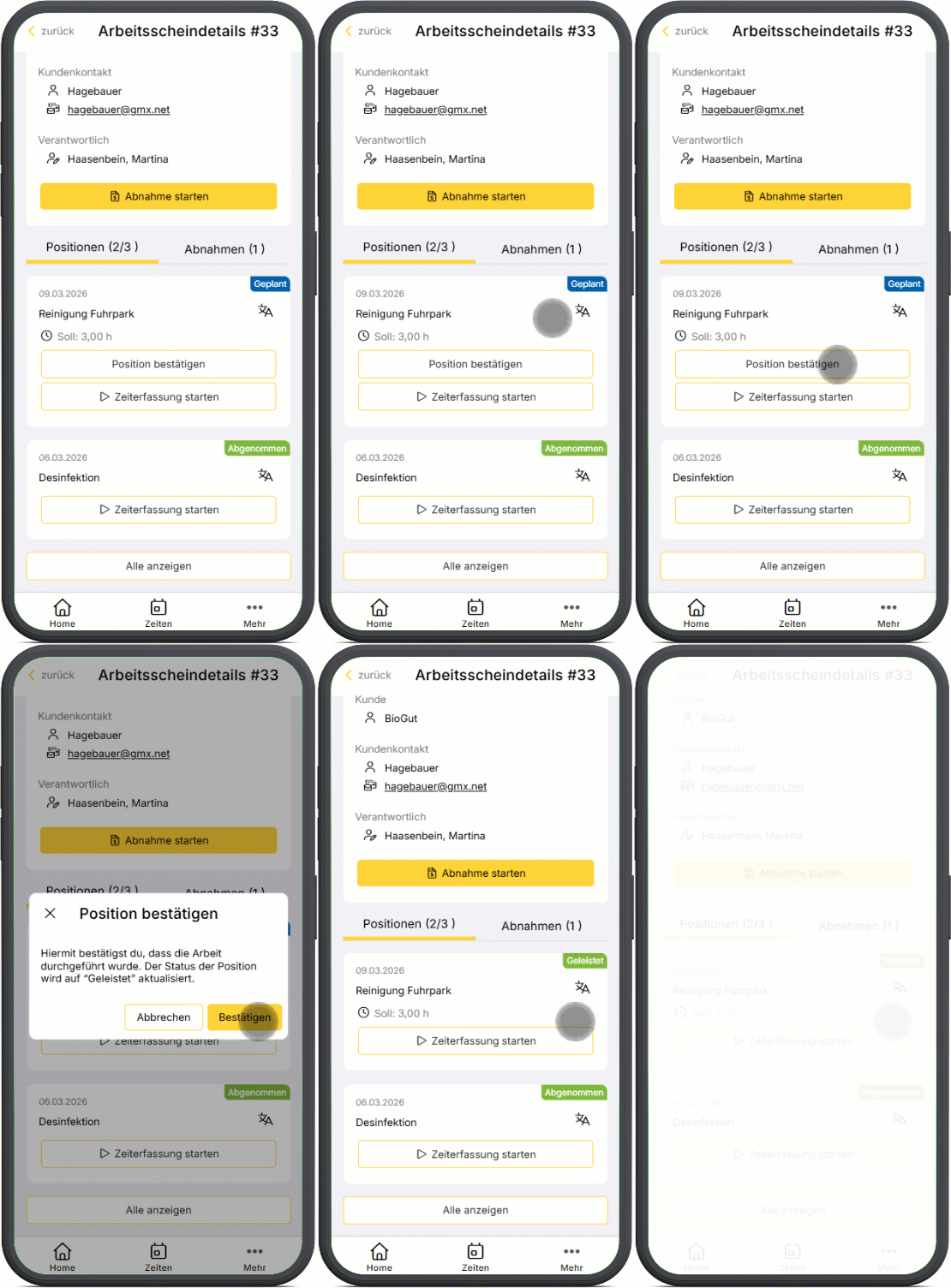
Zu jeder Position gibt es zudem den Button “Zeiterfassung starten”. Mehr Infos dazu findet ihr hier.