

Je nach dem, was dein Unternehmen eingerichtet hat, siehst du in der Blink me App zusätzliche Inhalte und Funktionen: zum Beispiel den Dienstausweis, News, externe Links, Sticker oder E-Learning. Diese Funktionen stellen wir hier vor.
Dienstausweis
Wenn du dich im Objekt oder gegenüber einem Kunden ausweisen musst, kannst du dafür den digitalen Dienstausweis direkt in der Blink me App nutzen – vorausgesetzt, dein Unternehmen hat die Funktion aktiviert.
Das Ausweis-Icon findest du dann auf der Startseite oben rechts. Ein Antippen öffnet die Ausweiskarte.
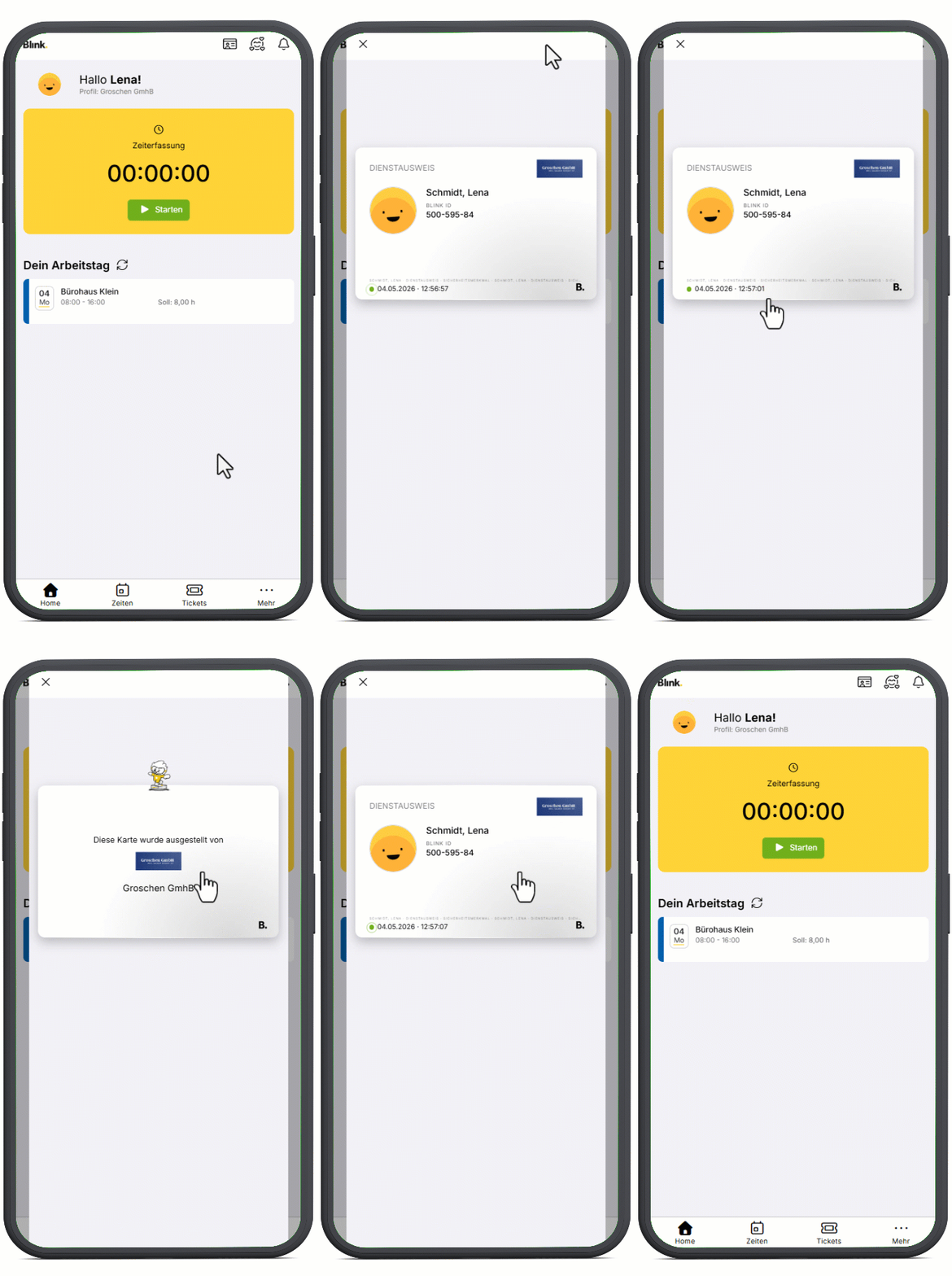
Die Vorderseite zeigt dein Profilbild, deinen Namen, deine Blink-ID und ggf. deine Betriebszugehörigkeit – sowie eine Live-Uhrzeit und ein animiertes Icon. Ein weiteres Antippen dreht die Karte um: Die Rückseite zeigt Firmenname und Anschrift – und Blinky, der auf seinem Staubsauger auf dem Ausweis fährt.
Auch offline zeigt der Ausweis die zuletzt gespeicherten Werte.
Wie der Ausweis aussieht, bestimmt dein Unternehmen: Es kann ein eigenes Logo und eine Hintergrundfarbe hinterlegen, sodass der Ausweis im Unternehmensdesign erscheint. Ohne diese Einstellungen wird der Ausweis in Weiß und ohne Logo angezeigt.
Sticker
Mit der Blink me App kann dein Teamleiter dir ganz einfach digital ein Lob oder ein Dankeschön aussprechen - in Form von Stickern.
Wenn dein Teamleiter dir einen Sticker sendet, wird dir dieser als Pop-Up in der App angezeigt. Alle in der Vergangenheit erhaltenen Sticker können in der Stickersammlung noch einmal gelesen werden. Die Sammlung befindet sich auf der Startseite oben rechts hinter dem Smiley-Icon. Eine kleine Zahl am Icon weist auf einen neuen, noch ungelesenen Sticker hin.
News
Dein Unternehmen kann dir über Blink Neuigkeiten wie Ankündigungen, Hinweise oder aktuelle Infos direkt in die App schicken. Neue und ungelesene Meldungen werden dir mit einem Zähler am Benachrichtigungscenter (Glocken-Icon) oben rechts auf der Startseite angezeigt.
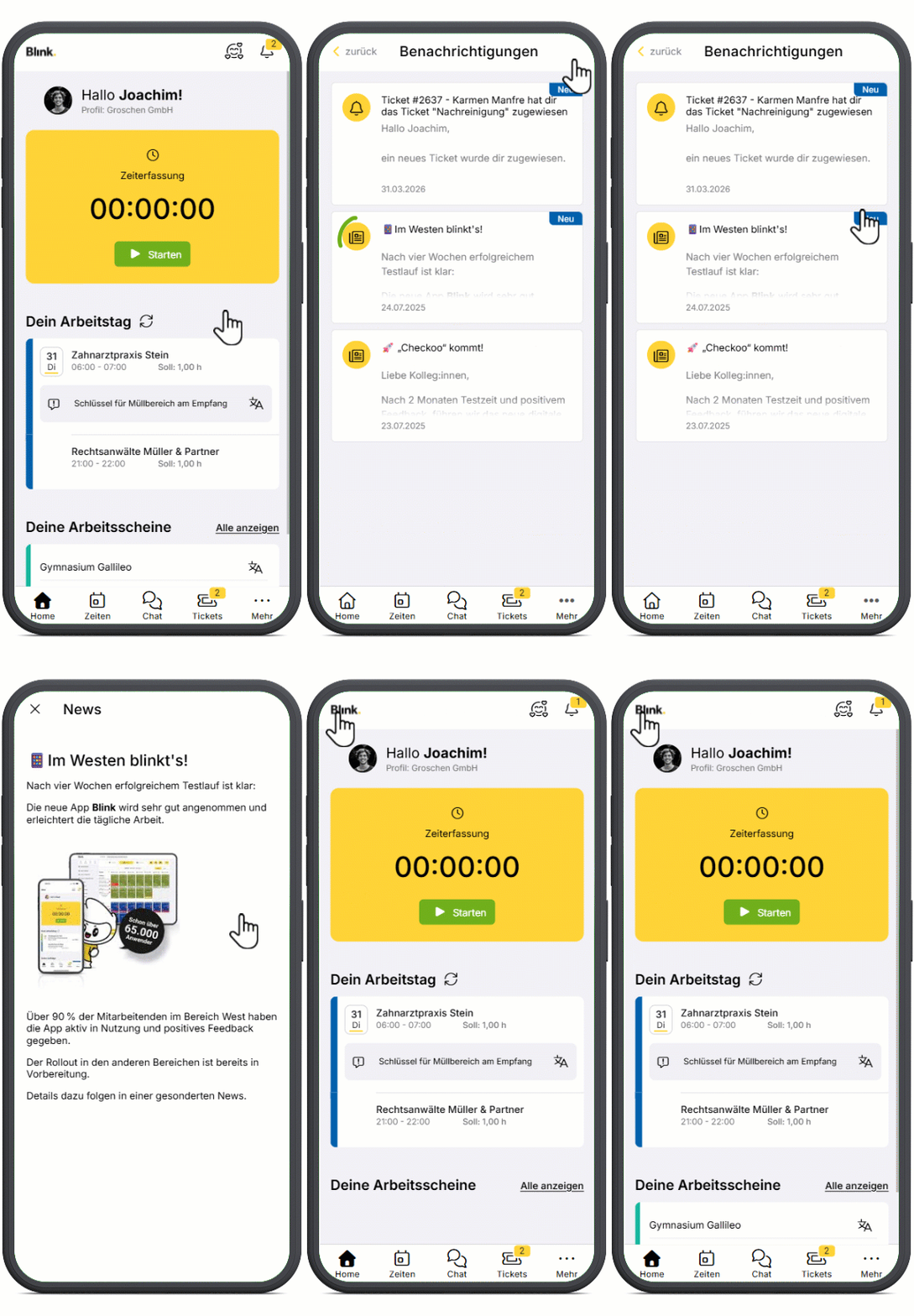
News erkennst du dort am Zeitungs-Icon, Ticket-Benachrichtigungen an der Glocke. Nach dem Lesen verschwindet der Zähler, die Meldungen bleiben aber weiterhin im Benachrichtigungscenter abrufbar.
Externe Links
Dein Arbeitgeber kann sogenannte externe Links definieren. Damit können Webseiten wie z.B. Rabattportale oder Intranetseiten in Blink integriert werden. Links werden in der Blink me App unter “Mehr” angezeigt.
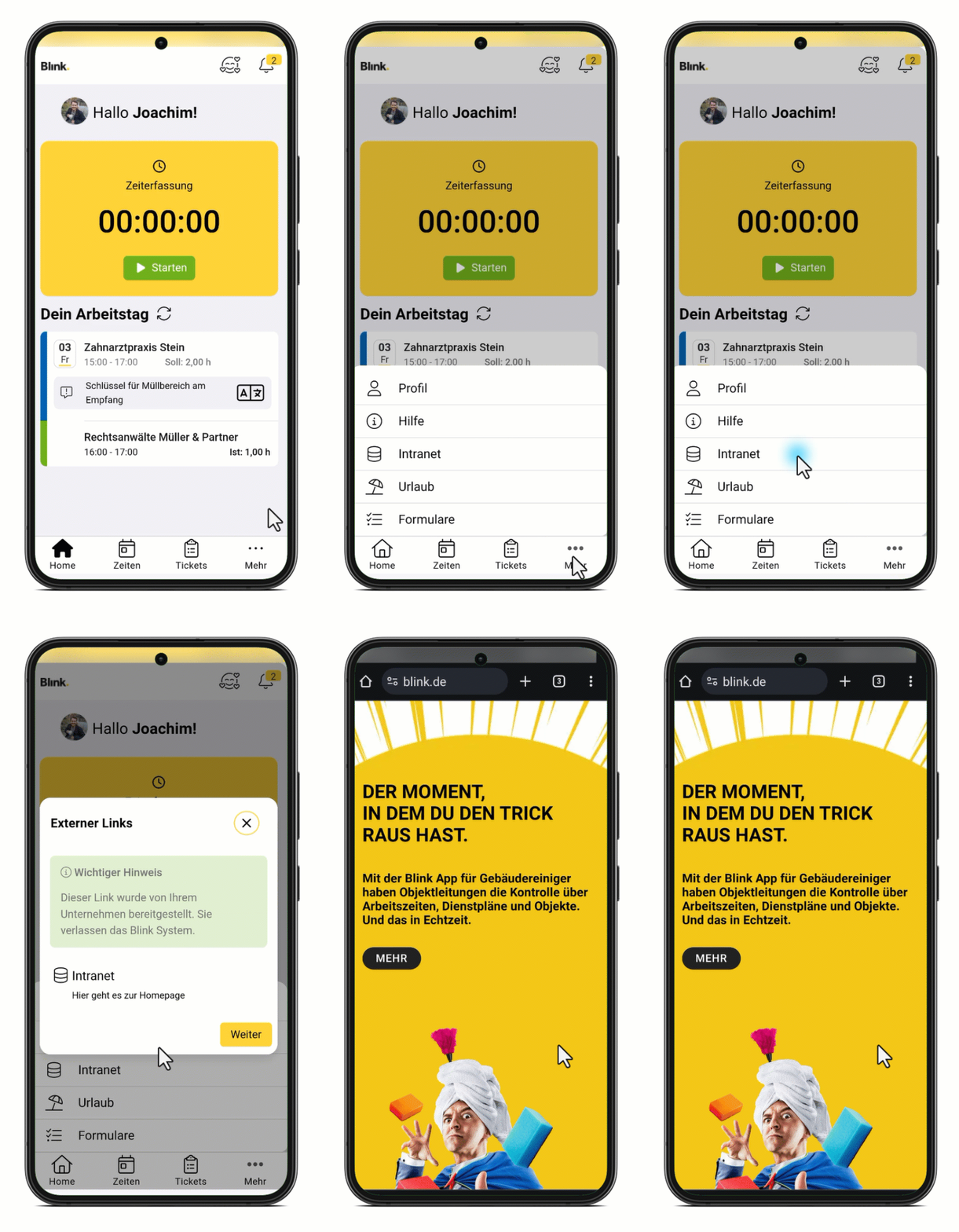
Klickt man auf einen Link, öffnet sich ein Hinweisfeld. Bestätigt man mit “Weiter”, öffnet sich die hinterlegte Webseite in einem neuen Fenster im Standard-Browser des Smartphones.
Wichtig: Der Link wird vom Unternehmen bereitgestellt. Beim Bestätigen mit “Weiter” verlässt man das Blink System.
E-Learning
In der Blink me App ist es möglich, E-Learning-Angebote direkt zu integrieren. Damit kann dein Unternehmen dir einfach Schulungsinhalte, z.B. über den Anbieter mytutorial, zur Verfügung stellen.
Wenn aktiviert, findet man unter “Mehr” den Bereich E-Learning.
Dort siehst du eine Übersicht der für dich ausgewählten Kurse, aufgeteilt in den Reiter “Zu erledigen” und “Erledigt” (jeweils mit Angabe der Kursanzahl). In den jeweiligen Listen siehst du ein Vorschaubild, den Kurstitel, kurze Angaben von Kursthemen, das Fälligkeitsdatum bzw. Datum des Kursabschlusses und einen farblich markierten Status (blau: Noch nicht erledigt, aber noch nicht überfällig; grün: erledigt; rot: noch nicht erledigt, aber bereits überfällig).
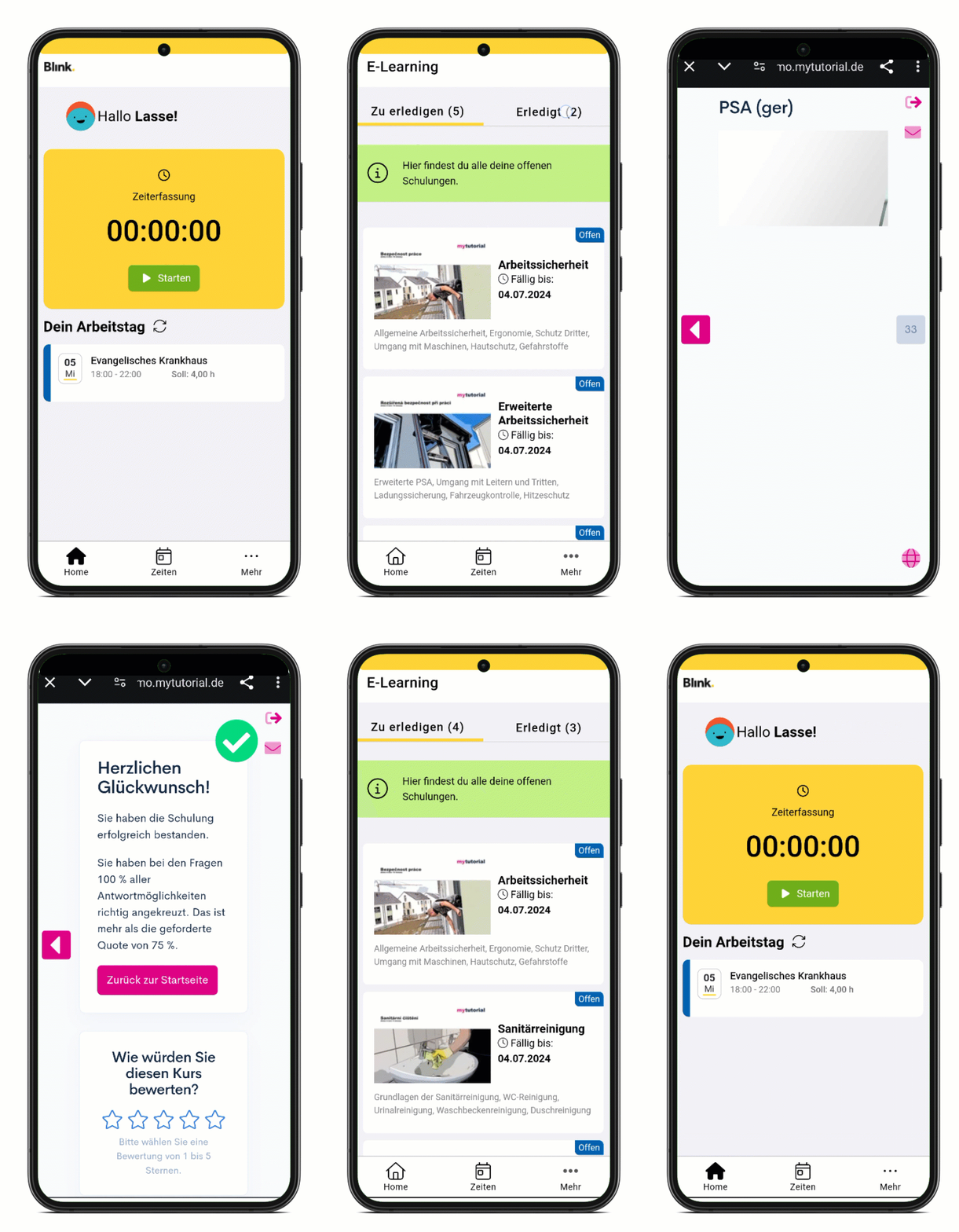
Um einen Kurs zu öffnen, klicke diesen einfach an. Der Kurs wird dann im Standardbrowser deines Smartphones geöffnet, ohne dass du dich dort einloggen musst. Wenn du den Kurs erfolgreich abgeschlossen hast, kannst du entweder im Browser zur Kursübersicht des Schulungstools wechseln und einen weiteren Kurs machen oder du schließt den Browser.