

Zeiten
Im Bereich Zeiten hast du eine Übersicht zu deinen Zeiten, Planungen und Abwesenheiten.
Zu jedem Tag gibt es farblich markiert die folgenden Informationen:
-
grün markiert sind erfasste Zeiten
-
blau markiert sind geplante Zeiten
-
gelb markiert sind Abwesenheiten (Feiertag, Urlaub, Krankheit etc.)
-
rot markiert sind Zeiten, bei denen es ein Problem gibt (geplante Zeit ohne korrespondierende Zeiterfassung)
-
in grau sind Tage markiert, für die weder eine Zeiterfassung noch Planung hinterlegt sind
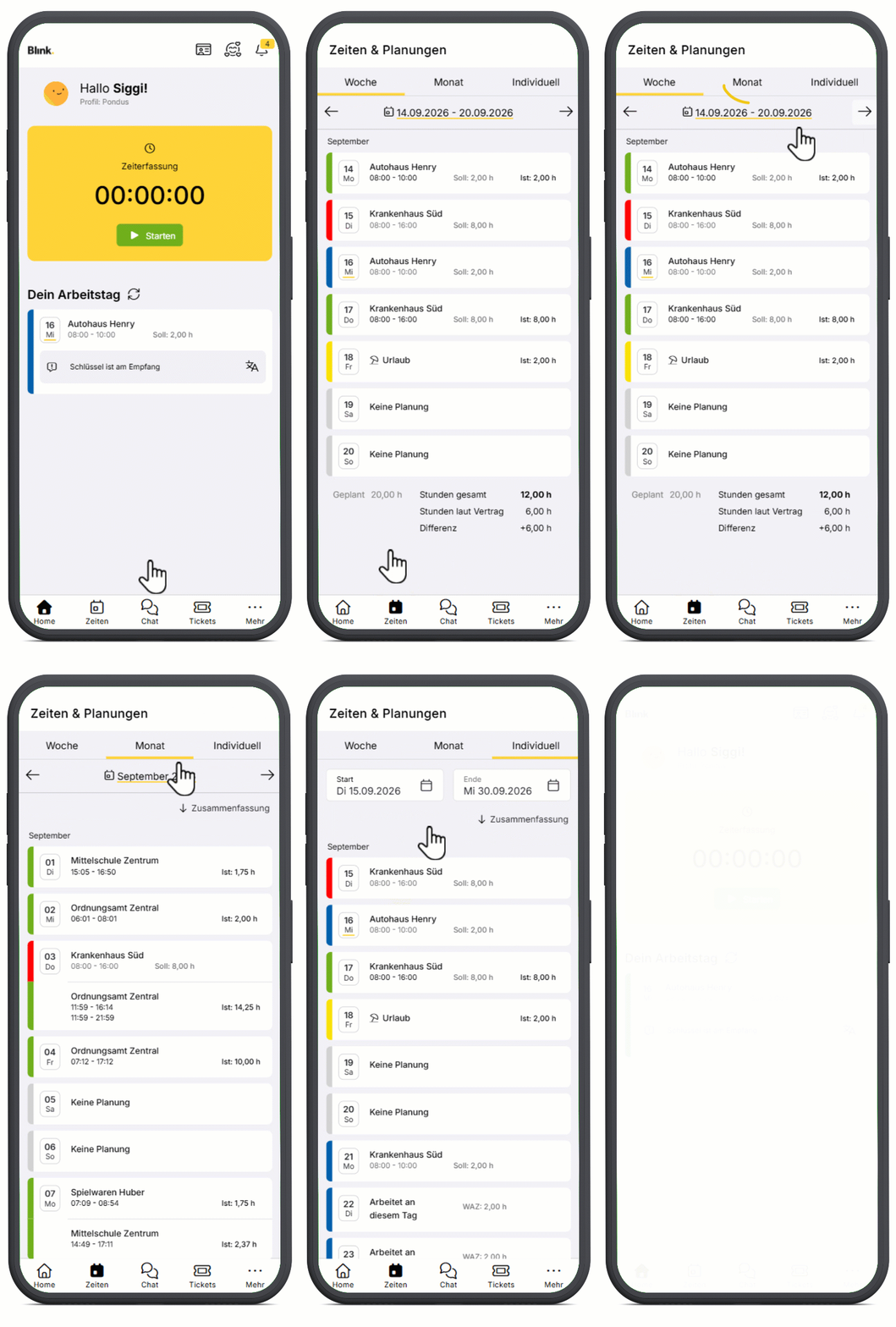
Der Zeitraum, für den Zeiten und Planungen angezeigt werden, lässt sich über die Segmente Woche, Monat und Individuell oben auswählen. In den Segmenten Woche und Monat springst du mit den Pfeilen zum vorherigen oder nächsten Zeitraum. Bei Individuell öffnen sich Start- und Enddatum direkt unter der Auswahl, ohne separaten Dialog – eine Vor-/Zurück-Navigation gibt es hier nicht. Wählst du den aktuellen Monat, scrollt die Ansicht automatisch zum heutigen Tag. Die zuletzt gewählte Ansicht merkt sich die App auch nach einem Neustart.
Unterhalb der Einträge findest du immer eine Zusammenfassung mit der Summe der geplanten Stunden, der erfassten Stunden (Stunden gesamt), der Stunden laut Vertrag und der Differenz. Bei einer Woche ist sie in der Regel direkt sichtbar. Bei größeren Zeiträumen springst du über den Button „↓ Zur Zusammenfassung" direkt zur Stundenübersicht am Ende der Liste.
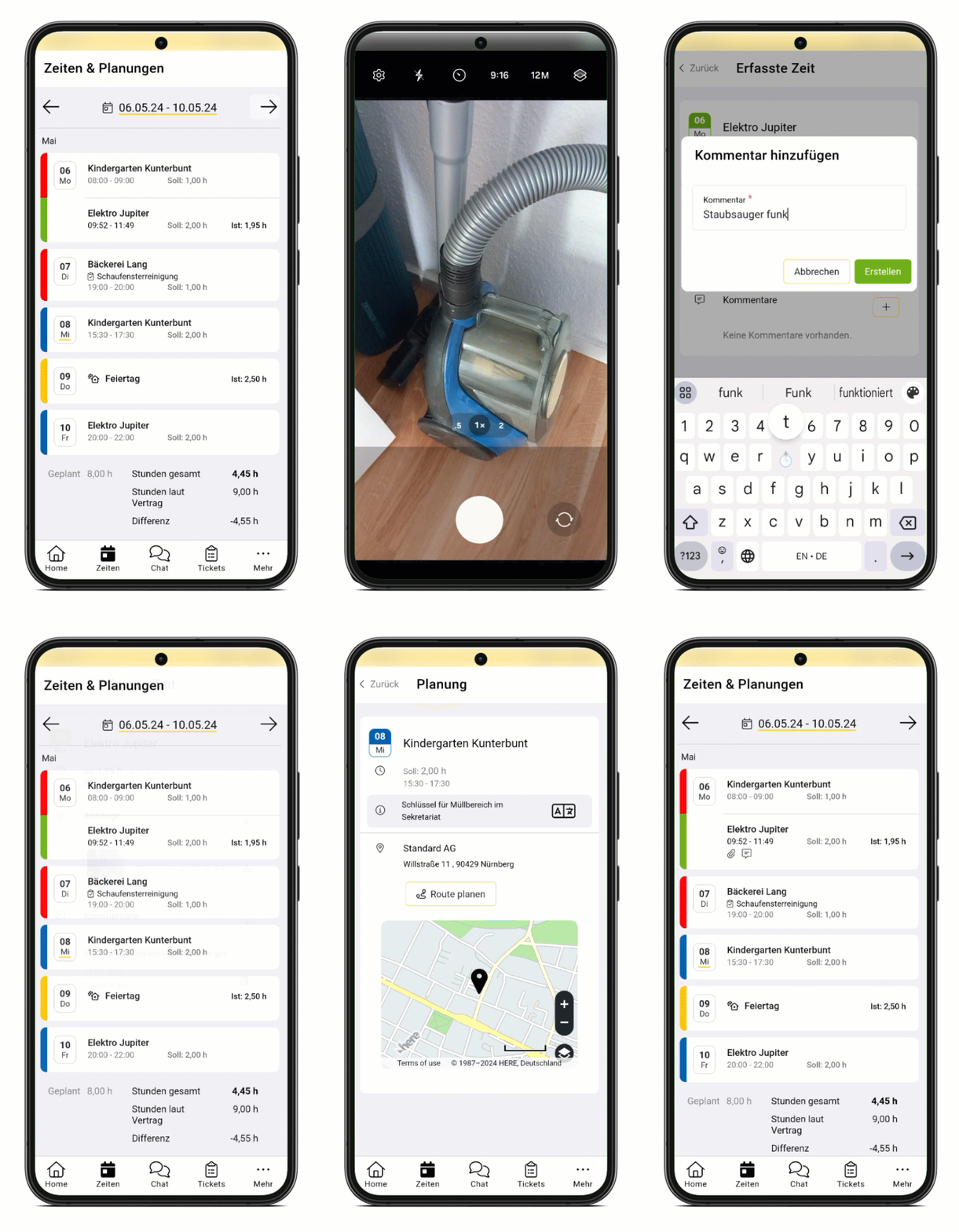
In den einzelnen Einträgen wird angezeigt:
-
das Objekt
-
falls erfasst bzw. geplant, die Leistung
-
Die erfasste bzw. geplante Zeit
-
Soll-Stunden und Ist-Stunden
-
Einen Büroklammer, die darauf hinweist, dass der Eintrag einen Anhang enthält
-
Eine Sprechblase, die darauf hinweist, dass der Eintrag einen Kommentar enthält
-
Abwesenheiten sind mit Name und Icon differenziert
In der Detailansicht mit Klick auf den Eintrag
-
können für erfasste Zeiten und Abwesenheiten Kommentare und Anhänge hinterlegt werden.
-
können für geplante Zeiten Planungs- und Objekthinweise sowie Details zum Objekt mit einem Routenplaner angezeigt werden.
Urlaub
Über den Button “Mehr” im Menü ganz rechts gelangt man auf “Urlaub” mit der persönlichen Urlaubsübersicht.
Hier werden pro Jahr, soweit in den Stammdaten des Mitarbeiters der Urlaubsanspruch hinterlegt ist, die noch verfügbaren Urlaubstage angezeigt. Sind die Urlaubstage in den Stammdaten nicht hinterlegt, wird die Summe der gebuchten Urlaubstage angezeigt.
Darunter gibt es pro Monat einen kleinen Kalender. Der Bildschirm scrollt zum Start automatisch zum aktuellen Monat. Urlaube sind dann in den Monaten mit einem gelben Kreis um die Tage markiert. An jedem Monat findet man oben rechts eine kleine Zahl zu den Urlaubstagen pro Monat.
Mit einem Klick auf einen Urlaubstag öffnet sich der jeweilige Monat mit einer Listenansicht der einzelnen Urlaubstage. Die Einträge können geöffnet und z.B. mit einem Kommentar versehen werden.
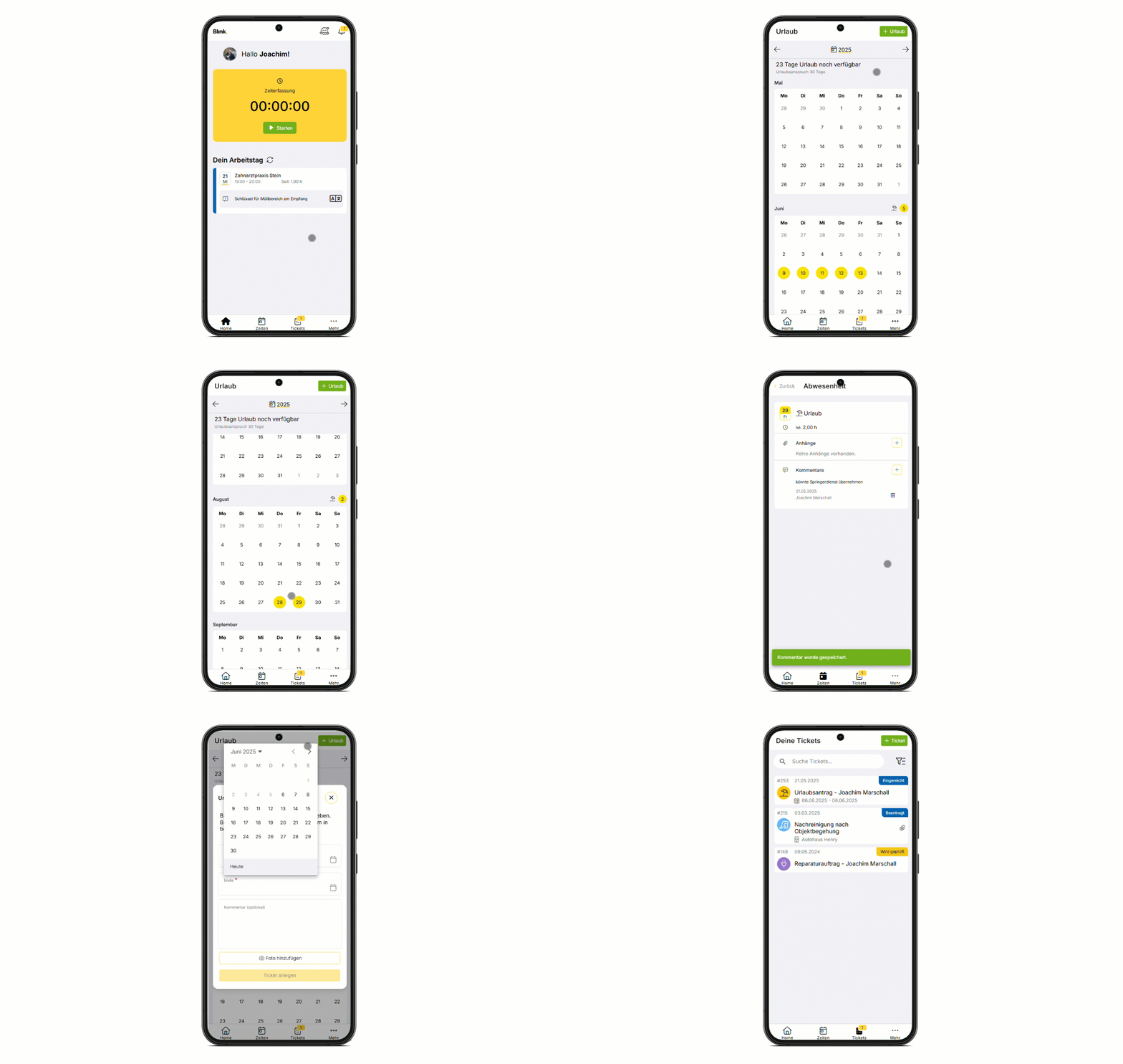
Wenn Tickets genutzt werden, kann aus der Urlaubsübersicht heraus über den grünen Button “+ Urlaub” oben rechts direkt ein Urlaubsantrag per Ticket erstellt werden.