

Die BMS-Schnittstelle verbindet Blink mit bestellenmitsystem.de (BMS), der B2B-Bestellplattform der mobiloclean Handelsgruppe für Reinigungs- und Hygienebedarf. Dokumente aus dem BMS werden dadurch automatisch einmal täglich in die Blink Dokumentenablage übertragen. Übertragen werden dabei alle Dokumente aller Produkte aus dem Artikelstamm des jeweiligen Benutzers.
Die Einrichtung ist als Self-Service konzipiert: Die Funktion ist automatisch für euren Mandanten aktiviert ist, ihr könnt die Integration eigenständig einrichten. Wir erklären euch hier, wie das geht.
Voraussetzungen
Bevor ihr die BMS-Schnittstelle einrichten könnt, stellt sicher, dass folgendes gegeben ist:
-
Die Dokumentenfunktion ist im Mandanten aktiv und es sind Dokumentenkategorien angelegt, denen ihr die BMS-Dokumententypen zuordnen möchtet.
-
Ihr habt die Zugangsdaten (Benutzername und Kennwort) eines ordermanager-Kundenbenutzer-Accounts vorliegen.
Schnittstelle einrichten
1. Schnittstelle aktivieren
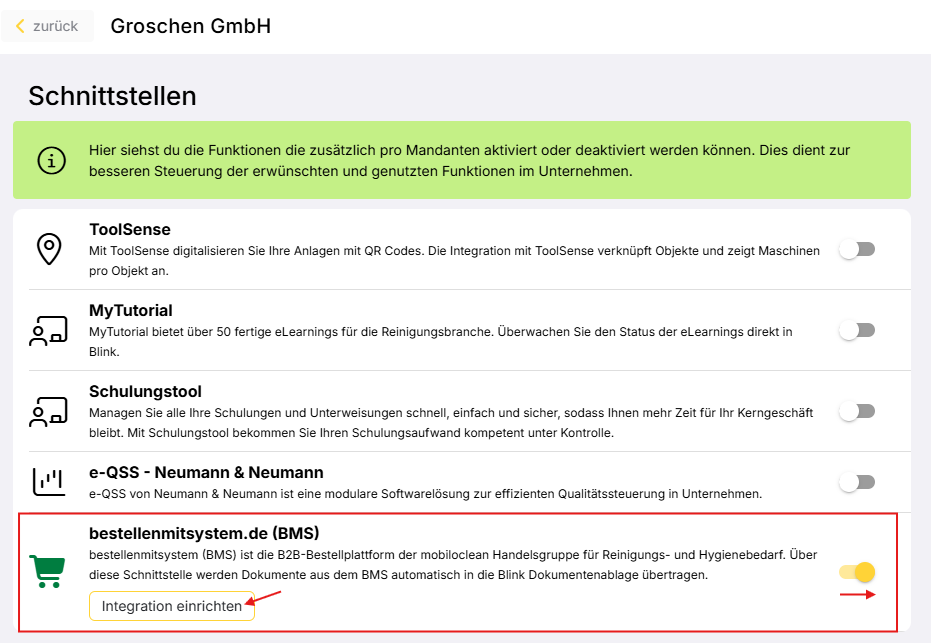
Geht im Blink Manager auf Konfiguration → Mandanten verwalten und wählt den gewünschten Mandanten aus. Im Abschnitt Allgemein findet ihr den Bereich Schnittstellen. Dort erscheint der Eintrag bestellenmitsystem.de (BMS) – aktiviert den Toggle rechts daneben. Danach erscheint der Button Integration einrichten.
2. Integration anlegen
Klickt auf Integration einrichten. Wenn noch keine Integration angelegt ist, startet ihr damit direkt den Einrichtungsassistenten.
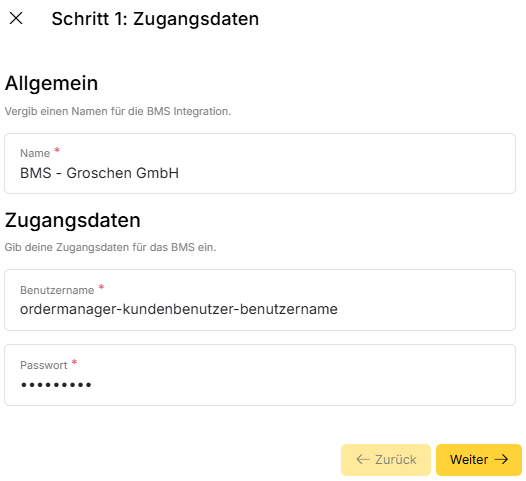
Schritt 1 – Zugangsdaten
Vergebt zuerst einen Namen für die Integration, zum Beispiel „BMS" oder „BMS – [Mandantenname]". Gebt anschließend die Zugangsdaten eures ordermanager-Kundenbenutzer-Accounts ein (Benutzername und Kennwort). Bestätigt mit Weiter.
Schritt 2 – Dokumenttypen-Mapping
In diesem Schritt ordnet ihr die BMS-Dokumententypen euren eigenen Dokumentenkategorien in Blink zu. Klickt beim jeweiligen BMS-Dokumententyp auf das Dropdown und wählt die passende Dokumentenkategorie.
Dabei gilt: Mehrere BMS-Dokumententypen können derselben Blink-Kategorie zugeordnet werden. Ein BMS-Dokumententyp kann auch mehreren Kategorien zugeordnet werden – das ermöglicht eine gezielte Steuerung der Sichtbarkeit, je nachdem, wer welche Kategorie sehen darf.
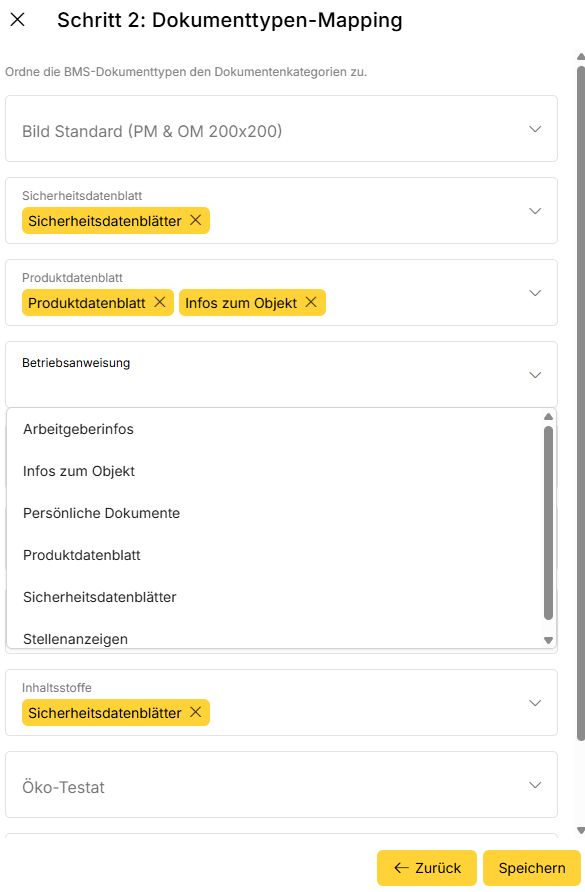
Falls euch beim Einrichten passende Dokumentenkategorien fehlen, könnt ihr die Einrichtung zunächst abschließen und die Kategorien nachträglich anlegen. Öffnet danach die Integration über Bearbeiten und passt das Mapping entsprechend an.
Klickt abschließend auf Speichern.
Integrationen verwalten
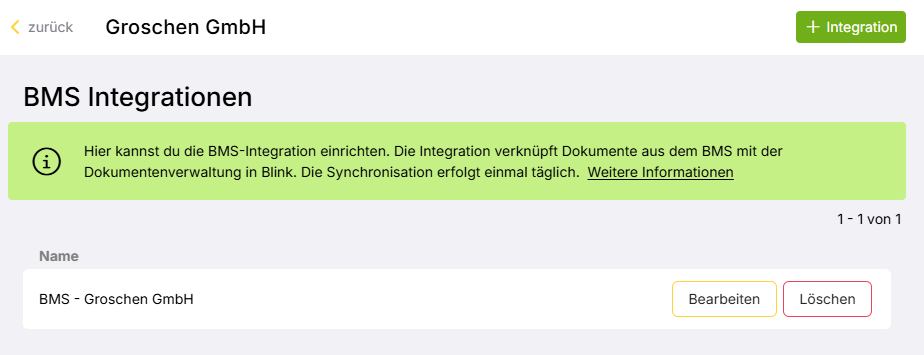
Nach dem Speichern erscheint die neue Integration in der Übersichtsliste. Über Bearbeiten könnt ihr die Integration aktivieren oder deaktivieren, die Verbindung testen oder euch erneut anmelden sowie das Dokumententypen-Mapping anpassen.
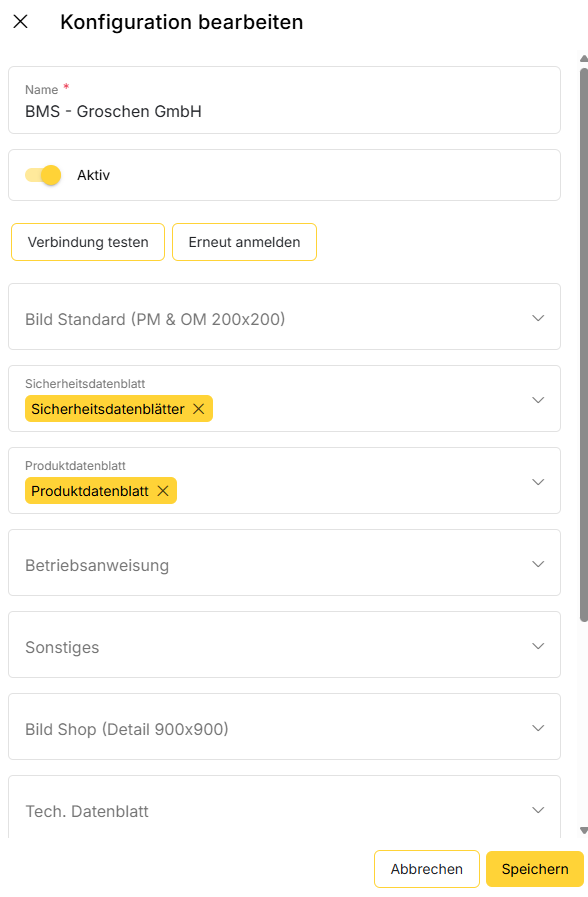
Wenn ihr weitere BMS-Zugangsdaten habt, könnt ihr über Integration einrichten zusätzliche Integrationen anlegen. Der Button führt euch – sobald bereits eine Integration vorhanden ist – zur Übersichtsseite, nicht direkt in den Einrichtungsassistenten. Einzelne Integrationen können auch wieder gelöscht werden.
Synchronisation
Die Synchronisation erfolgt einmal täglich automatisch. Die Dokumente werden dabei als Links in der Blink Dokumentenverwaltung angelegt und haben als Titel [Dokumentenname] [Produktname].

Tipp: In der Beschreibung ist die BMS-Artikelnummer versteckt gespeichert. Die Beschreibung selbst ist zwar nicht sichtbar, aber ihr könnt in der Dokumentensuche direkt nach der Artikelnummer suchen und findet so gezielt das passende Dokument.