

Mit geschützten Dokumenten habt ihr die Möglichkeit, euren Mitarbeitern auch sehr persönliche Unterlagen über Blink zur Verfügung zu stellen.
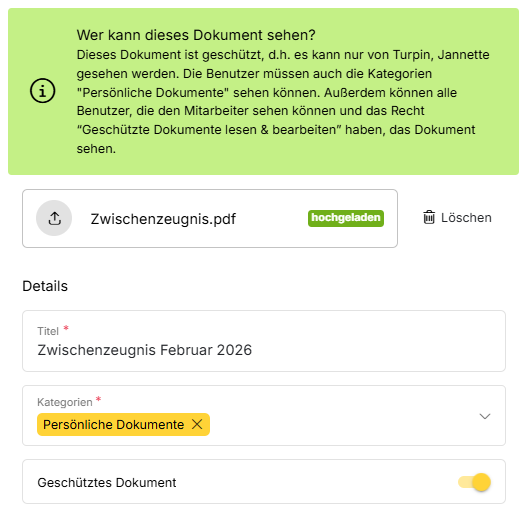
Geschützte Dokumente haben einen besonders begrenzten Zugriff und können nur von dem betreffenden Mitarbeiter selbst und einem begrenzten Nutzerkreis mit speziellen Berechtigungen gesehen werden. In der Blink me App muss der Mitarbeiter ein geschütztes Dokument zusätzlich per Gerätesperre freischalten, bevor er es öffnen kann. Damit eignet sich die Funktion besonders für die Bereitstellung von z.B. Arbeitszeugnissen, Beurteilungen, Qualifikationsnachweisen oder anderen vertraulichen Mitarbeiterunterlagen.
Wichtig: Diese Funktion ist nur im Blink Paket Professional verfügbar.
Geschützte Dokumente aktivieren
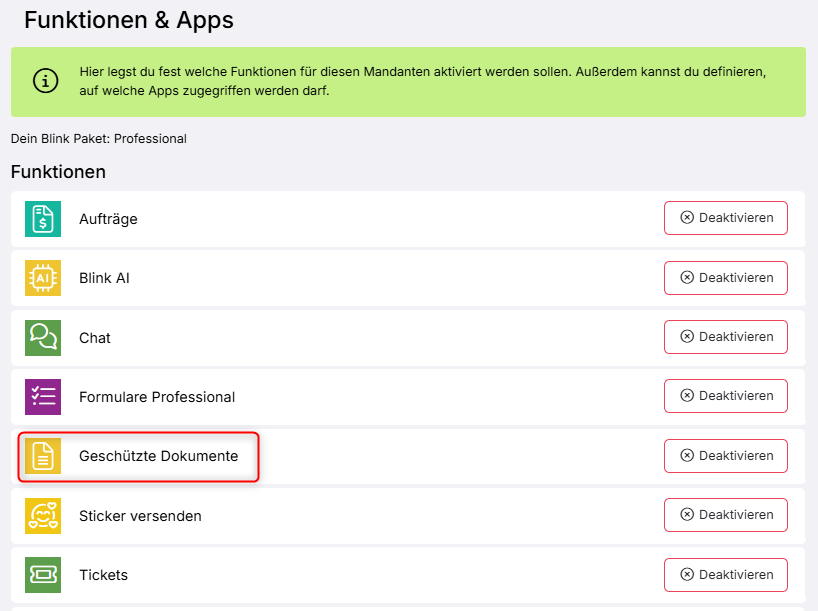
Damit ihr geschützte Dokumente nutzen könnt, müsst ihr im Mandanten zusätzlich zur Funktion “Dokumente” auch die Funktionen “Geschützte Dokumente” aktivieren. Öffnet dazu Konfiguration → Mandanten verwalten → Mandant → Funktionen & Apps und aktiviert beide Funktionen.
Berechtigungen setzen
Nach der Aktivierung im Mandanten müsst ihr die Funktion „Geschützte Dokumente" auch in jeder Berechtigungsgruppe aktivieren, die geschützte Dokumente anlegen, bearbeiten oder lesen soll. Hinweis: Mitarbeiter, die lediglich ihre eigenen geschützten Dokumente in der Blink me sehen sollen, brauchen diese Einstellung nicht. Für sie reicht die Funktion “Dokumente”.
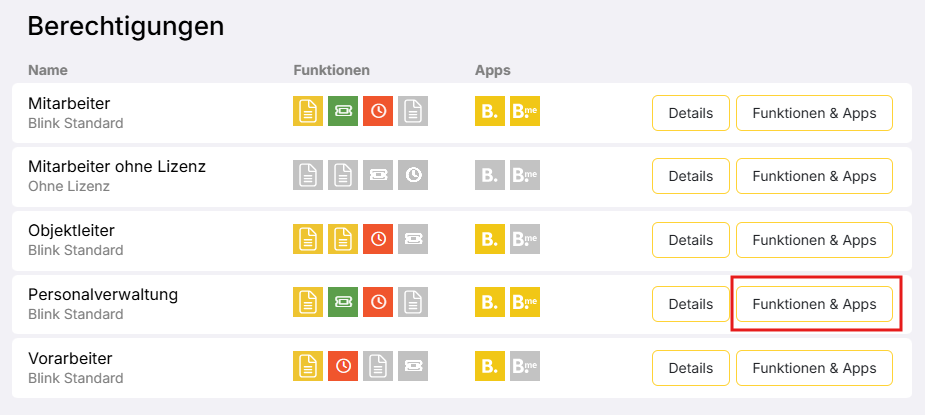
Öffnet dazu in der Mandantenverwaltung Berechtigungen, wählt in der gewünschten Gruppe “Funktionen & Apps” und aktiviert dort die Funktion „Geschützte Dokumente".
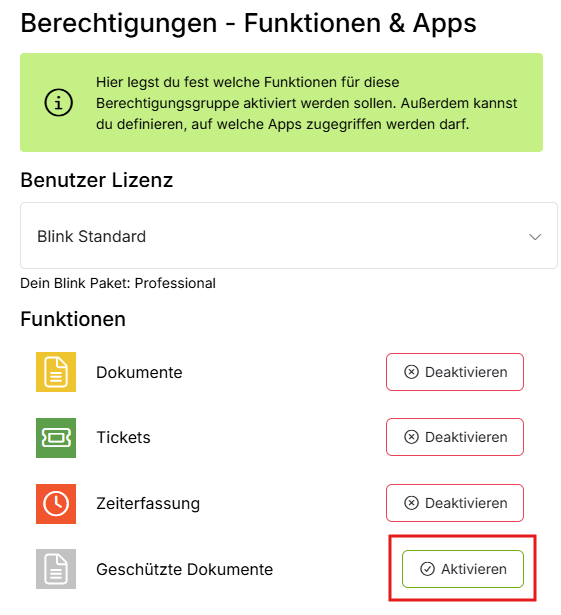
Danach steht in dieser Berechtigungsgruppe unter Details → Reiter “Dokumente” das neue Recht „Geschützte Dokumente lesen & bearbeiten" zur Verfügung. Aktiviert dieses Recht für alle Gruppen, die mit geschützten Dokumenten arbeiten sollen. Dieses Recht ist eine Ergänzung zu den normalen Dokumentenrechten. Benutzer benötigen zusätzlich die üblichen Rechte zum Verwalten von Dokumenten.
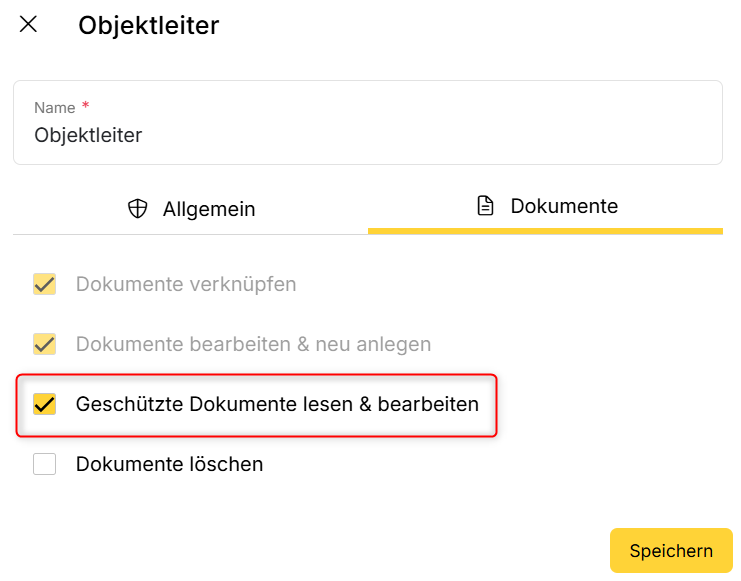
Wichtig: Auch Systemadministratoren benötigen das explizite Recht „Geschützte Dokumente lesen & bearbeiten", um geschützte Dokumente zu sehen.
Funktionsweise geschützter Dokumente
Geschützte Dokumente sollen bewusst keinen zu breit gestreuten Zugriff haben und unterliegen deshalb speziellen Verknüpfungsregeln:
-
Sie müssen genau einem Mitarbeiter zugeordnet sein
-
Sie dürfen keinem Objekt zugeordnet sein
-
Sie können nur direkt beim Mitarbeiter angelegt werden (nicht unter "Stammdaten > Dokumente")
Wer kann geschützte Dokumente sehen?
Ein geschütztes Dokument ist nur für folgende Personen sichtbar:
-
Der verknüpfte Mitarbeiter selbst
-
Benutzer mit dem Recht „Geschützte Dokumente lesen & bearbeiten", die außerdem den verknüpften Mitarbeiter in Blink sehen können
In der folgenden Grafik kann man ausgehend vom Benutzer nachvollziehen, wie Blink entscheidet, ob dieser Benutzer ein geschütztes Dokument sehen kann.
.jpg?cb=8320ffe3f4dd8c3aeec36b416c7810c7)
Geschütztes Dokument erstellen
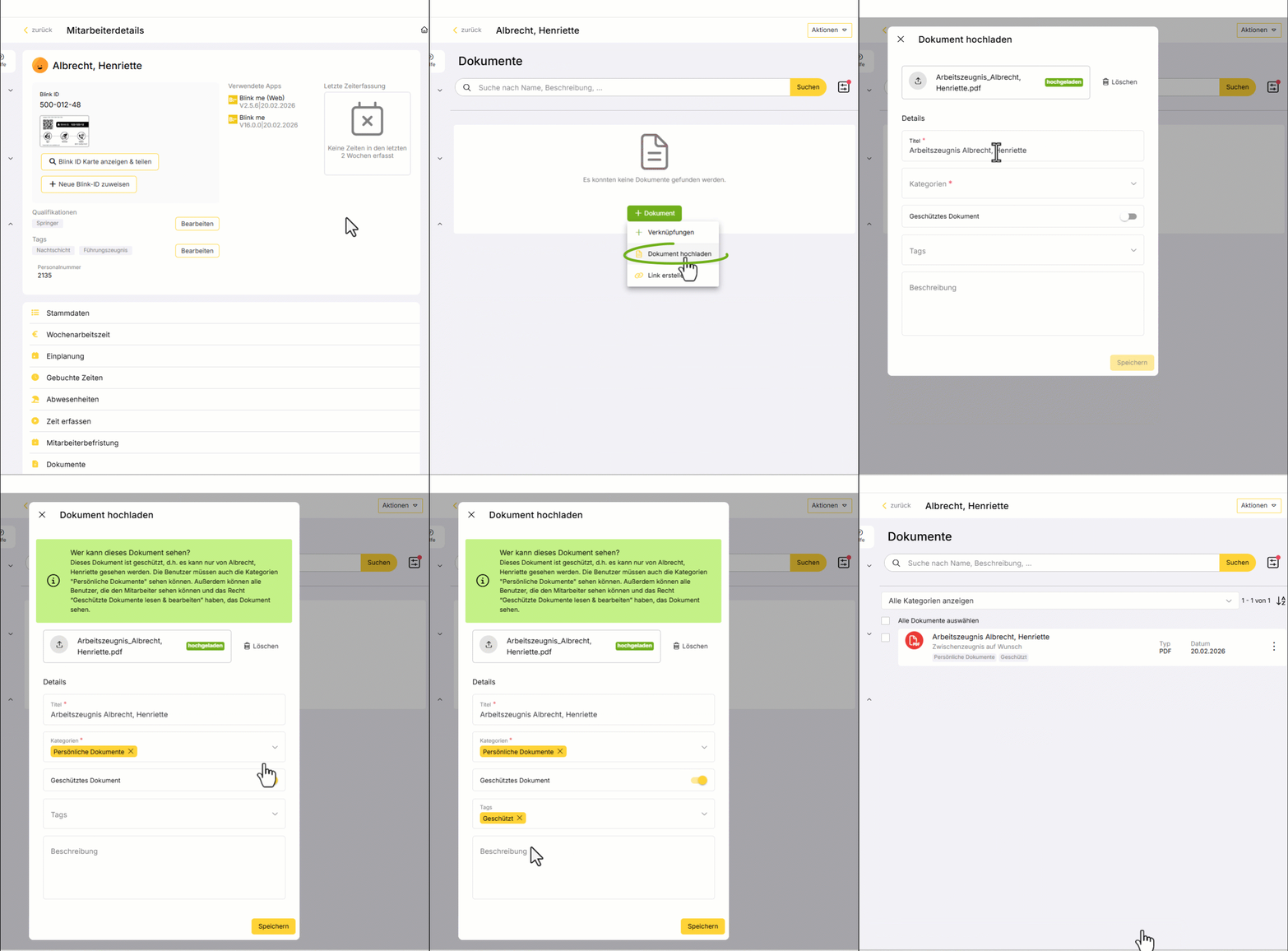
Da ein geschütztes Dokument ausschließlich mit einem Mitarbeiter verknüpft werden kann und muss, wird das Dokument auch direkt beim Mitarbeiter angelegt.
-
Öffnet im Blink Manager die Mitarbeiterdetails des gewünschten Mitarbeiters (z.B. Stammdaten → Mitarbeiter → Mitarbeiter auswählen)
-
Wechselt zum Bereich „Dokumente"
-
Wenn noch kein Dokument vorhanden ist: Klickt auf das grüne “+Dokument” und dann auf “Dokument hochladen”.
Wenn es bereits Dokumente beim Mitarbeiter gibt, klickt auf “Aktionen”, dann auf “Dokument hochladen”. -
Ladet im sich öffnenden Fenster über “Datei auswählen” das Dokument hoch
-
Füllt die Details aus:
-
Titel: Name des Dokuments
-
Kategorien: Wählt mindestens eine passende Kategorie aus, die der Mitarbeiter auch sehen kann
-
Geschütztes Dokument: Aktiviert den Toggle – danach erscheint ein Hinweistext, der erklärt, wer das Dokument sehen kann.
Beachtet: Sobald ein Dokument als geschützt gespeichert wurde, kann diese Einstellung nicht mehr rückgängig gemacht werden. -
Ihr könnt optional noch Tags und einen Beschreibung hinzufügen.
Tipp: Fügt einen Tag „Geschützt" hinzu. So könnt ihr geschützte Dokumente in der Übersicht direkt erkennen und einfach herausfiltern.
-
-
Klickt auf „Speichern"
Geschützte Dokumente bearbeiten
Nachdem ein Dokument als geschützt gespeichert wurde, könnt ihr folgende Informationen noch ändern:
-
Titel des Dokuments
-
Kategorie (solange der Mitarbeiter weiterhin Zugriff darauf hat)
-
Tags & Beschreibung
-
Datei neu hochladen
Nicht änderbar:
-
Der Status "Geschütztes Dokument" (kann nicht entfernt werden)
-
Die Verknüpfung zum Mitarbeiter (kann nicht geändert oder erweitert werden)
Ansicht geschützter Dokumente
Im Blink Manager
Geschützte Dokumente findet ihr im Blink Manager genau wie “normale” Dokumente in der Dokumentenbibliothek und im Dokumentenbereich des Mitarbeiters. Sie werden auch genauso angezeigt wie normale Dokumente – mit denselben Such-, Filter- und Vorschaufunktionen. Mehr zur Ansicht von Dokumenten findet ihr hier.
Benutzer ohne das Recht „Geschützte Dokumente lesen & bearbeiten" sehen geschützte Dokumente nicht – sie werden für sie vollständig ausgeblendet. Dass ein Dokument geschützt ist, ist auch für berechtigte Personen in der Übersicht nicht direkt erkennbar und zeigt sich erst beim Öffnen über „Bearbeiten". Für eine schnelle Unterscheidung empfiehlt sich der Einsatz von Tags.
In der Blink me
Mitarbeiter sehen ihre eigenen geschützten Dokumente in der Blink me App unter „Mehr" → „Dokumente & Links" in der jeweiligen Kategorie. Geschützte Dokumente sind in der Liste an einem Schloss-Icon erkennbar.
.png?cb=3b87eebe82f5f891aad48fb7847ce83a)
Beim Antippen eines geschützten Dokuments erscheint ein Authentifizierungsdialog. Das Dokument lässt sich nur öffnen, wenn die Gerätesperre bestätigt wird – per Face ID, Fingerabdruck oder Geräte-PIN. Bricht man den Dialog ab, bleibt das Dokument geschlossen.
Ist auf dem Gerät keine Gerätesperre eingerichtet, erscheint ein Hinweis und das Dokument kann nicht geöffnet werden.
Wechselt die App in den Hintergrund, während ein geschütztes Dokument geöffnet ist, wird die Vorschau automatisch geschlossen.
Hinweis: Im Browser (Blink me Web) ist die Biometrie-Abfrage noch nicht verfügbar. Geschützte Dokumente öffnen sich dort aktuell ohne zusätzliche Authentifizierung.
Mehr zur Dokumenten in der Blink me findet ihr hier.
Anwendungsbeispiel
Die Berechtigungsgruppe „Personalabteilung" hat die Funktion „Geschützte Dokumente" aktiviert und das Recht „Geschützte Dokumente lesen & bearbeiten". Susanne Schulz aus der Personalabteilung lädt das Arbeitszeugnis von Anna Müller hoch, wählt die Kategorie „Persönliche Dokumente" und aktiviert den Toggle „Geschütztes Dokument".
Die Berechtigungsgruppe von Anna Müller hat die Funktion "Dokumente" aktiviert und das Leserecht für die Kategorie "Persönliche Dokumente". Mehr benötigt Anna nicht, um ihr Arbeitszeugnis aufzurufen. Sie findet es in der Blink me über Mehr --> Dokumente & Links --> "Persönliche Dokumente" und kann es nach der Bestätigung der Gerätesperre öffnen.
Arno Schmidt ist Objektleiter und kann in Blink grundsätzlich Dokumente einsehen – auch die von Anna Müller. Da er jedoch nicht das Recht „Geschützte Dokumente lesen & bearbeiten" hat, bleibt das Arbeitszeugnis für ihn unsichtbar.
Troubleshooting
Ich sehe die Option „Geschütztes Dokument" nicht
-
Prüft, ob im Mandanten und in eurer Berechtigungsgruppe beide Funktionen aktiviert sind: „Dokumente" und „Geschützte Dokumente" (Konfiguration → Mandanten verwalten → Funktionen & Apps bzw. Konfiguration → Mandanten verwalten → Berechtigungen → Funktionen & Apps)
-
Geschützte Dokumente können nur direkt im Mitarbeiterprofil angelegt werden – nicht unter „Stammdaten → Dokumente"
Ein Mitarbeiter kann sein eigenes Dokument nicht sehen
-
Prüft, ob die Funktion „Dokumente" in der Berechtigungsgruppe des Mitarbeiters aktiv ist
-
Prüft, ob der Mitarbeiter Leserecht für die verwendete Kategorie hat
-
Prüft, ob das Dokument mit dem richtigen Mitarbeiter verknüpft ist
Ein Benutzer kann ein geschütztes Dokument nicht sehen, obwohl er es soll
-
Prüft, ob er Leserecht für die verwendete Kategorie hat
-
Prüft, ob die Funktion „Geschützte Dokumente" in seiner Berechtigungsgruppe aktiv ist
-
Prüft, ob das Recht „Geschützte Dokumente lesen & bearbeiten" in seiner Berechtigungsgruppe aktiv ist
-
Prüft, ob er den verknüpften Mitarbeiter in Blink sehen kann
Ein Mitarbeiter sieht das Dokument, soll es aber nicht
-
Prüft die Berechtigungsgruppe des Mitarbeiters und entfernt dort ggf. das Recht „Geschützte Dokumente lesen & bearbeiten"
-
Prüft, ob das Dokument mit dem richtigen Mitarbeiter verknüpft ist
-
Falls das Dokument nicht als geschützt markiert wurde: Es muss neu angelegt werden – der Schutzstatus kann nachträglich nicht gesetzt werden