

Die Blink ID ist ein zentraler Bestandteil von Blink. Wir erklären euch hier, was die Blink ID genau ist, wie ihr sie nutzt und wie ihr Blink ID Karten verwalten könnt.
Was ist die Blink ID?
Die Blink ID ist eine eindeutige Nummer, die jeder Mitarbeiter benötigt, um Blink nutzen und Arbeitszeiten erfassen zu können.
Sie wird verwendet für:
-
die Anmeldung in den Blink Apps
-
die Zeiterfassung (App, Telefon oder Terminal)
Die Blink ID findest du auf der Blink ID Karte. Da jede Karte genau eine Blink ID enthält, werden Blink ID und Blink ID Karte häufig gleichbedeutend genutzt.
Was ist die Blink ID Karte?
Aufbau der Blink-ID Karte
Die Blink ID Karte enthält alle Informationen, die für die Anmeldung und Zeiterfassung benötigt werden. Je nach Variante (digital oder physisch) können unterschiedliche Elemente enthalten sein:
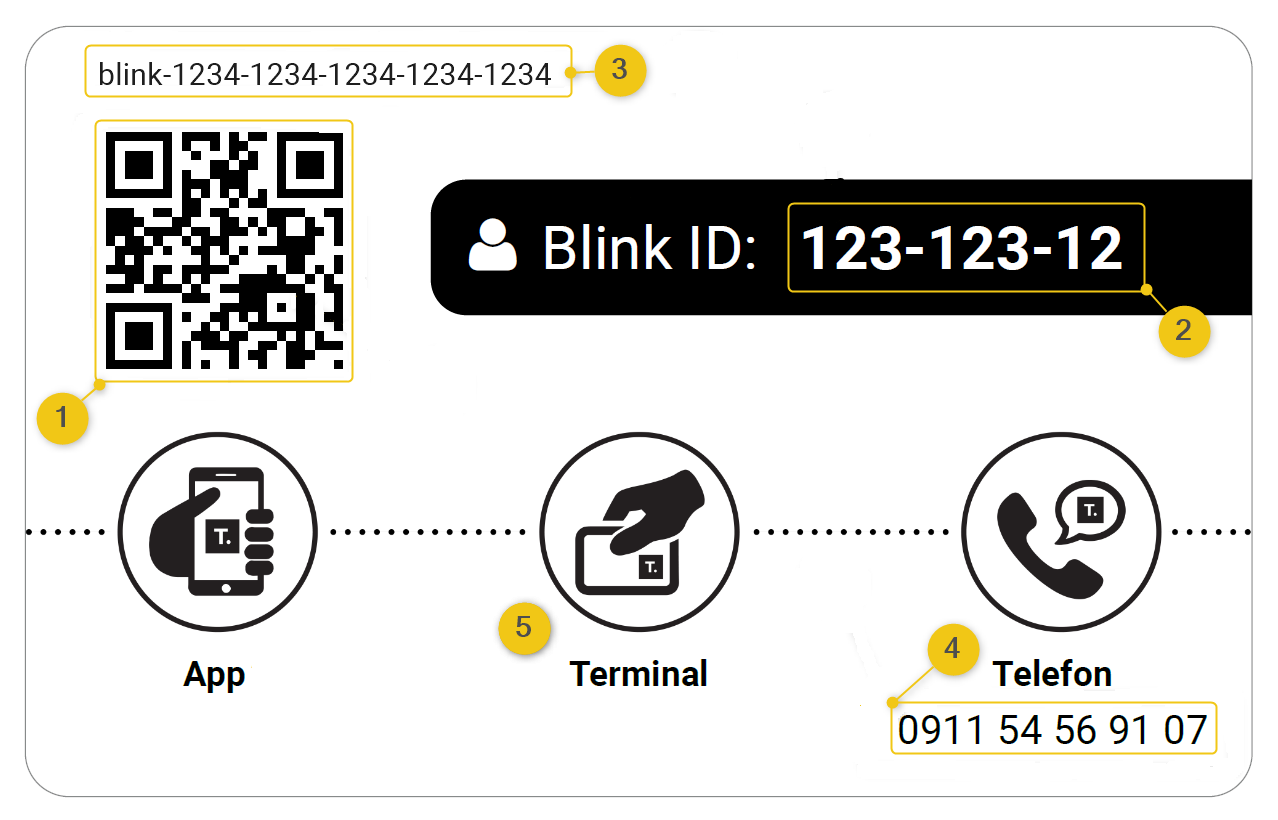
(1) QR-Code zur (ersten) schnellen Anmeldung in den Apps
(2) Blink ID und (3) Einmalcode für die manuelle Anmeldung in den Apps
(4) Telefonnummer für die telefonische Zeiterfassung (falls aktiviert)
(5) NFC-Chip bei physischen Karten für die Nutzung am Terminal
Varianten der Blink ID Karten
Die Blink ID Karte gibt es in zwei Varianten. Welche ein Nutzer benötigt, hängt von der genutzten Art der Zeiterfassung ab.
Digitale Blink ID Karte
-
Wird bei der Anlage eines Mitarbeiters automatisch erzeugt und dem Mitarbeiter zugewiesen
-
Nutzung bei Zeiterfassung per App oder Telefon
-
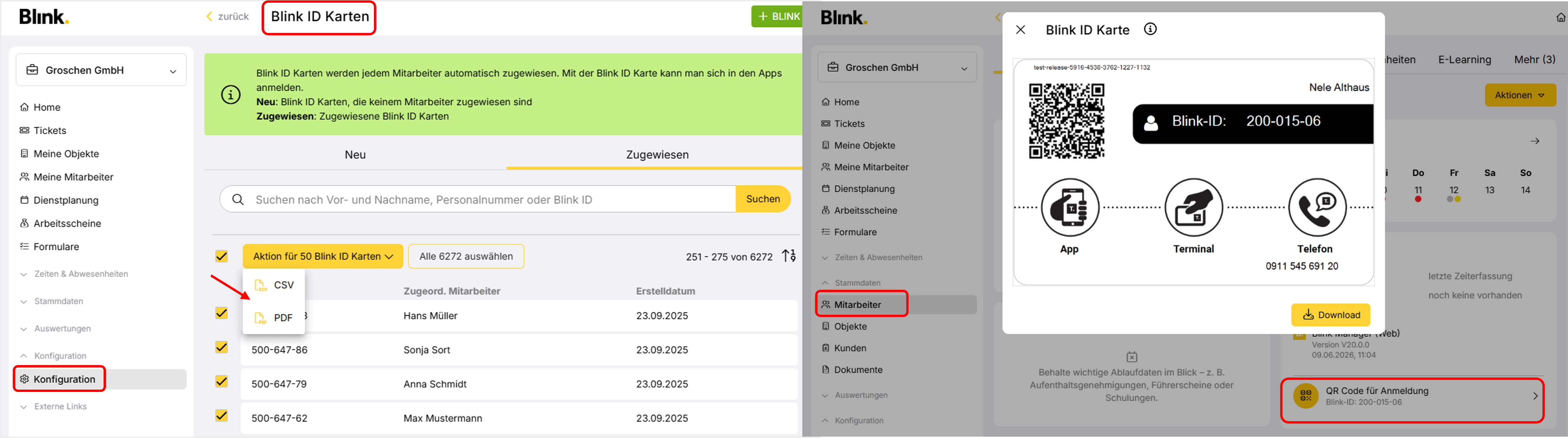
Kann im Blink Manager angezeigt, geteilt oder zum Ausdrucken heruntergeladen werden
-
Automatisch erzeugte Blink IDs beginnen mit 500
Physische Blink ID Karte
-
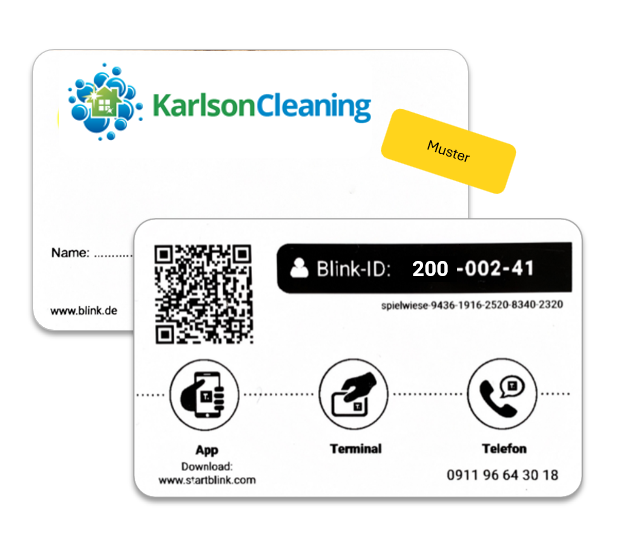
Wird über den Blink Shop bestellt
-
Nutzung für Zeit-Erfassung am Terminal – enthält dafür notwendigen Chip
-
Die aufgedruckte Blink ID muss vor der Nutzung im Blink Manager dem Mitarbeiter zugewiesen werden
-
Sind wieder verwendbar: Freie Blink ID Karte einfach neu zuweisen
-
Physische Blink IDs beginnen mit 200
Blink ID nutzen
Anmeldung in der Blink me App
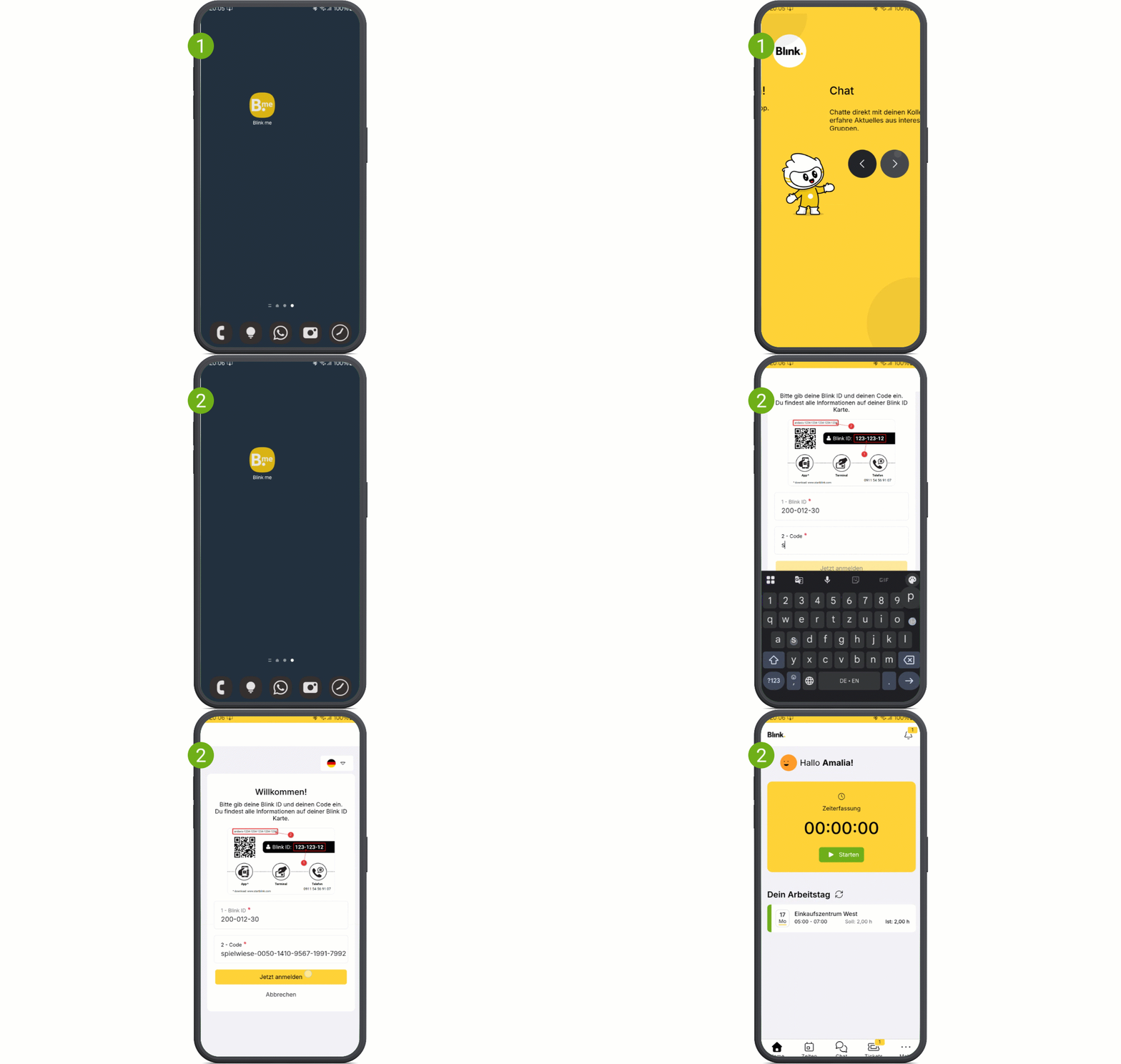
Die Blink ID Karte wird für die erste Anmeldung bzw. Registrierung in der Blink me App benötigt. Es gibt zwei Möglichkeiten für die Anmeldung:
QR-Code scannen
-
Blink me App herunterladen und öffnen
-
„Jetzt scannen“ auswählen
-
QR-Code der Blink ID Karte scannen
Manuelle Eingabe
-
Blink me App herunterladen und öffnen
-
"Manuell eingeben" wählen
-
Blink ID und Einmalcode eingeben
-
Mit „Jetzt anmelden“ bestätigen
Wie Reinigungskräfte an ihre Blink ID Karte kommen
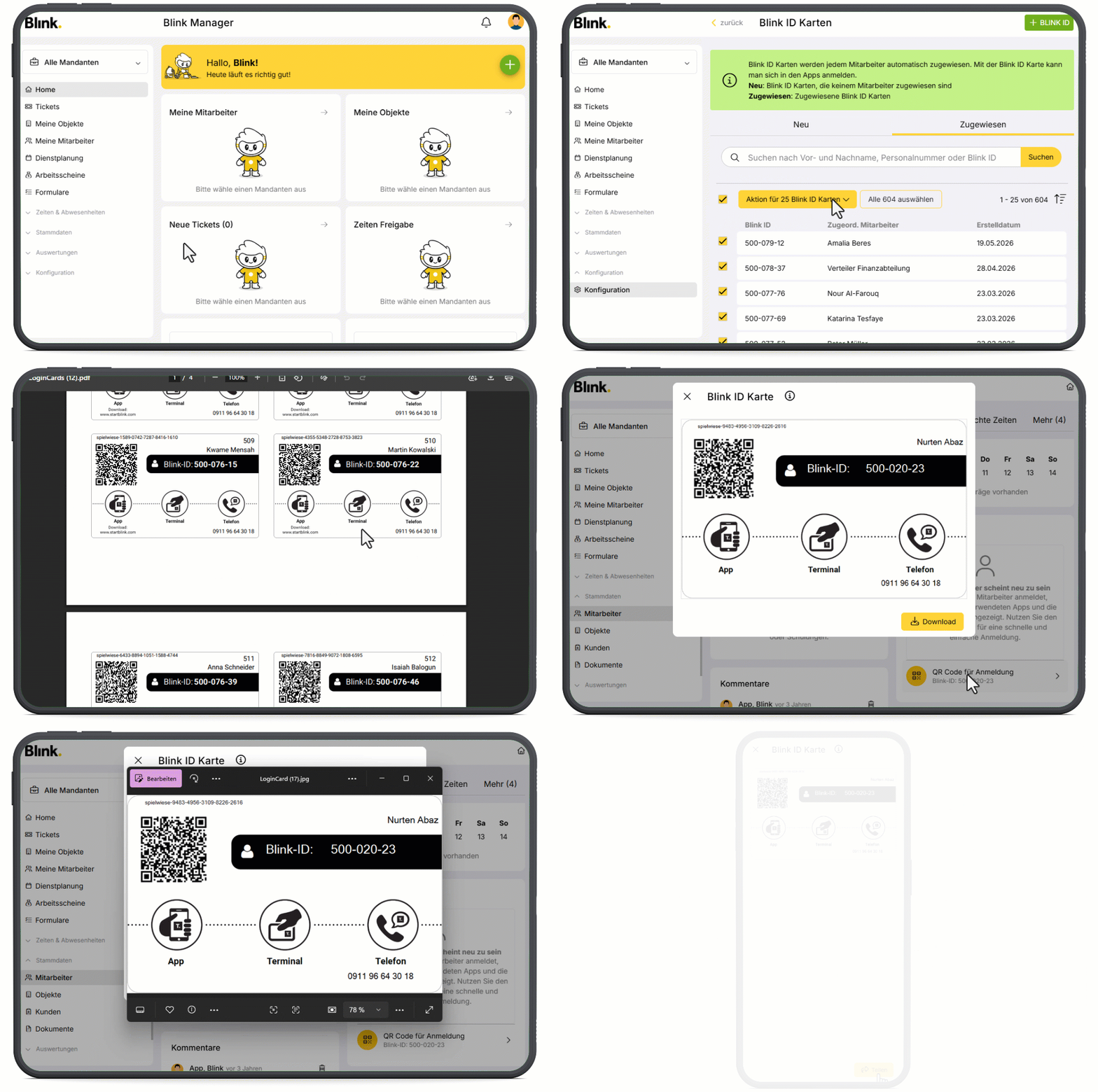
Die digitale Blink ID Karte kann:
-
in den Mitarbeiterdetails als Bilddatei oder
unter Konfiguration → Blink ID Karten (auch in Masse) als PDF
heruntergeladen, ausgedruckt und ausgehändigt werden -
in der Blink Manager App als Bilddatei digital geteilt werden
-
im Blink Manager in den Mitarbeiterdetails aufgerufen und angezeigt werden
Die Blink ID Karte wird in den Mitarbeiterdetails unter “QR Code für Anmeldung” aufgerufen.
Empfehlung:
Die Objektleitung öffnet im Blink Manager auf dem eigenen Smartphone die Mitarbeiterdetails und dort über “QR Code für Anmeldung” die Blink ID des Mitarbeiters. Der Mitarbeiter scannt den QR-Code direkt vom Display. So kann der Login-Prozess begleitet und bei Fragen sofort geholfen werden. Wie die Anmeldung funktioniert, können Reinigungskräfte sich vorab auf www.startblink.com ansehen.
Auch Objektleitungen oder Verwaltungsmitarbeiter nutzen ihre Blink ID für die Anmeldung – zusätzlich erfolgt bei diesen Rollen in der Regel eine Zwei-Faktor-Authentifizierung.
Telefonische Zeiterfassung
Wenn die telefonische Zeiterfassung im System aktiviert ist, wird auf der Blink ID Karte eine Telefonnummer abgebildet. Für die Zeiterfassung führt die Reinigungskraft die folgenden Schritte durch:
-
Von der im System hinterlegten Objektrufnummer aus die Telefonnummer auf der Blink ID Karte anrufen
-
Aufforderung abwarten
-
Blink ID eingeben
-
Ansage zum Start/Stopp abwarten
-
Auflegen
Der Anruf wird einmal zum Start und einmal zum Stopp der Zeiterfassung durchgeführt.
Zeiterfassung am Terminal
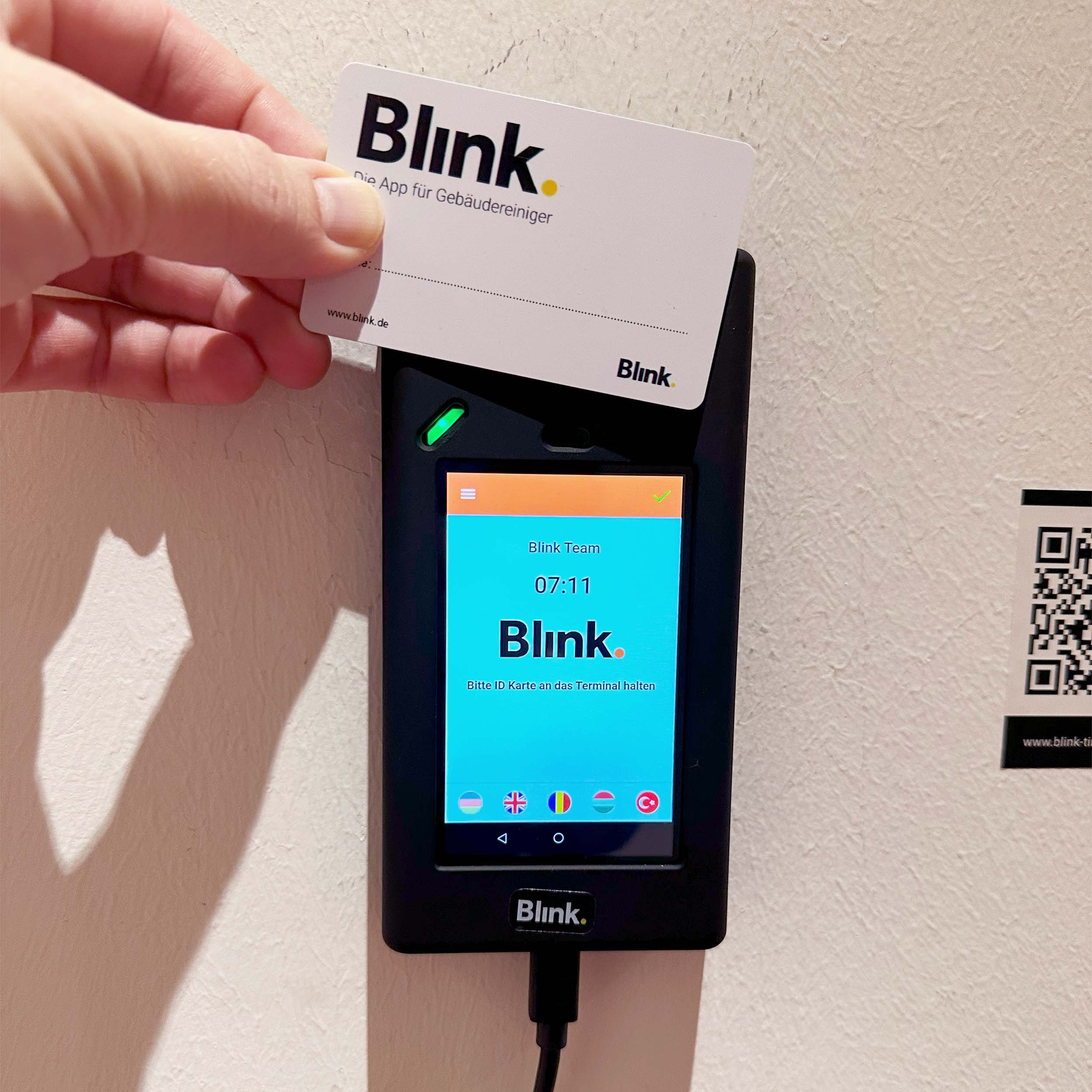
Für die Zeiterfassung per Terminal wird die physischer Blink ID Karte benötigt:
-
Zum Starten der Zeiterfassung Karte an das Terminal halten.
-
Zum Stoppen der Zeiterfassung Karte erneut halten an das Terminal halten.
Blink ID zuweisen
Wann ist es notwendig?
Beim Anlegen eines neuen Mitarbeiters wird automatisch eine digitale Blink ID zugewiesen.
Eine manuelle Zuweisung der Blink ID kann bzw. muss erfolgen, wenn:
-
wenn der Mitarbeiter eine physische Karte für das Terminal erhält
-
wenn der Mitarbeiter eine Karte verloren hat und eine neue benötigt
-
wenn ein Mitarbeiter reaktiviert wurde
So weist du eine Blink ID zu
-
Gehe in die Mitarbeiterdetails des Mitarbeiters (Stammdaten > Mitarbeiter > Mitarbeiter wählen)
-
Klicke im Tab “Übersicht” auf den Button “Aktionen” und wähle “+ Neue Blink-ID zuweisen”
-
Bestätige mit Ok, dass du den Warnhinweis gelesen hast:
”Achtung: Wenn du dem Mitarbeiter eine neue Blink ID zuweist, dann muss sich der Mitarbeiter in allen Apps neu anmelden. Bitte informiere den Mitarbeiter nach der Änderung der Blink ID darüber.” -
Gib die neue Blink ID mit den Bindestrichen ein
-
Bestätige mit „Erstellen“
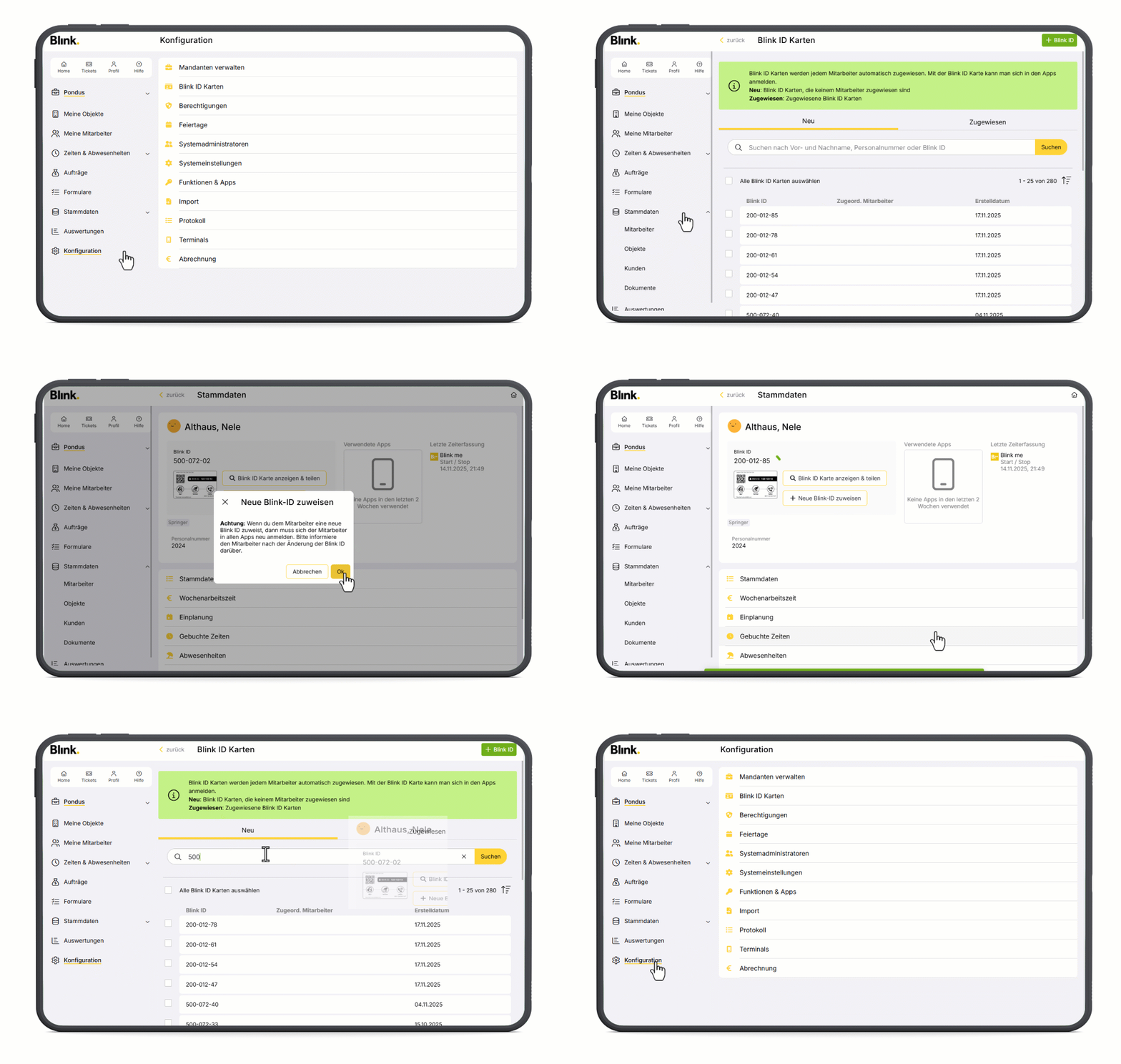
Der Mitarbeiter hat jetzt eine neue Blink ID zugewiesen bekommen. Sollte er vorher eine bereits eine Blink ID gehabt haben, wird diese automatisch frei/inaktiv.
Zum Zuweisen wird die Berechtigung „Blink ID Karten zuweisen“ benötigt.
Wichtig: Du kannst nur Blink IDs zuweisen, die noch keinem anderen Mitarbeiter zugeordnet sind. Nicht-zugeordnete (also „neue“) Blink IDs können durch Systemadmins in der Konfiguration eingesehen werden.
Blink ID Karten verwalten (für Systemadministratoren)
Über Konfiguration → Blink ID Karten können Systemadministratoren Blink ID Karten mandantenübergreifend verwalten.
Der Bereich beinhaltet zwei Tabs bzw. Listen:
Neue Blink IDs
-
Alle Blink IDs, die aktuell keinem Mitarbeiter zugeordnet sind.
-
Neue Blink IDs entstehen, wenn ein Mitarbeiter deaktiviert wird, einem Mitarbeiter mit Blink ID eine neue Blink ID zugewiesen wird oder wenn manuell neue Blink IDs erzeugt werden.
-
Neue Blink IDs können wieder einem Mitarbeiter zugewiesen werden.
Zugewiesene Blink IDs
-
Alle Blink IDs, die aktuell einem Mitarbeiter zugeordnet.
-
Es kann eingesehen werden, welchem Mitarbeiter die ID zugewiesen ist.
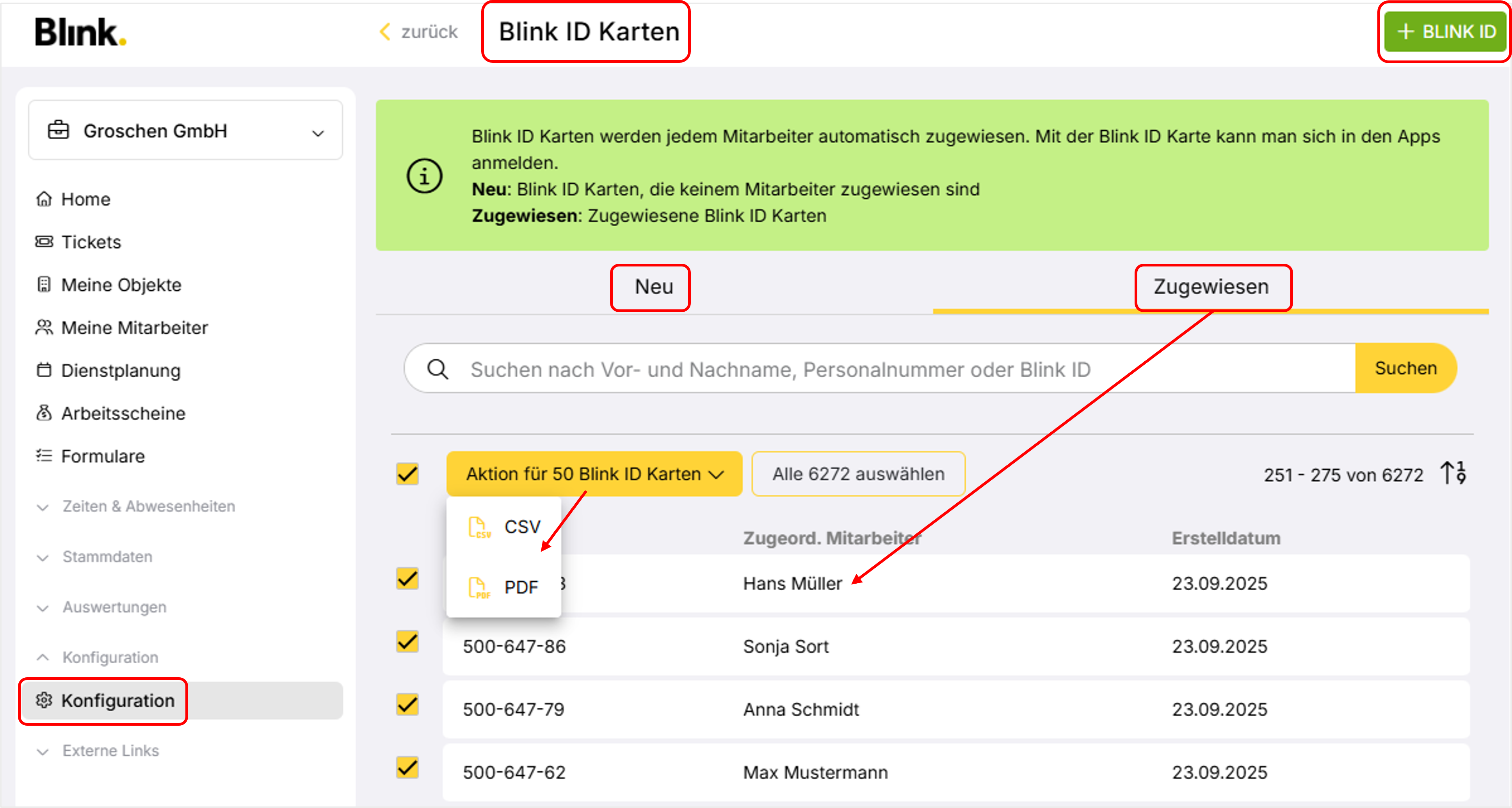
In beiden Listen kann jeweils nach Name, Personalnummer oder Blink ID gesucht werden.
Die Daten aus beiden Listen können per Massenaktion als PDF oder CSV exportiert werden. Der CSV-Export ist dafür geeignet, wenn man eigene Kartenvarianten oder -layouts erstellen möchte.
Im oberen Bereich unter “+ Blink ID” kann eine beliebige Anzahl an neue Blink IDs generiert und auch direkt als PDF oder CSV exportiert werden.
Hinweis: Beim Anlegen von neuen Mitarbeitern werden automatisch Blink IDs erzeugt und zugewiesen. Eine manuelle Anlage von Blink IDs ist nur sinnvoll, wenn du die automatische Zuordnung nicht nutzen willst.