Dieser Guide erklärt Systemadministratoren bzw. Nutzern mit Mandantenrechten die ersten Schritte, um mit Blinky KI zu starten.
Was macht Blinky KI?
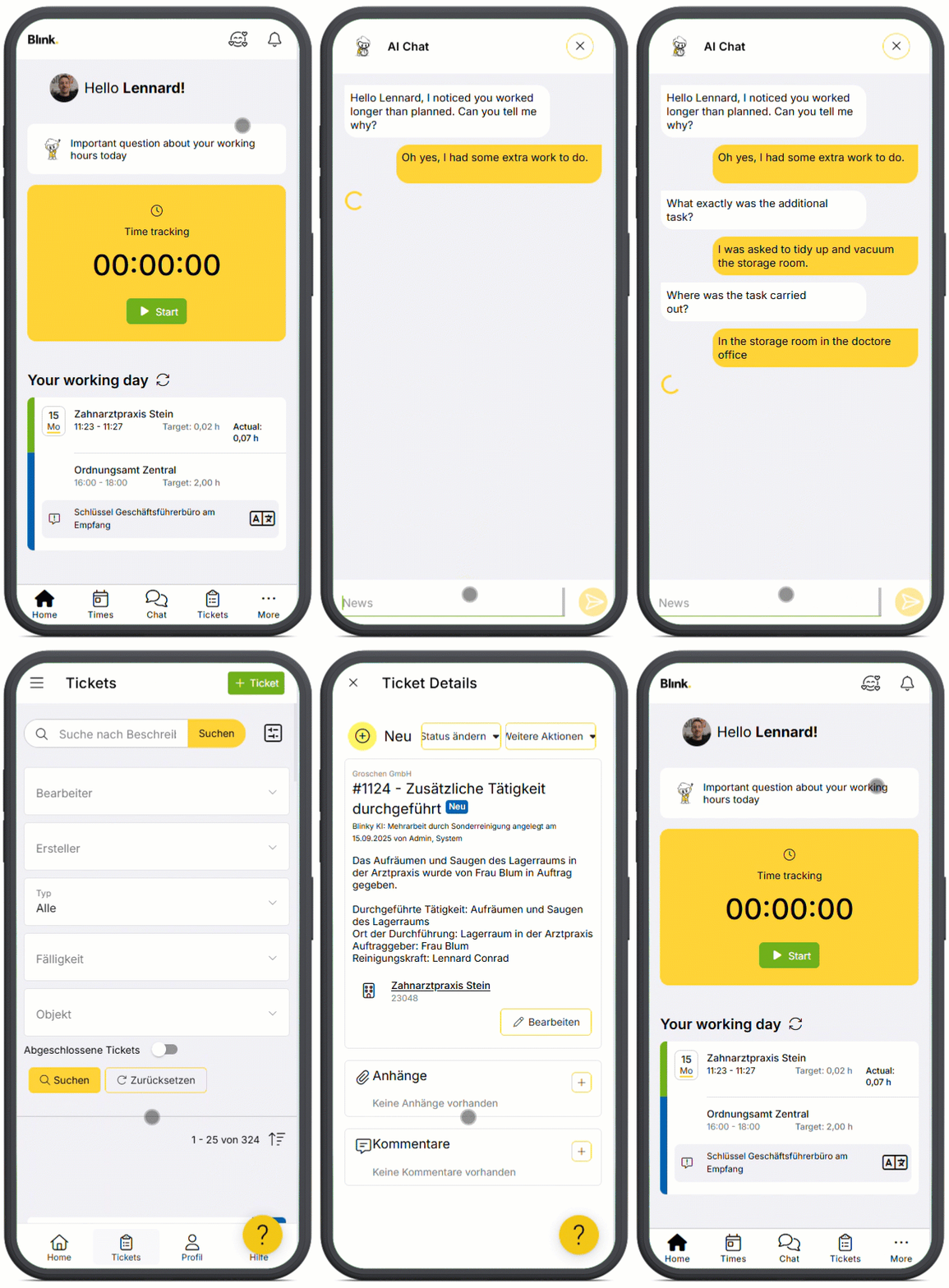
Aktuell steht das Szenario „Reinigungskraft hat länger gearbeitet“ zur Verfügung: Beim Stopp prüft Blinky KI, ob die Reinigungskraft im Objekt länger gearbeitet hat als geplant. Trifft das zu, startet sie in der Blink me App einen Chat, fragt den Grund ab und führt die hinterlegten Aktionen aus (z. B. Kommentar an der Arbeitszeit, Zeit anpassen, Ticket erstellen). Die Objektleitung wird über den Austausch informiert. Weitere Details findet ihr hier.
Vorab
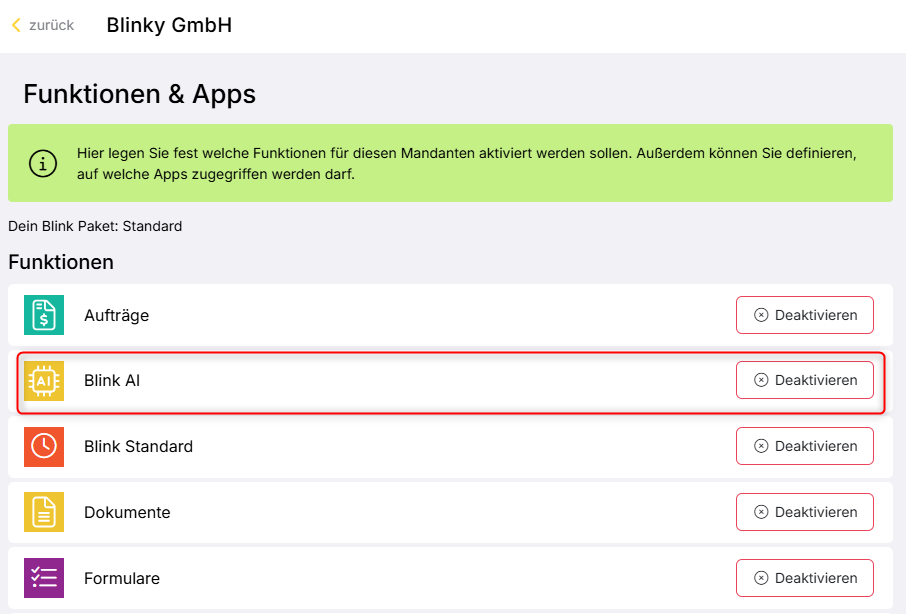
Damit ihr mit Blinky KI arbeiten könnt, muss die Funktion Blink AI in eurem System aktiviert sein. Sie ist ab dem Paket Standard enthalten.
Paket-Check
Ihr könnt unter Konfiguration → Funktionen & Apps sehen, welches Blink Paket ihr habt.
-
Paket „Standard“? Dann ist Blink AI systemweit aktiv – weiter mit Schritt 1.
-
Paket „Basic“? Unter Konfiguration → Abrechnung selbst auf Standard upgraden. Danach stehen alle Standard-Funktionen sofort zur Verfügung. Achtung: Mit dem Wechsel sind zusätzliche Kosten verbunden, die ihr hier findet.
Schritt 1: Blink AI im Mandanten aktivieren
Öffnet in der Mandantenverwaltung den Bereich “Funktionen & Apps” und aktiviert dort „Blink AI“.
Schritt 2: Blinky KI – Szenario aktivieren
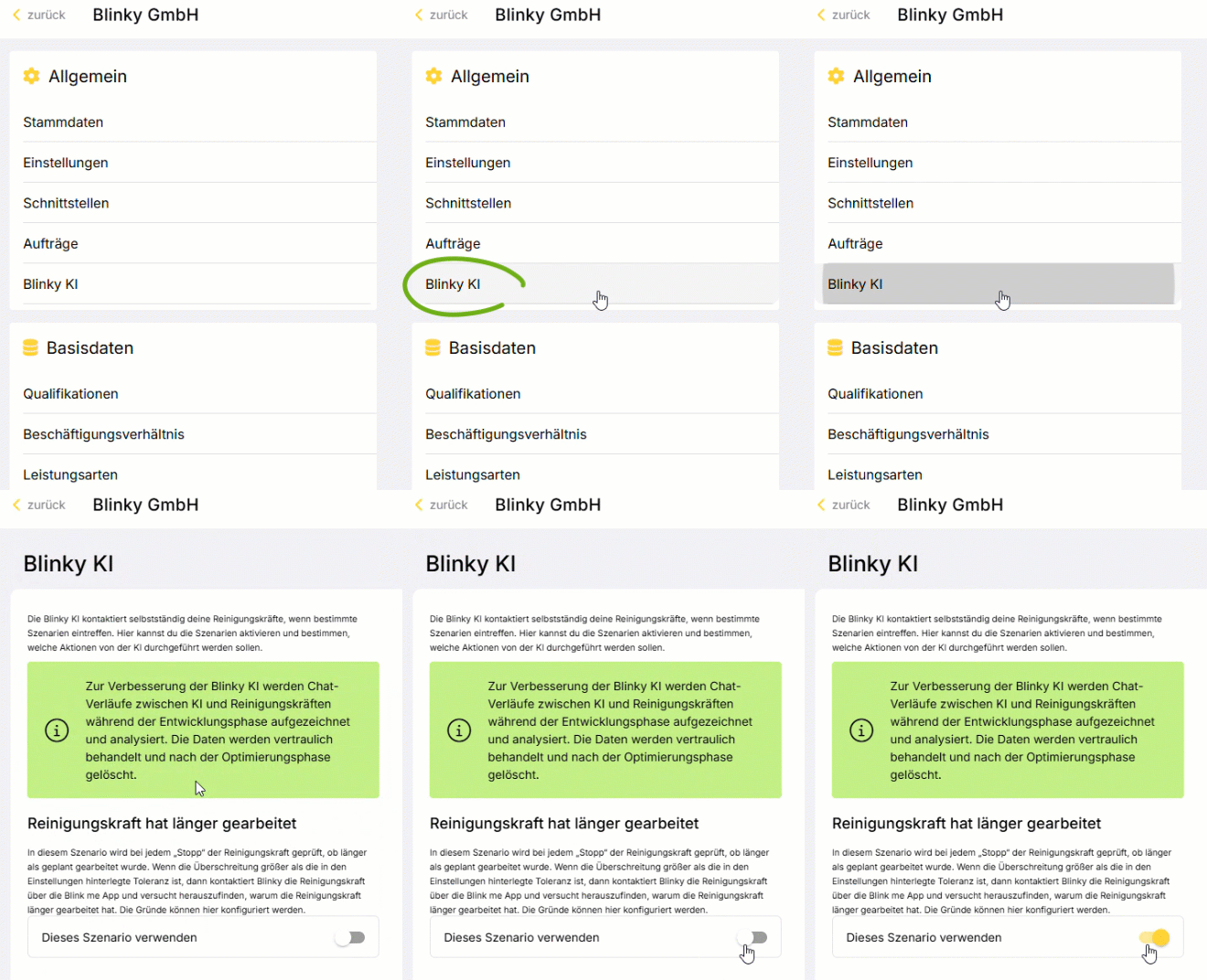
Sobald Blink AI im Mandanten aktiv ist, erscheint in der Mandantenverwaltung der Bereich „Blinky KI“. Dort könnt ihr jetzt das Szenario „Reinigungskraft hat länger gearbeitet“ aktivieren.
Schritt 3: Aktionen konfigurieren
Du kannst für vier angegebene Gründe festlegen, was Blinky tun soll.
-
Die Reinigungskraft hat die Zeit nicht rechtzeitig gestoppt
-
Kommentar an Arbeitszeit oder
-
Kommentar & Ist-Zeit auf Soll-Zeit setzen
Optional: eigenen Änderungsgrund für KI-Anpassungen anlegen
-
-
Die Reinigungskraft hat die Pause nicht ausgestempelt
-
Kommentar an Arbeitszeit
-
-
Die Reinigungskraft hat eine Sonderreinigung durchgeführt
-
Kommentar an Arbeitszeit oder
-
Kommentar & überschrittene Zeit splitten oder
-
Kommentar, Splitten & Ticket anlegen
Optional: eigenen Tickettypen für KI-Fälle anlegen
-
-
Die Reinigungskraft hat eine Vertretung übernommen
-
Kommentar an Arbeitszeit oder
-
Kommentar & überschrittene Zeit splitten
-
Schritt 4: Blink AI in Berechtigungsgruppen aktivieren
Öffnet in der Mandantenverwaltung den Bereich Berechtigungen. Wählt dort die gewünschte Gruppe aus, die mit der KI per Chat interagieren soll – zum Beispiel Mitarbeiter – und aktiviert für diese Gruppe die Funktion „Blink AI“.
Wichtig – Reihenfolge einhalten: Sobald ein Szenario aktiv ist und Mitarbeiter die Funktion haben, startet Blinky automatisch Chats. Konfiguriert daher zuerst alles im Szenario und gebt die Berechtigungen erst zum Schluss, um den Rollout zu steuern.
Was passiert jetzt?
Nach der Einrichtung nimmt Blinky KI automatisch Kontakt mit der Reinigungskraft auf, sobald die erfasste Arbeitszeit über der Planung liegt. In der Blink me App erfragt Blinky im Chat den Grund für die längere Arbeitszeit, wertet die Antwort aus und führt anschließend die in eurem Szenario hinterlegten Schritte aus. Der genaue Ablauf kann je nach Antwort variieren, die Beispiele zeigen wie es aussehen kann:
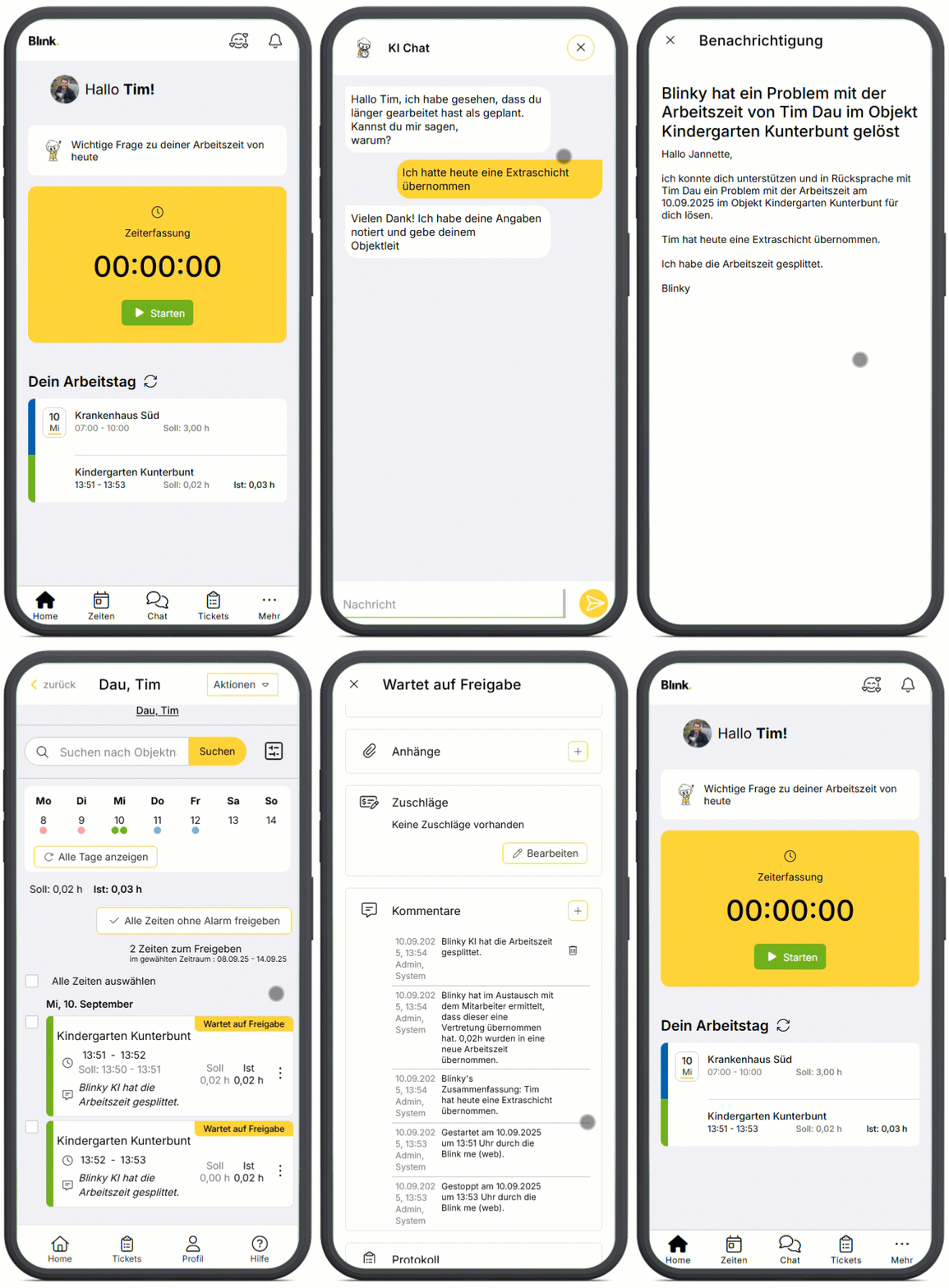
Blinky übernimmt einen Vertretungsfall
Das Beispiel zeigt, wie Blinky mit der Reinigungskraft chattet, die überschrittene Zeit absplittet und entsprechende Kommentare in den Arbeitszeiten speichert.
Blinky spricht mehrere Sprachen
Das Beispiel zeigt, wie Blinky mit der Reinigungskraft in der Sprache der Blink me App chattet und die Informationen - hier in der Ticketbeschreibung - für die Objektleitung im Blink Manager übersetzt.